AIテクスチャリング
任意の3Dモデルに対して高品質なPBRマップを生成または再生成 — promptでスタイルを制御し、HD品質のAlbedo、Normal、Roughness、Metallicマップを出力します。
TL;DR
-
既存の3Dモデルに対して高品質なPBRマップ(Albedo、Normal、Roughness、Metallic)を生成または再生成します。
-
自分のメッシュをアップロードしてテクスチャリングすることも可能です — Meshyで生成されたモデルに限定されません。
-
制御パラメータ:ライティングを除去(焼き込まれたライティングを除去)、PBRマップを生成(PBRマップ一式)、テクスチャ解像度(高解像度出力)。
-
スタイルはテキストのprompt(例:「風化した木材」「未来的な金属」)で制御できます。
使用場面
-
生成された初期のテクスチャが十分でなく、再生成が必要な場合。
-
テクスチャのないメッシュ(白いモデル)にAIによる自動テクスチャリングが必要な場合。
-
モデルのマテリアルスタイルを変更したい場合(例:リアル調からカートゥーン調へ)。
-
PBRレンダリングパイプライン向けに完全なPBRテクスチャセットが必要な場合。
使用しない場面
-
テクスチャを手動でペイントしたい場合 → UVをエクスポートしてSubstance Painterで作業してください
-
色や明るさの調整のみが必要な場合 → DCCツールで微調整してください
手順
-
マイモデルで対象のモデルを選択するか、外部メッシュ(OBJ、FBX、GLB)をアップロードします。
-
AIテクスチャリングツールを開きます。
-
パラメータを設定します:
-
テキストprompt:望ましいマテリアルスタイルを記述します(例:「傷のある錆びた鉄」)。
-
画像prompt:望ましいマテリアルスタイルの画像をアップロードします。
-
ライティングを除去:有効にすると、焼き込まれたライティングを除去し、より正確なPBRレンダリングを実現します。
-
PBRマップを生成:有効にすると、Base Colorに加えてメタリック、ラフネス、ノーマルマップを生成します。
-
テクスチャ解像度:有効にすると、高解像度テクスチャ(2K/4K/8K)を出力します。
-
-
テクスチャを生成をクリックします。
-
さまざまなライティング環境下でプレビューし、PBRの品質を確認します。
-
テクスチャファイルをダウンロードするか、テクスチャ済みモデル一式をエクスポートします。
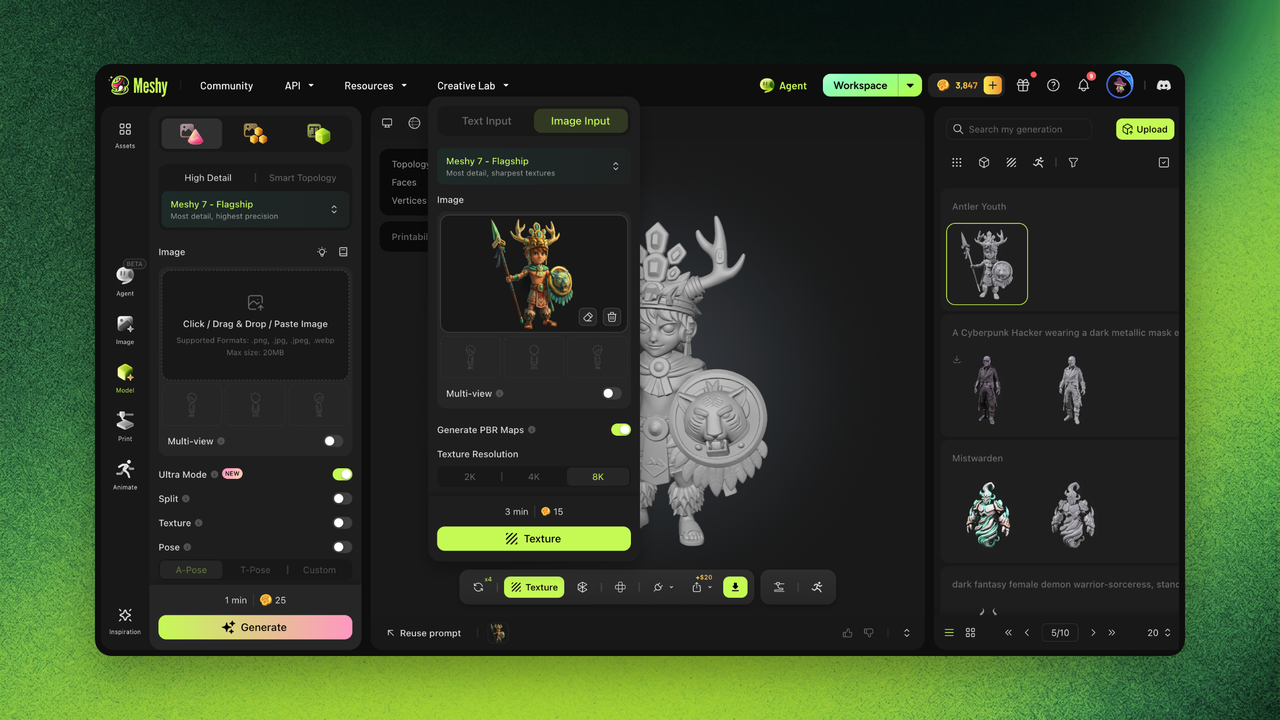
設定とトレードオフ
| 設定 | オプション | トレードオフ |
|---|---|---|
| ライティングを除去 | オン / オフ | オン:焼き込まれた影を除去し、PBRパイプラインに最適。オフ:元のライティング情報を保持。 |
| PBRマップを生成 | オン / オフ | オン:4種類のマップを出力し、完全なPBRパイプラインを構築。オフ:Albedoのみ。 |
| テクスチャ解像度 | 2K / 4K / 8K | 2Kは生成が速く、4Kはより高精細、8Kは非常に豊かなテクスチャによる次世代レベルのディテールを実現。 |
| スタイルprompt | 自由テキスト | より具体的なほど結果が向上。スタイルのキーワードを重ねて使うと効果的。 |
使用例
成功例:
-
入力:ローポリの剣メッシュ(テクスチャなし)、prompt「古代エルフの刃、銀色に青いルーン刻印、ファンタジースタイル」
-
設定:ライティングを除去オン、PBRオン、適切なテクスチャ解像度を選択。
-
結果:刻印が細かく表現され、メタリックの反応も適切な、完全なPBRテクスチャセット。
失敗例:
-
入力:UVが重なった密なメッシュ、prompt「木材」
-
結果:テクスチャの継ぎ目や歪みが目立つ。
-
修正方法:先にUV展開を実行してクリーンなUVレイアウトを生成し、その後AIテクスチャリングを再適用してください。
トラブルシューティング
| 症状 | 原因 | 対処法 |
|---|---|---|
| テクスチャの継ぎ目が目立つ | UVレイアウトが不適切 | 先にUV展開を実行してから再テクスチャリングしてください |
| PBRマップが「平坦」に見える | ライティングを除去が有効になっていない | ライティングを除去を有効にして、焼き込まれた影を除去してください |
| テクスチャのスタイルがpromptと一致しない | promptが短すぎる | 素材、時代、経年劣化の度合い、色などの記述をさらに追加してください |
| テクスチャの読み込みが遅い | 4K/8Kのテクスチャファイルは容量が大きい | 通常の動作です。超高解像度が不要な場合は2K解像度を選択してください |
FAQ
- MeshyでAIテクスチャリングをする際、3Dモデルにテクスチャを追加するにはどうすればよいですか?
- モデルを選択するか自分のメッシュをアップロードし、AIテクスチャリングを開いてマテリアルのpromptを入力し、PBRマップを生成してください。
- 他のツールで作成したモデルにテクスチャを適用できますか?
- はい。外部メッシュ(OBJ、FBX、GLB、最大50MB)をアップロードしてAIテクスチャリングを行うことができます — Meshyで生成されたモデルに限定されません。
- 「ライティングを除去」(delight)とは何をする機能ですか?
- テクスチャに焼き込まれたライティングや影を除去し、どのようなライティング環境下でもPBRレンダリングが正しく見えるようにします。
- MeshyはどのPBRマップを生成しますか?
- PBRマップを生成を有効にすると、MeshyはAlbedo、Normal、Roughness、Metallicの各マップに加え、任意で2K/4KのHD解像度を出力します。
- テクスチャに継ぎ目や歪みが出るのはなぜですか?
- 多くの場合、UVの品質が原因です。先にUV展開を実行してクリーンなUVレイアウトを生成し、その後AIテクスチャリングを再適用してください。