アセット
Meshyで生成した、あるいは他のツールからアップロードした、あらゆるモデルを見つけ、整理し、ダウンロードできます。
Meshyは各生成結果を自動的にアセットに保存します。作業中は、ビューアーの隣にあるリストに同じ生成結果が表示されます。テクスチャリングやリメッシュなどの各後処理ステップでは、結果が新しいアセットとして保存され、元のアセットも保持されるため、以前のバージョンに戻ることができます。
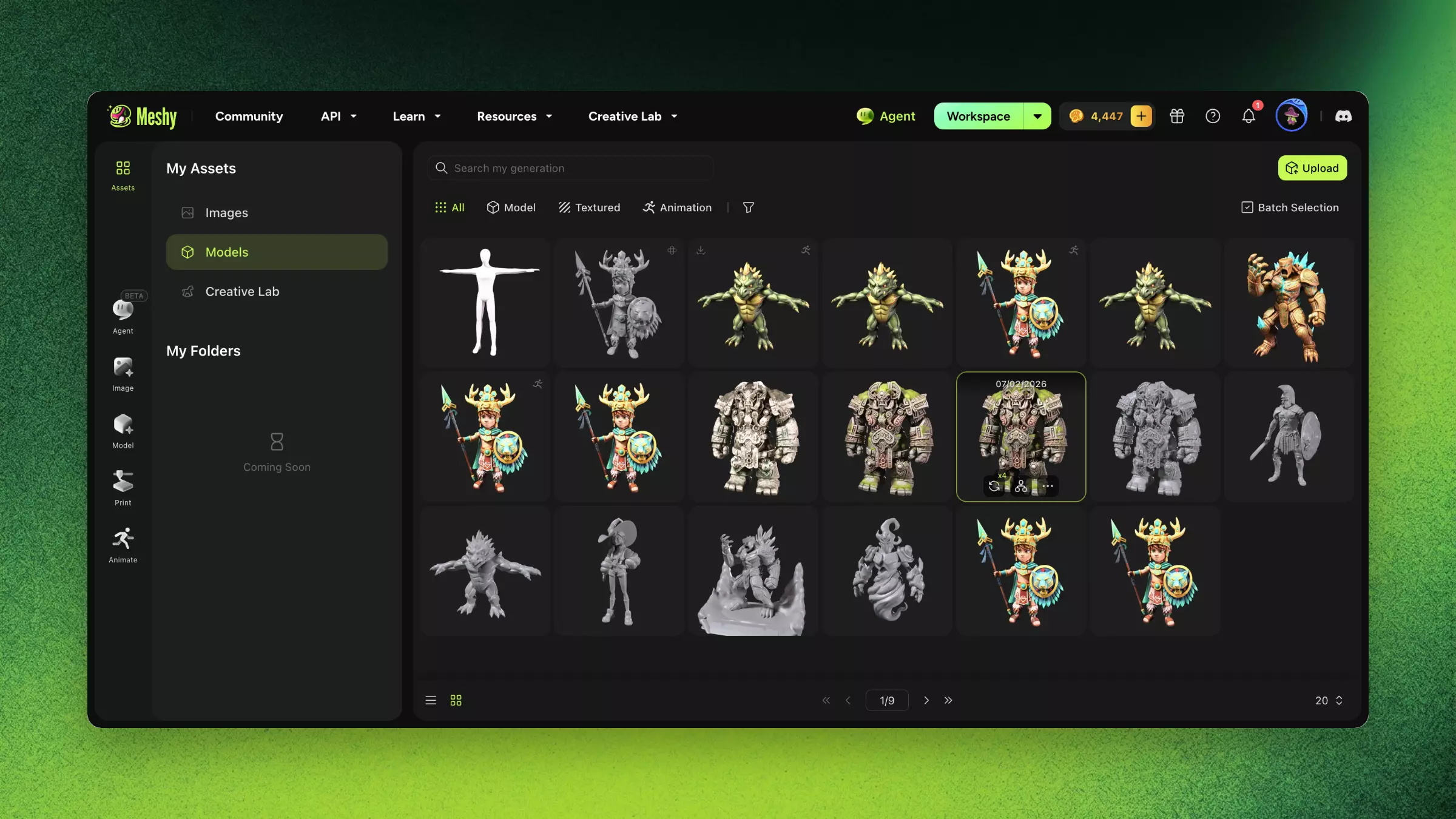
モデルを見つける
モデルを見つけるには、以下の手順に従ってください。
-
左サイドバーでアセットをクリックします。マイアセットが開き、モデルが表示されます。画像を表示するには、代わりに画像をクリックしてください。
-
検索ボックスに、モデルの名前やpromptの一部の単語を入力します。
-
任意:リストを絞り込むには、すべて、モデル、テクスチャ済み、またはアニメーションをクリックします。
-
任意:フィルターをクリックすると、ステータス、ラベル、ソース、ジオメトリなどでフィルタリングできます。
-
モデルをクリックしてビューアーで開きます。
各生成結果をそこから作られたアセットと一緒に表示するには、リスト下部でレイアウトをリストビューに切り替えます。グループをクリックすると、そのグループのすべてのアセットが表示されます。
各モデルカードには、名前を変更、ラベルを追加、ダウンロード、削除などの操作を行えるメニューがあります。1つのモデルには最大20個のラベルを追加でき、合計で最大100個のラベルを作成できます。
複数のモデルに対して一括操作する
一括操作にはProプラン以上が必要です。複数のモデルを一度にダウンロード、ラベル付け、削除するには、以下の手順に従ってください。
-
マイアセットで一括選択をクリックします。
-
モデルを選択します。一度に最大10個のモデルをダウンロードできます。
-
ダウンロード、ラベルを追加、または削除をクリックします。
-
ダウンロードをクリックした場合は、ダウンロード設定でフォーマットを選択してからダウンロードをクリックします。
-
完了をクリックして一括選択を終了します。
モデルをアップロードする
他のツールで作成したモデルにテクスチャ、リメッシュ、またはその他の後処理を行うには、そのモデルをMeshyにアップロードします。
-
マイアセットでアップロードをクリックします。
-
ファイルをアップロードエリアにドラッグするか、エリアをクリックして選択します。Meshyは
.fbx、.obj、.stl、.gltf、.glb形式のファイルを、最大100MBまで受け付けます。 -
モデル名にモデルの名前を入力します。
-
任意:元のテクスチャとUVを保持をオンにすると、モデル独自のテクスチャとUVマップを保持できます。
-
続行をクリックします。
アップロードされたモデルはアセットに表示され、生成したモデルと同様に後処理を行えます。
FAQ
- 生成したモデルはMeshyのどこに保存されますか?
- Meshyはすべての生成結果を自動的に保存します。左サイドバーの「アセット」をクリックすると、モデルの検索、フィルタリング、操作ができます。
- 自分のモデルをMeshyにアップロードできますか?
- はい。FBX、OBJ、STL、glTF、またはGLBファイル(最大100MB)をアップロードし、AIテクスチャリングやリメッシュなどのツールで後処理できます。
- モデルの以前のバージョンを確認できますか?
- はい。各後処理ステップで新しいアセットが保存され、元のアセットも保持されます。アセットのリストビューでは、Meshyが各生成結果をそこから作られたアセットとグループ化して表示します。
- 複数のモデルを一度にダウンロードするにはどうすればよいですか?
- アセットで「一括選択」をクリックし、最大10個のモデルを選択して「ダウンロード」をクリックします。一括操作にはProプラン以上が必要です。
- モデルをダウンロードできないのはなぜですか?
- 生成が完了しているか確認してください。Meshyでダウンロード上限に達した旨が表示される場合は、プランをアップグレードするとより多くのモデルをダウンロードできます。
次のステップ
-
ダウンロード前に適切なファイル形式を選ぶには、エクスポートとファイル形式を参照してください。
-
アップロードしたモデルにテクスチャを追加するには、AIテクスチャリングを参照してください。
-
テキストから新しいモデルを生成するには、テキストから3Dを参照してください。