複数画像から3D
複数の画像を一括アップロードし、それぞれが独立して3Dモデルを生成します — ゲームアセットライブラリ、ECカタログ、大規模なデザイン探索に最適です。
TL;DR
-
複数の画像を一括アップロードし、それぞれが独立して3Dモデルを生成します。
-
大量の3Dアセットを必要とするワークフローに最適です: ゲーム小道具ライブラリ、EC商品カタログ、デザイン探索。
-
画像から3Dと同じモデルとパラメータを使用しますが、キューによるバッチ処理をサポートしています。
-
1つずつ生成する場合と比べて、大幅に時間を節約できます。
使用する場合
-
3Dモデルへ一括変換する必要がある参照画像が10枚以上ある場合。
-
ゲームチームが小道具や環境アセットのバッチを迅速に生成する必要がある場合。
-
ECで商品写真を3D表示へ一括変換する必要がある場合。
使用しない場合
-
単一画像 → 画像から3Dを使用
-
同じオブジェクトの複数角度 → マルチビュー画像から3Dを使用
-
一貫したスタイルでコンセプトをバッチ探索したい → スタイル一貫性のあるバッチコンセプト生成には3D Agentを使用
ステップバイステップ
-
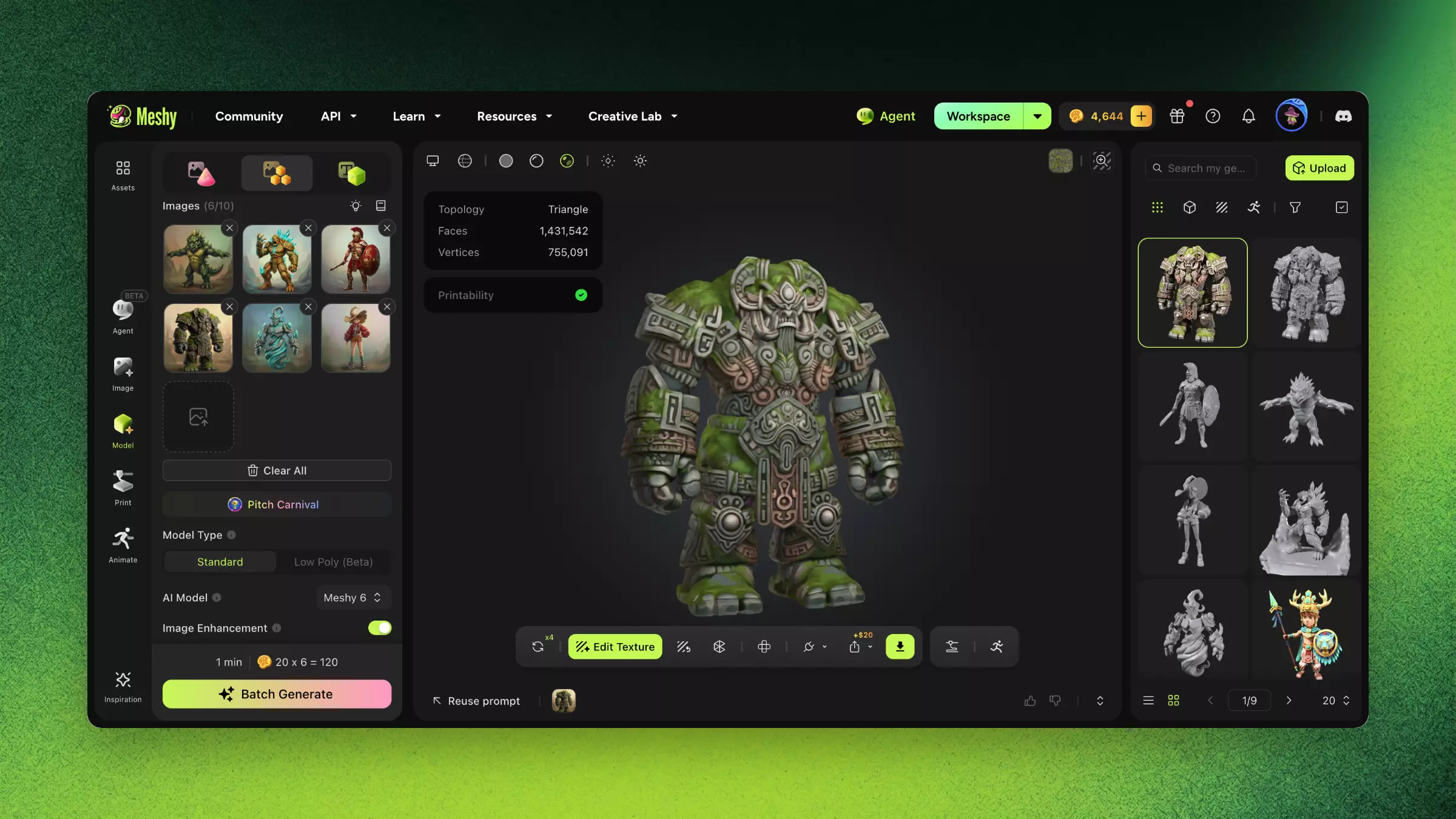
3D Modelモジュール → Batch Images to 3Dへ移動します。
-
複数の画像をアップロードします(ドラッグ&ドロップ、またはフォルダを選択)。
-
統一パラメータ(モデルバージョン、ポーズ)を選択するか、各画像を個別に設定します。
-
Batch Generateをクリックしてキュー処理を開始します。
-
バッチダッシュボードで各タスクのprogressを監視します。
-
完了後、個別にプレビューするか、一括でダウンロードします。
FAQ
- 複数の画像を一度に3Dへ変換するにはどうすればよいですか?
- 3D Modelを開き、Batch Images to 3Dへ移動して、複数の画像またはフォルダをドラッグし、パラメータを設定してBatch Generateをクリックします。
- Batch Images to 3Dはいつ使用すべきですか?
- 変換する画像が10枚以上ある場合です — ゲームアセットライブラリ、ECカタログ、大規模なデザイン探索に最適です。
- バッチ内の画像ごとに異なるパラメータを設定できますか?
- はい。すべての画像に統一設定を適用するか、画像ごとにモデルバージョンとポーズを個別に設定できます。
- バッチ処理は単一の画像から3Dとどのように異なりますか?
- 同じモデルとパラメータを使用しますが、多数のジョブを一度にキューに入れるため、大幅に時間を節約できます。
- すべてのバッチ結果をまとめてダウンロードできますか?
- はい。処理後、各モデルを個別にプレビューするか、バッチ全体を一括でダウンロードできます。