Meshy for ZBrush
这是 Meshy ZBrush 插件的官方文档。您将在此找到如何安装插件,以及如何将在 Meshy 中生成的模型直接导入到 ZBrush 画布上进行雕刻的详细说明。
在本指南中,我们将引导您高效使用此插件。文档涵盖:
- 插件介绍 – 了解先决条件与安装
- 桥接到 ZBrush – 了解如何从网页应用快速将资产发送到 ZBrush
让我们开始吧!🚀
概述
Meshy ZBrush 插件 可将 MeshyAI 生成的模型 导入到正在运行的 ZBrush 会话中。ZBrush 是一款雕刻工具,因此该桥接会将干净的 OBJ 几何体直接导入到画布上,作为雕刻的起点(在可用时套用基础颜色贴图)。导入的模型会作为 ZTool 保存在 ZTools/Meshy 下。
由于 ZBrush 内嵌的 Python 无法承载服务器,插件会运行一个轻量的后台桥接进程,监听从 Meshy 发送来的模型,并将其交给 ZBrush 内的 Meshy 工具架(palette)。
先决条件
- ZBrush 2025.1 或更高版本 —— 插件依赖官方的 ZBrush Python API,不支持更早的版本。
- macOS 或 Windows —— 下载对应平台的安装包(macOS 的
.dmg或 Windows 的.zip)。每个安装包都自带 Python 运行时,无需单独安装 Python。 - Meshy Pro 或更高级别的账户 —— 使用 DCC Bridge 所必需。
安装
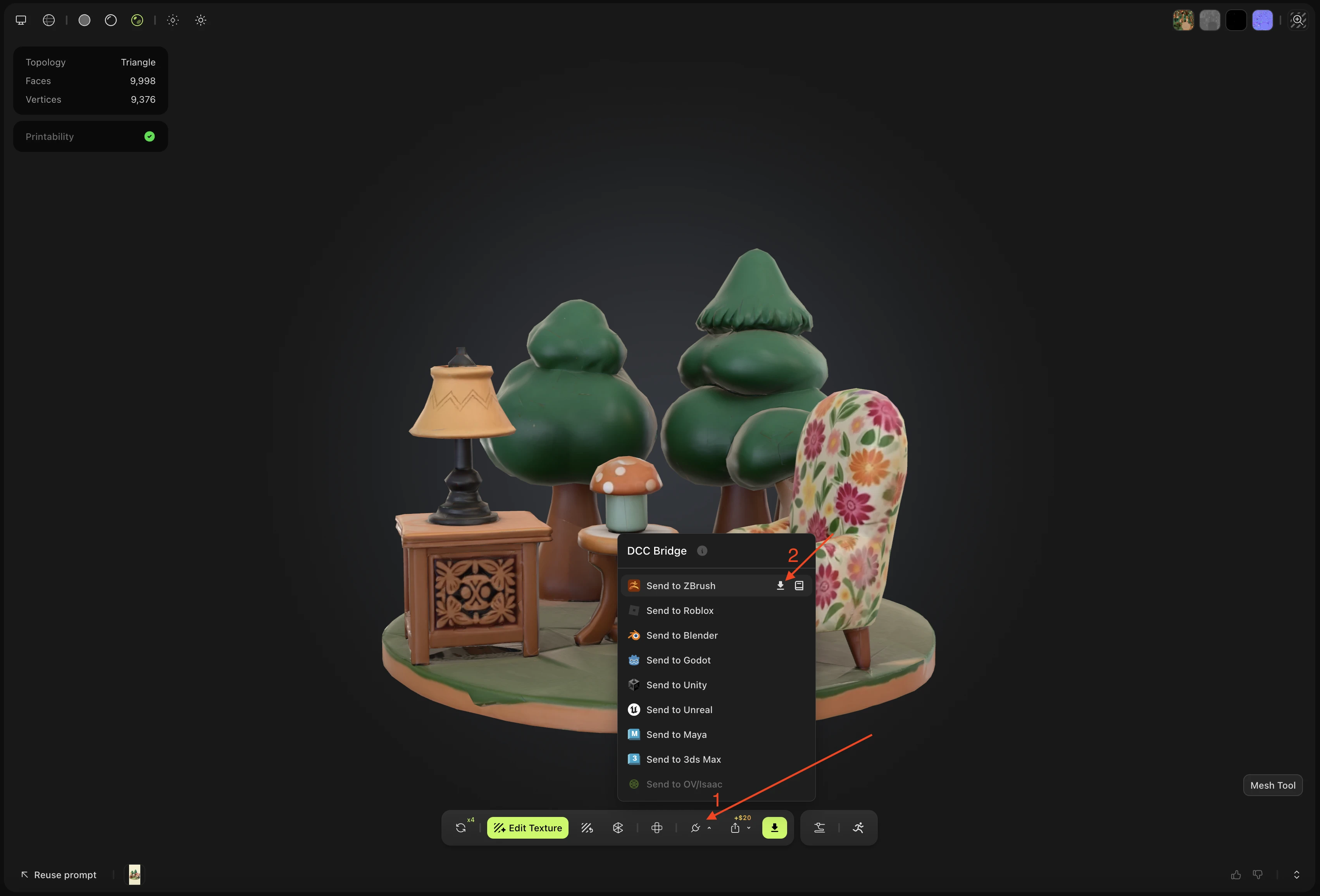
在您的 MeshyAI 工作区中,打开 DCC Bridge,点击 ZBrush 旁边的下载按钮。
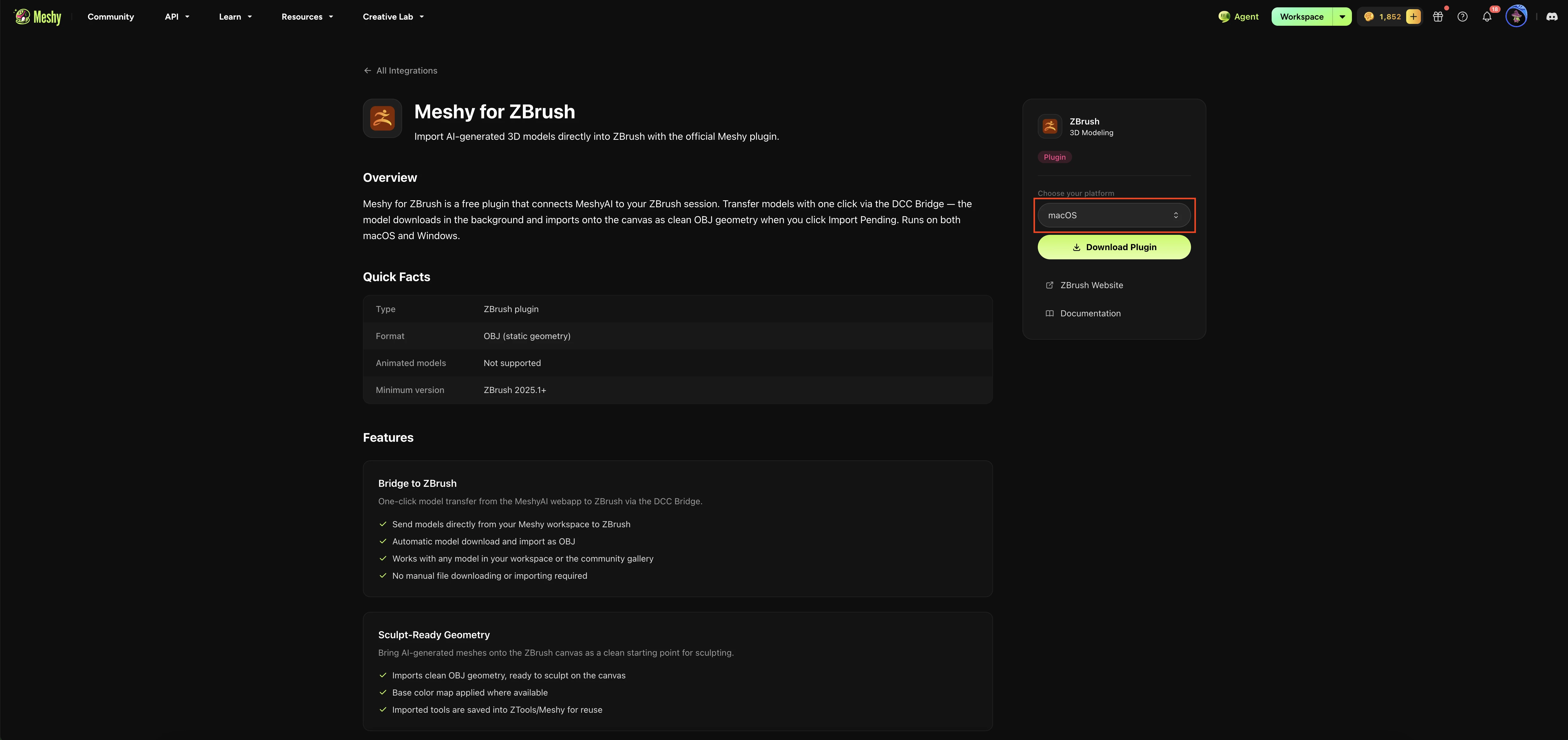
这会跳转到 ZBrush 插件详情页。选择你的平台并下载对应的安装包 —— macOS 的 .dmg 或 Windows 的 .zip。
打开下载的安装包(macOS 打开 .dmg,Windows 解压 .zip),将 MeshyBridge.zsc 和 MeshyBridgeData 文件夹复制到 ZBrush 的插件目录 ZData/ZPlugs64:
-
macOS —— 例如
/Applications/Maxon ZBrush 2026/ZData/ZPlugs64 -
Windows —— 例如
C:\Program Files\Maxon ZBrush 2026\ZData\ZPlugs64
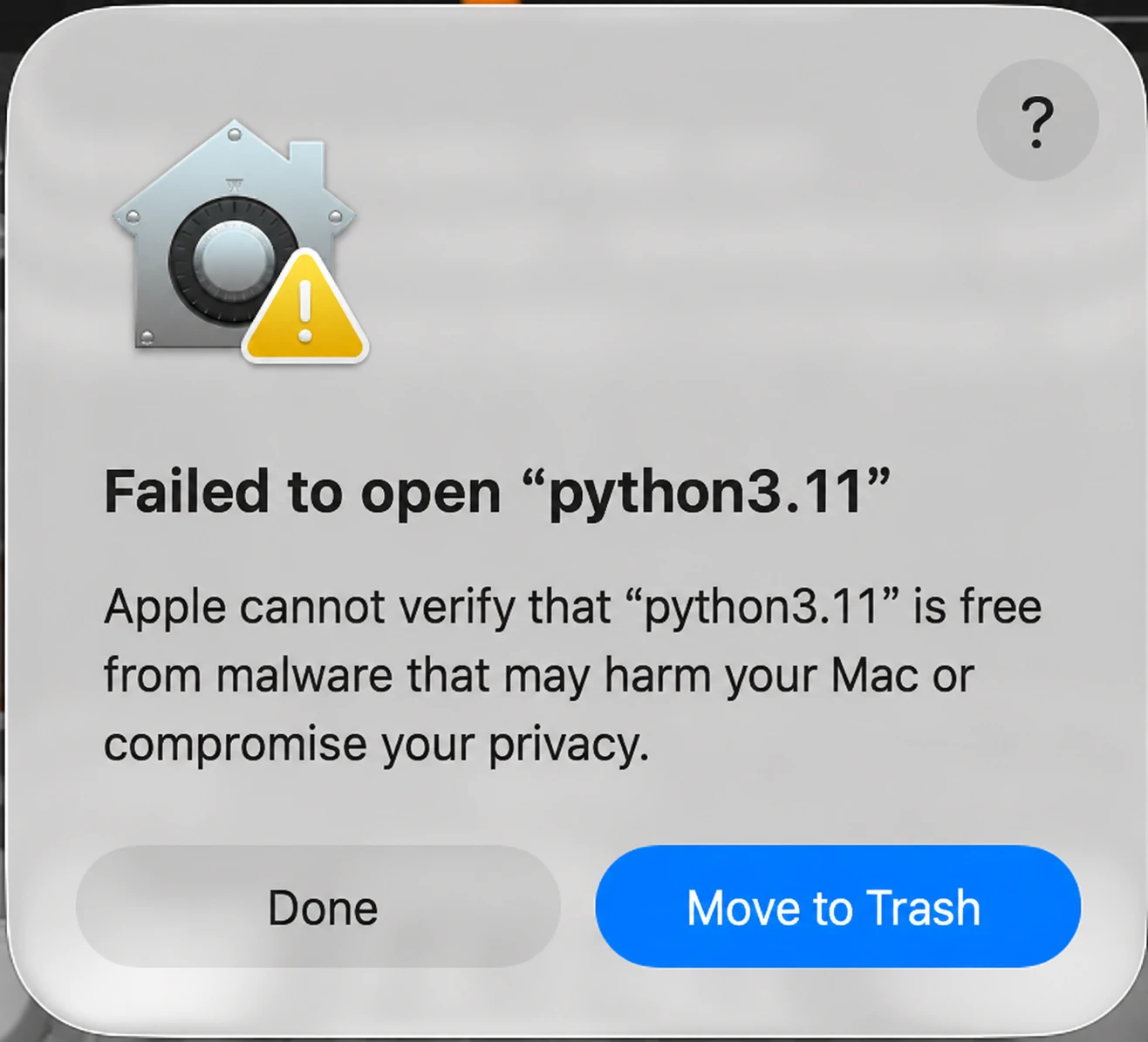
仅 macOS: 该构建未经过公证(notarization),因此 macOS 在首次下载时会隔离自带的运行时。如果跳过这一步,ZBrush 将无法启动自带的 Python,并出现类似下图的报错。
将文件复制到 ZPlugs64 后,请对其清除一次隔离标记,以便 ZBrush 能够启动自带的 Python:
xattr -dr com.apple.quarantine "/Applications/Maxon ZBrush 2026/ZData/ZPlugs64/MeshyBridgeData"
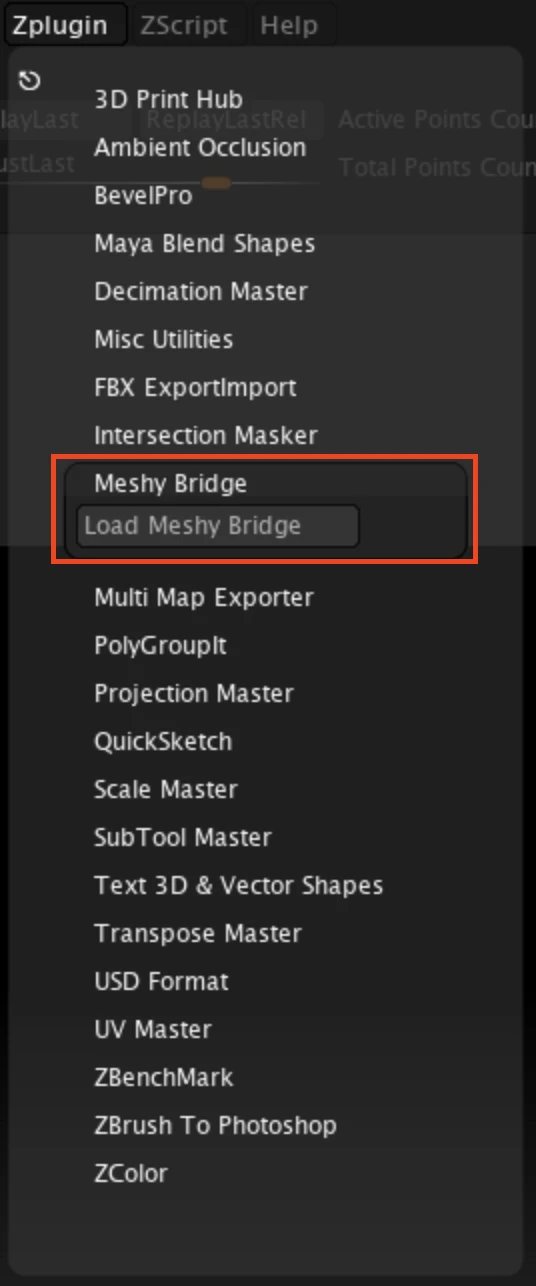
重启 ZBrush,然后打开 ZPlugin 菜单 —— 你会在其中看到 Meshy Bridge。插件安装成功。
🚀 接下来,请前往 桥接到 ZBrush,从 Meshy 网页应用发送您的第一个模型。