Meshy for Omniverse / Isaac Sim
使用 Meshy Omniverse Bridge,将 Meshy 生成的 3D 模型直接发送到正在运行的 NVIDIA Omniverse 或 Isaac Sim stage 中。
在本指南中,我们将引导您使用此扩展。文档分为两个主要部分:
- 插件介绍 - 了解安装和配置要求。
- Omniverse 桥接 - 学习如何将 Meshy 模型发送到当前 Omniverse 或 Isaac Sim stage。
让我们开始吧!🚀
先决条件
Meshy Omniverse Bridge 可以将 MeshyAI 生成的模型发送到 NVIDIA Omniverse 或 Isaac Sim 的当前 USD stage。它也可以在导入时写入 Sim-Ready body type、collision、physics material、height、semantic class 和可选 Wikidata QCode 设置。
要使用 Meshy-for-Omniverse / Isaac Sim,您应遵循以下步骤:
-
注册一个 Meshy 账户。
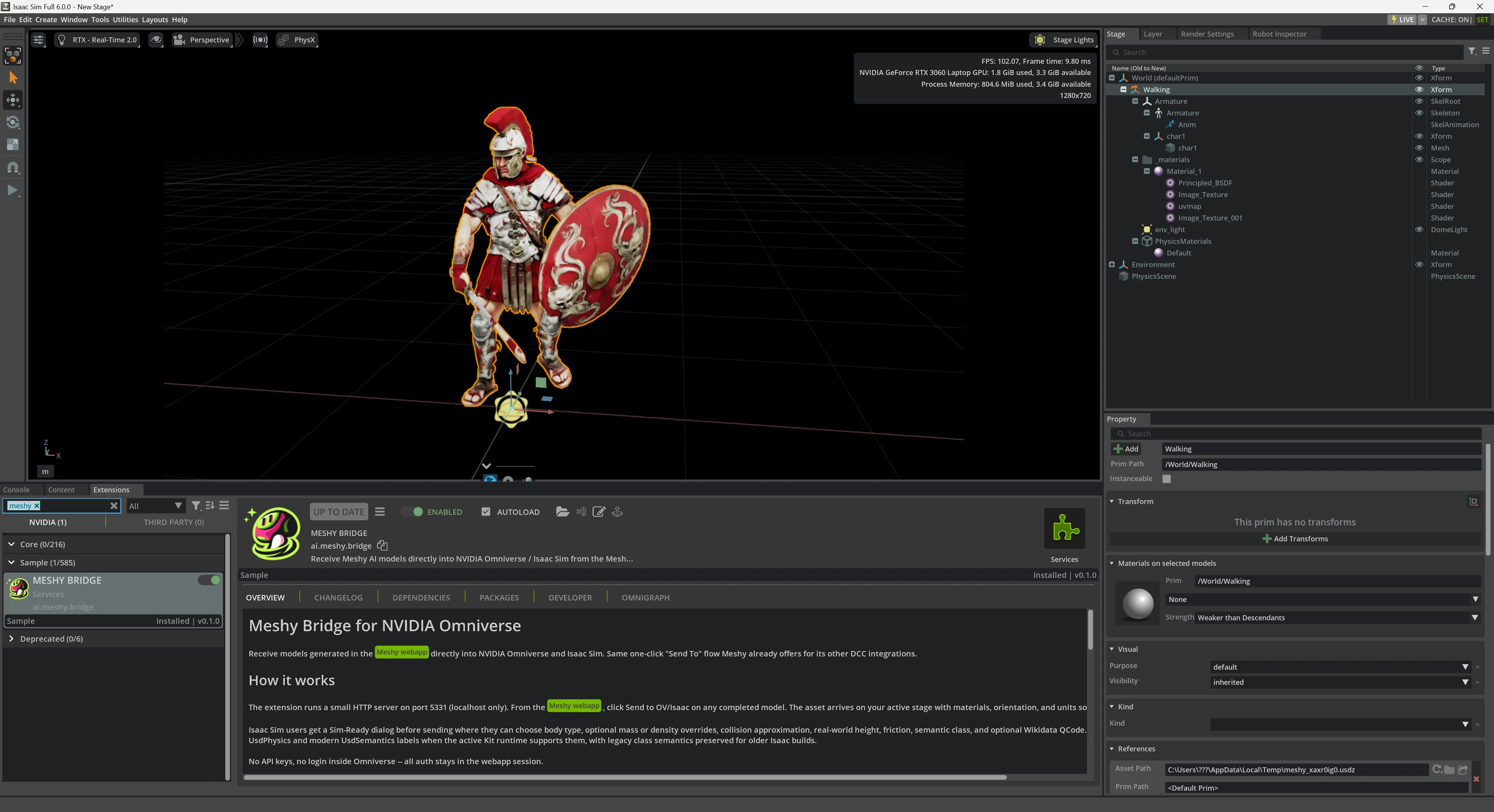
注意:我们已测试以下 Isaac Sim 版本:Isaac Sim 6.0.0
安装
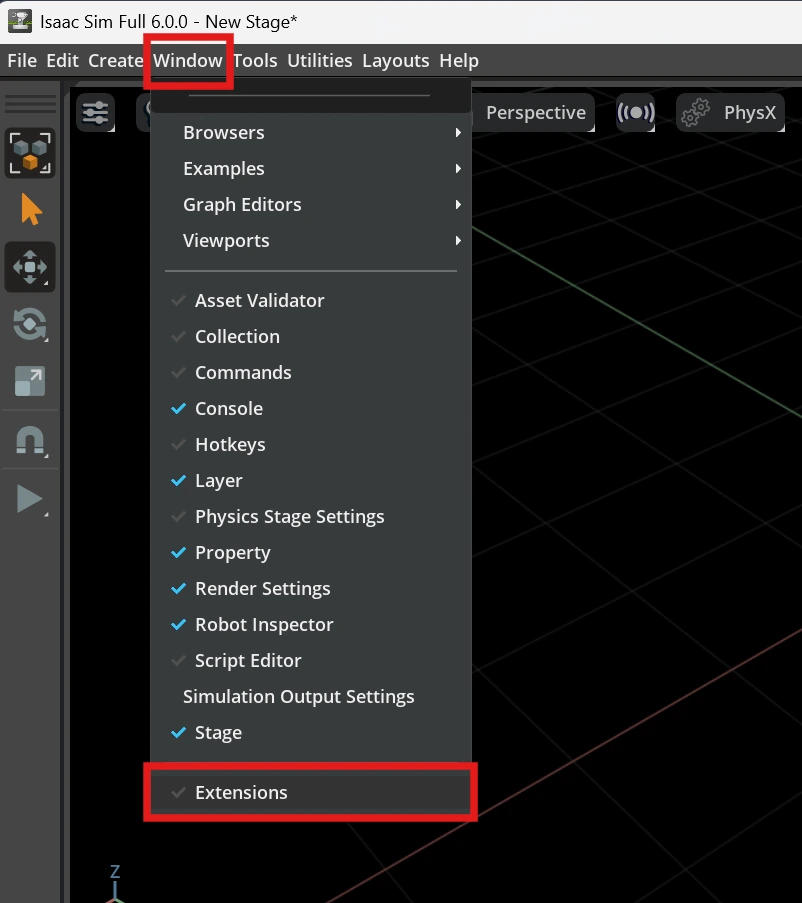
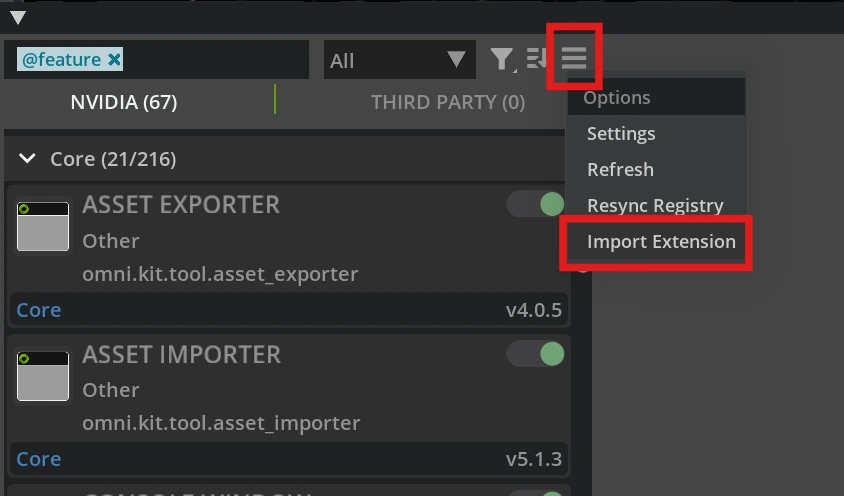
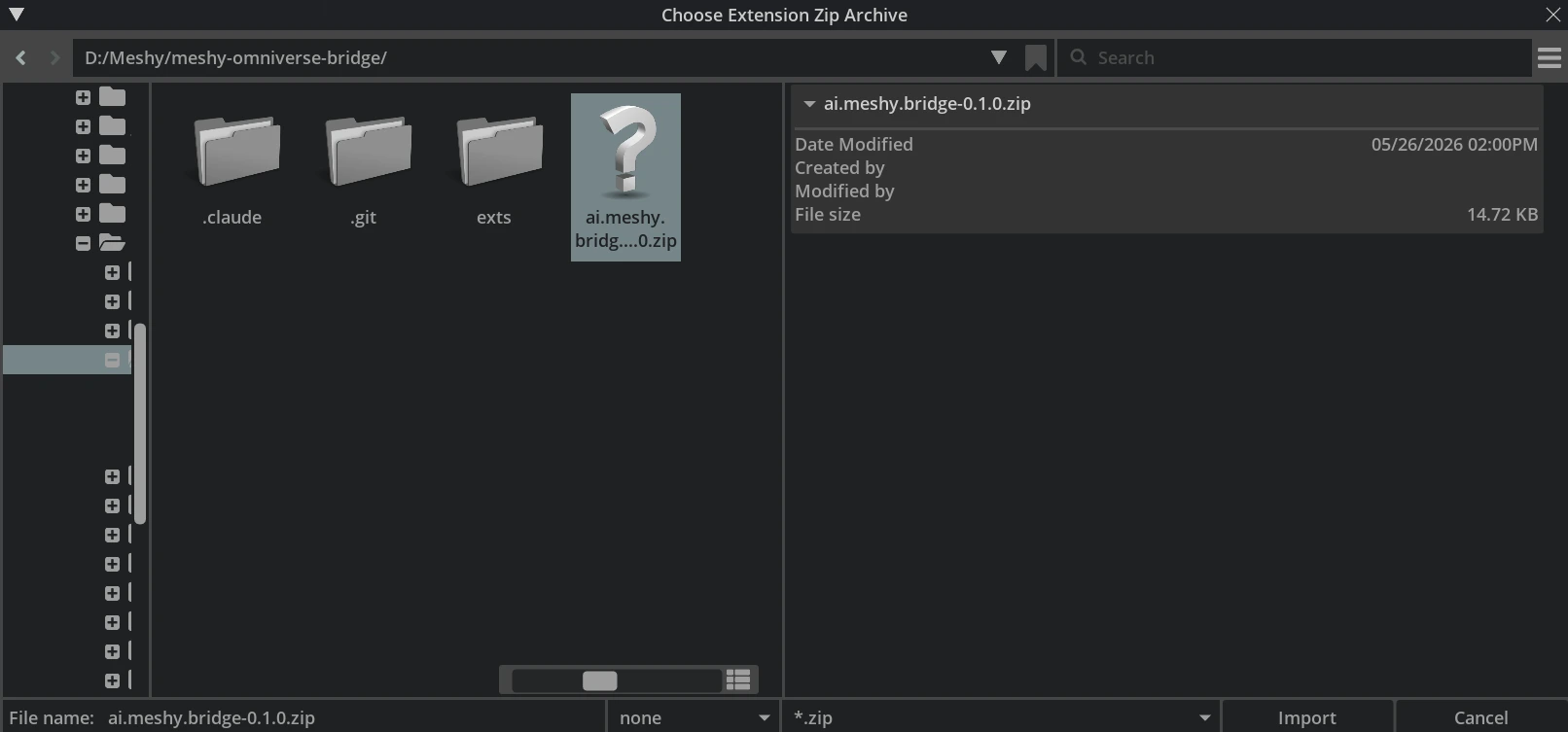
在 Isaac Sim 或 Omniverse Kit 应用中打开 Window > Extensions,点击菜单图标(☰),选择 Import Extension,然后选择下载好的 Meshy Bridge zip 包。
启用扩展
在 Extension Manager 中搜索 Meshy Bridge,启用扩展;如果希望下次启动时自动开启,可以同时启用 Autoload。
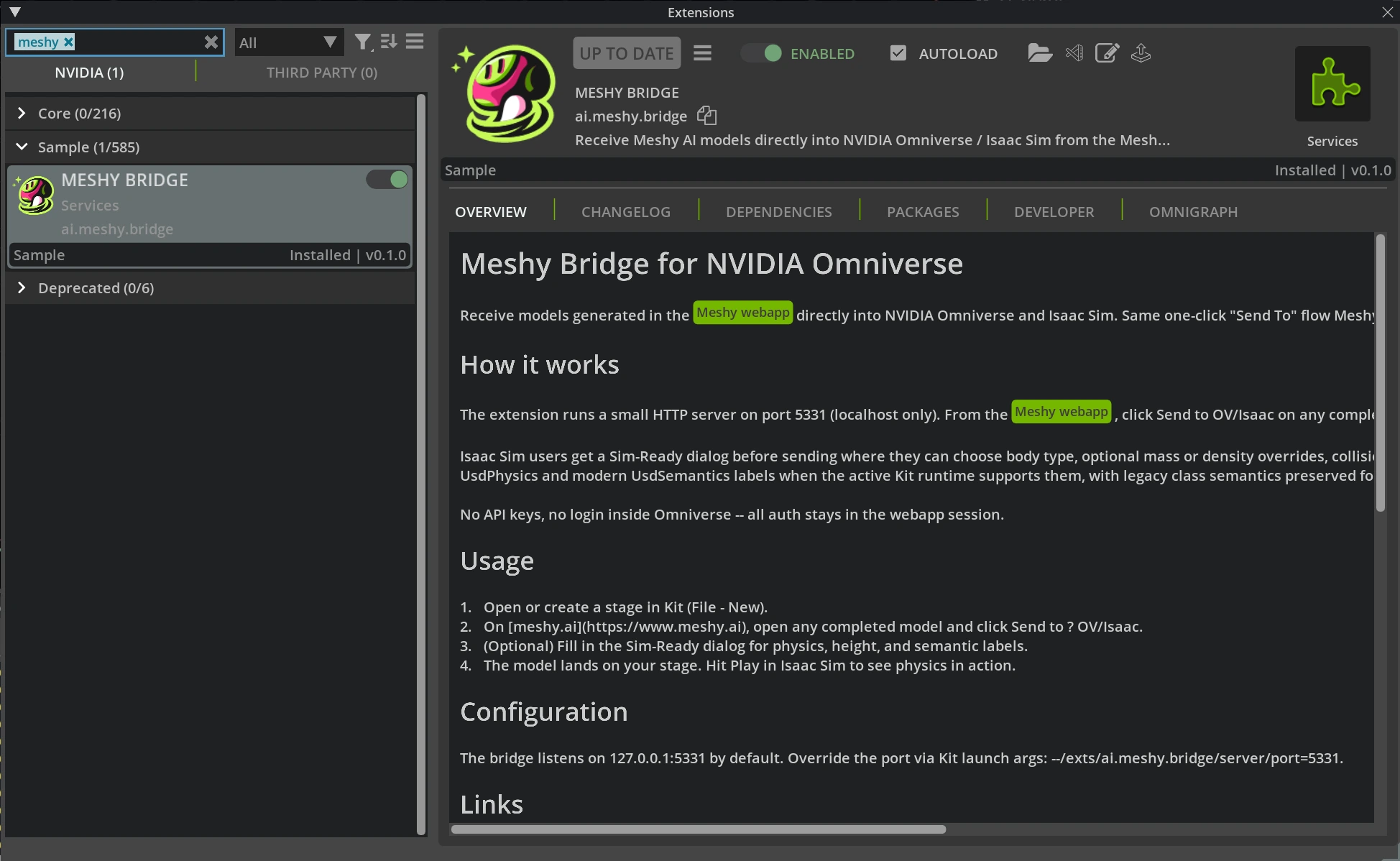
启用后,bridge 会监听 127.0.0.1:5331,并为 Meshy webapp 提供 /status 和 /import。如果应用未运行或扩展未启用,Meshy 将无法连接 Omniverse。
Sim-Ready 支持
发送到 Omniverse / Isaac Sim 时,Meshy 可以在导入阶段写入 Sim-Ready 设置:
- Body type:
dynamic、kinematic或static。 - Mass mode:
Auto、Mass或Density。Auto 不写入mass或density,由物理运行时按默认规则和 collider 数据处理。 - Collision approximation:
convexHull、convexDecomposition、meshSimplification、boundingCube、boundingSphere或none。本版本不暴露 SDF collision。 - Dynamic body 仅允许 convex 或 bounding 类近似;
none和meshSimplification仅用于 static 或 kinematic body。 - Semantic labels:
class加可选wikidata_qcode。QCode 不是必填,但填写时必须符合 Wikidata 格式,例如Q15026。
下一步
安装完成后,继续阅读 Bridge to Omniverse,将 Meshy 模型发送到 stage,并检查 Sim-Ready 导入结果。