桥接到 ZBrush
了解如何使用我们的桥接功能,将资产从 Meshy 网页应用程序快速发送到 ZBrush。
Meshy 已在工作区中支持 ZBrush 的桥接功能,Pro 及以上会员可直接按以下流程发送模型到 ZBrush。需要 ZBrush 2025.1+ 并已安装 Meshy 插件 —— 详见插件介绍。
启动桥接
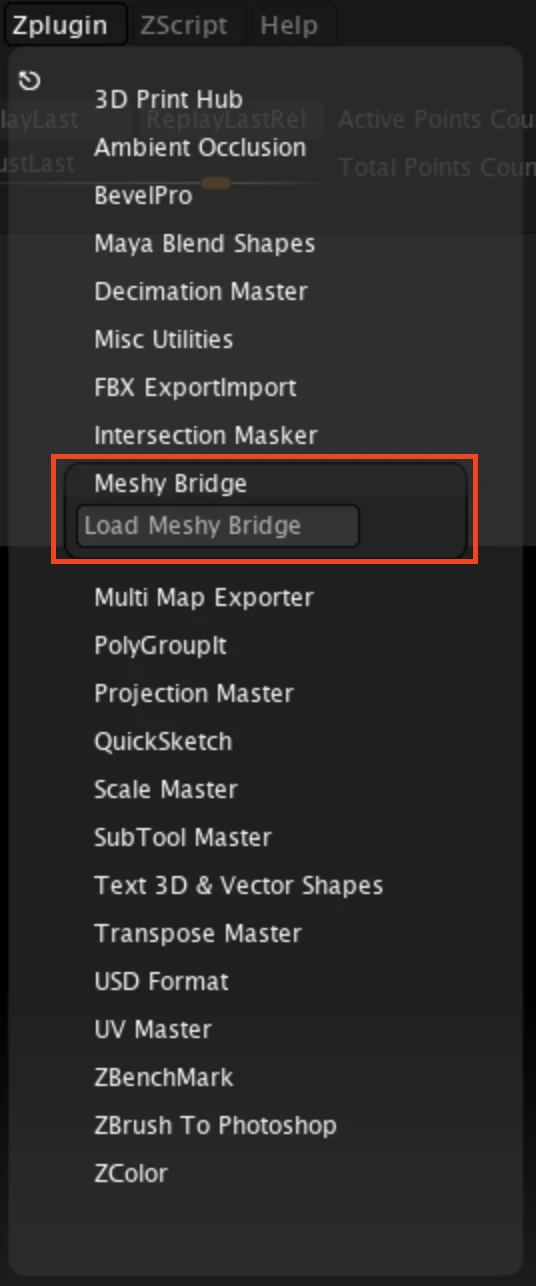
在 ZBrush 中,打开 ZPlugin → Meshy Bridge,点击 Load Meshy Bridge。
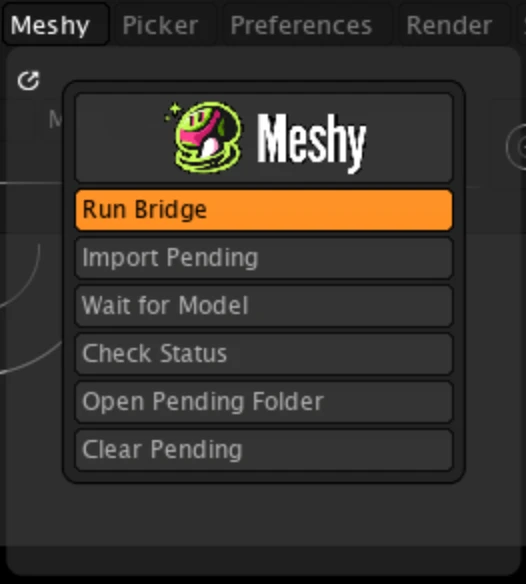
在 Meshy 工具架(palette)中,确认 Run Bridge 处于橙色高亮状态 —— 这表示桥接已启用,正在监听从 Meshy 发送来的模型。
发送模型到 ZBrush
在您的 MeshyAI 工作区中导航到您想要的模型,点击 DCC 桥 菜单,选择 发送到 ZBrush。
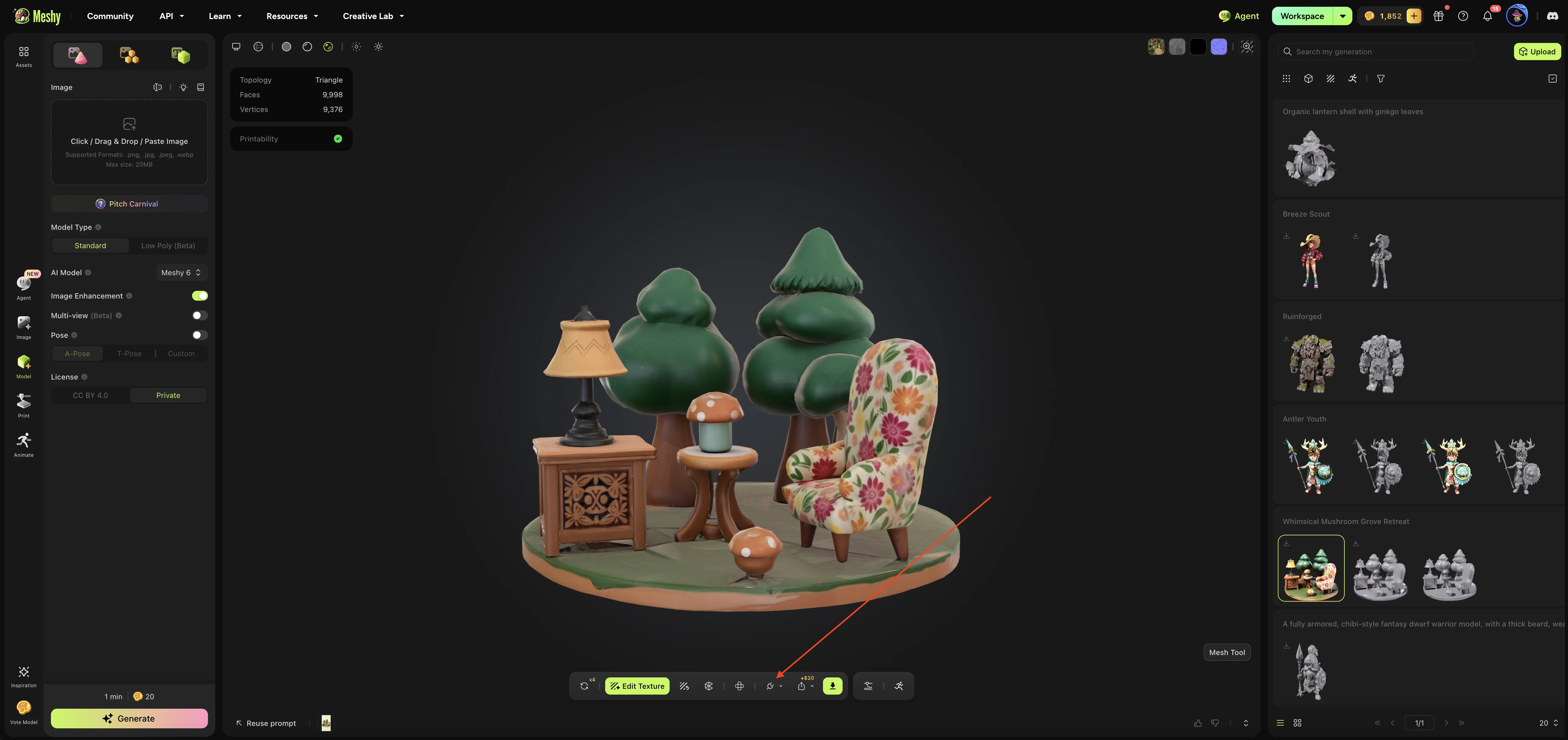
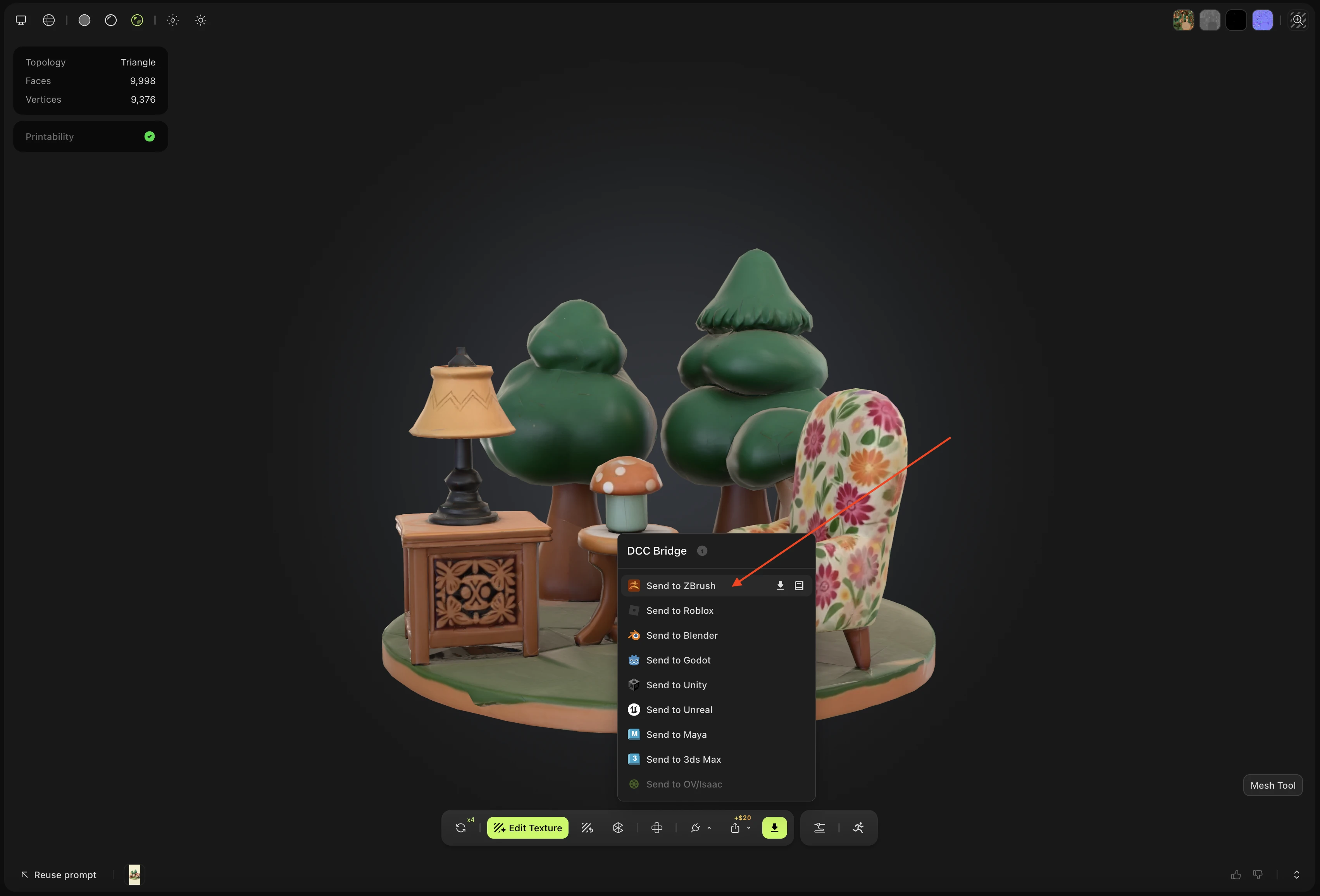
模型将在后台下载并加入导入队列。
导入待处理模型
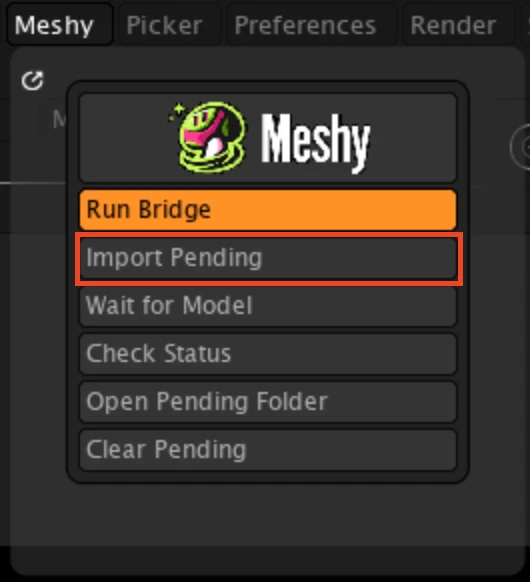
由于 ZBrush 插件的限制,模型到达后不会立即导入 —— 需要你手动导入。在 Meshy 工具架中,点击 Import Pending。
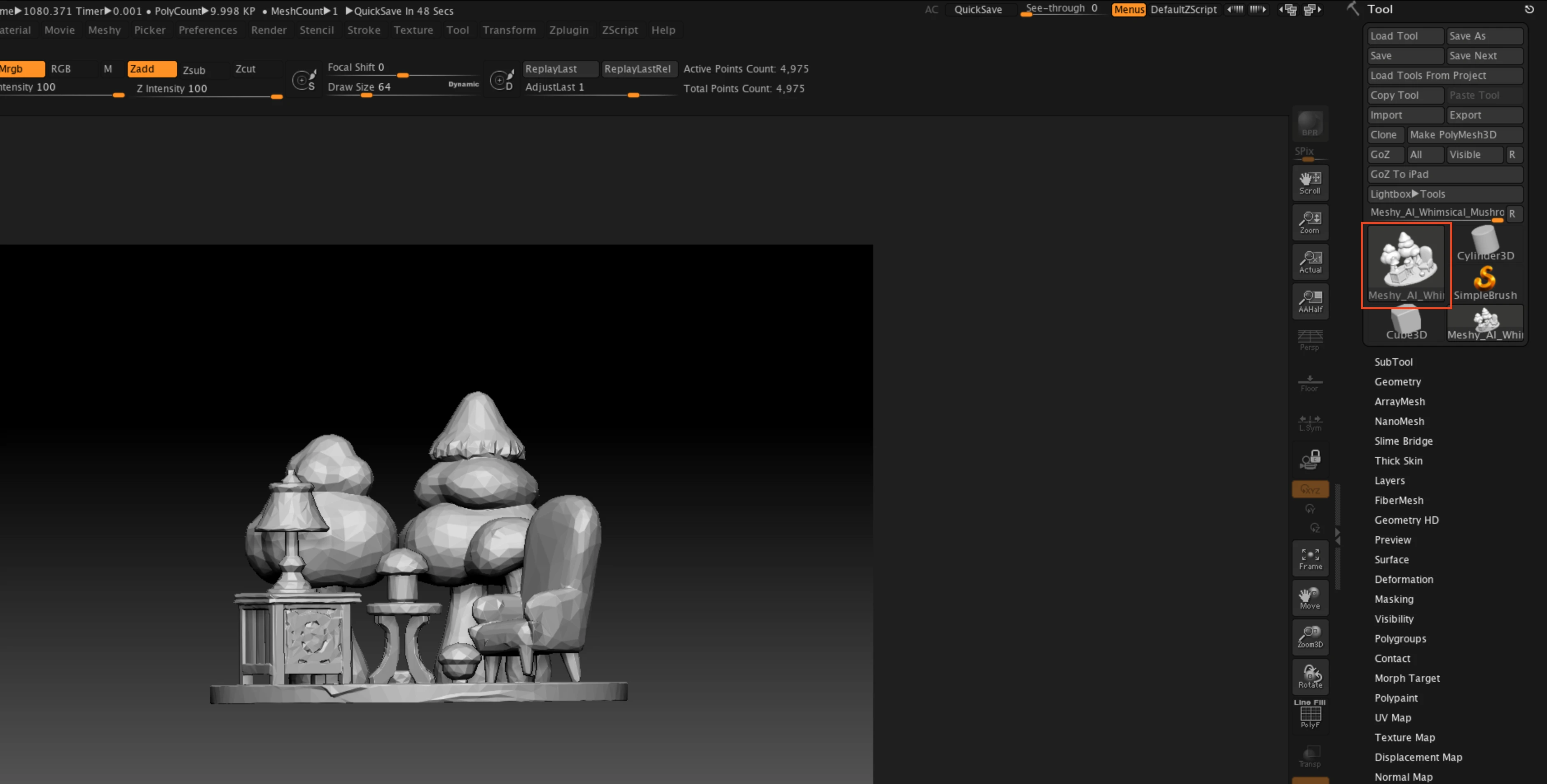
模型会直接进入 Tool(工具) 面板,默认是套用 BasicMaterial 的白模。
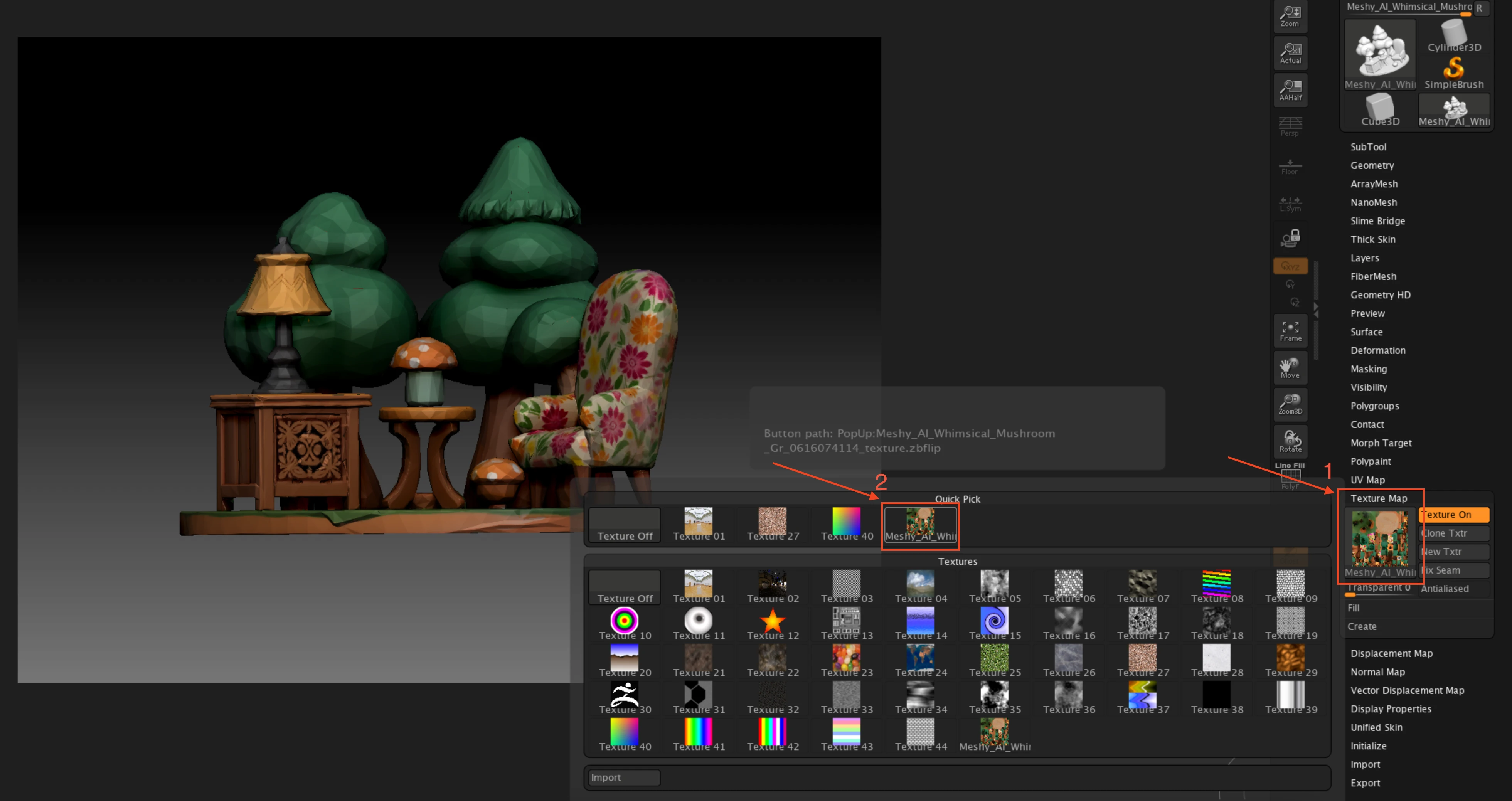
对于带有 Base Color 贴图的模型,只需前往 Tool → Texture Map(纹理贴图),选择名称与模型对应的贴图启用即可。Bridge 已经自动帮你导入了对应的贴图文件并完成了 Flip V 等操作,无需额外设置。
如果你希望由 Bridge 自动完成导入,可以点击 Wait for Model。接下来的 90 秒内,ZBrush 会等待来自 Meshy 的模型发送任务,并在收到后自动导入。

在 Wait for Model 模式下,ZBrush 会被阻塞、无法进行其他操作,直到收到模型或 90 秒窗口结束。
更多发送方式
您在工作区中生成的任何 3D 模型 —— 无论使用何种方式创建 —— 都可以通过 DCC Bridge 发送到 ZBrush,入口包括工作区工具栏以及模型的概览页。
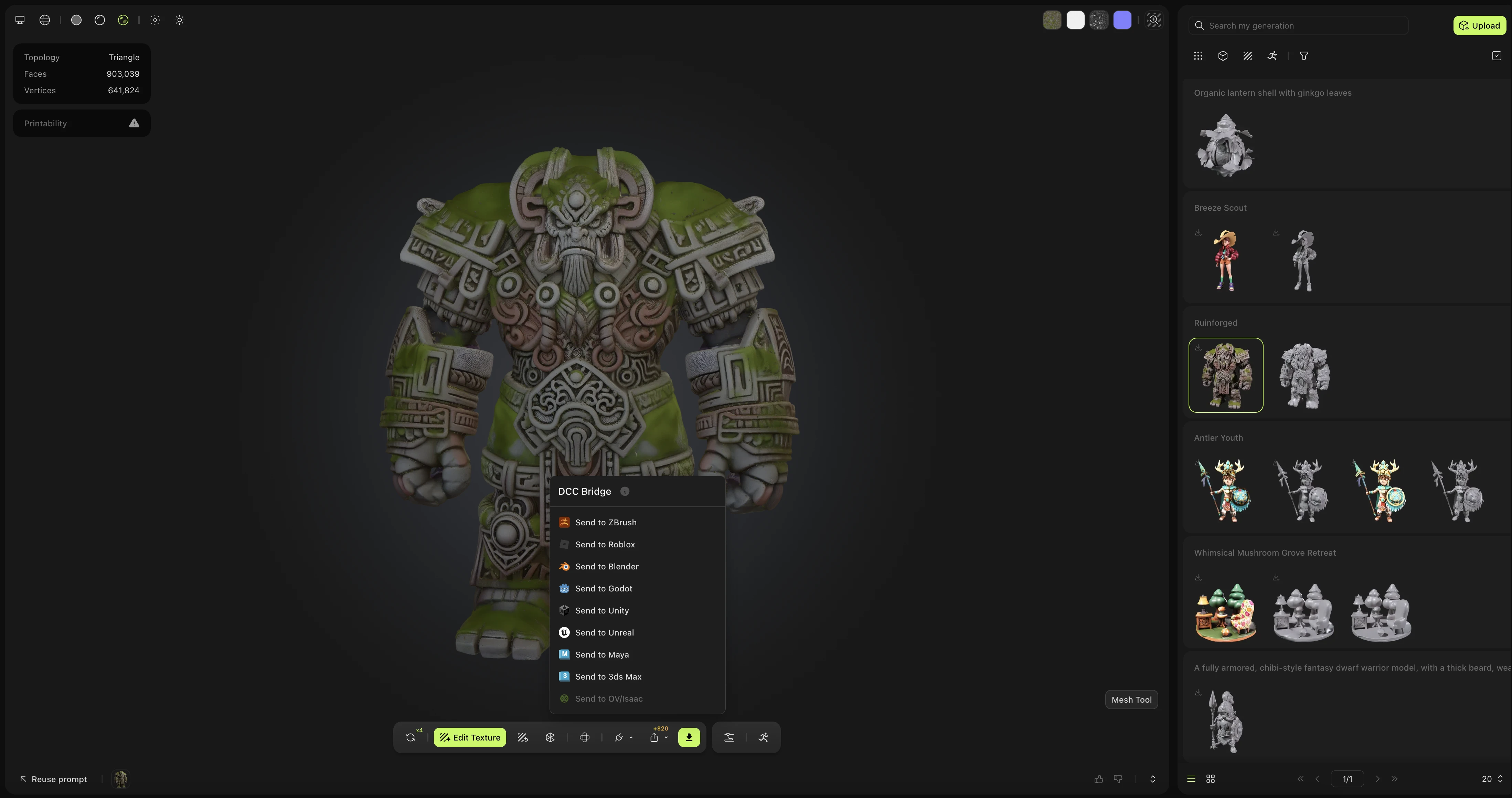
同样,MeshyAI 社区中其他用户发布的模型也完全支持,可以无缝发送到 ZBrush。