模型编辑
编辑面板提供了修改和为3D打印准备模型的工具。这些工具帮助您优化打印模型、调整方向和控制大小。
在开始之前,请确保您已经下载并安装了 Meshy for Blender 插件。有关详细说明,请参阅 介绍 部分。
编辑工具
所有编辑操作都可以使用 Blender 的撤销系统(Ctrl+Z / Cmd+Z)撤销。在进行重大更改之前,请确保保存您的工作。
空心化
空心化 工具创建偏移表面,使实体模型变为空心。这对于以下情况很有用:
-
减少3D打印中的材料使用
-
创建用于铸造的壳体
-
使模型更轻
-
创建容器或花瓶
参数
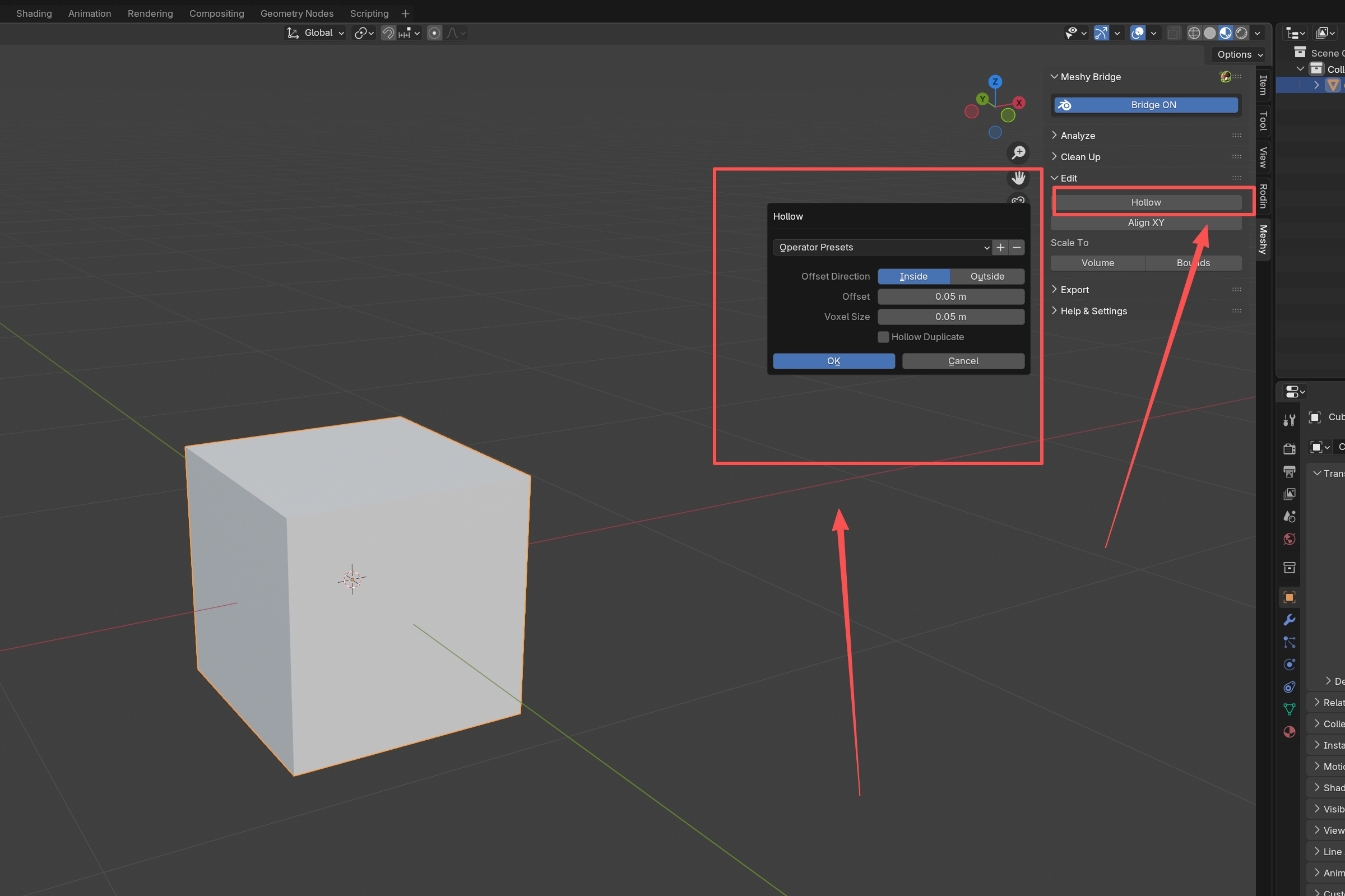
当您点击空心化时,会出现一个对话框,包含以下选项:
-
偏移方向:选择向内或向外偏移
- 向内:在原始模型内部创建壳体(最常见)
- 向外:在原始模型外部创建壳体
-
偏移量:壳壁的厚度(默认值:1.0 单位)
- 较大的值创建更厚的壁
- 必须小于模型厚度的一半
-
体素大小:用于计算的体素网格的分辨率
- 较小的值保留更多细节但处理更慢
- 默认值:1.0 单位
- 较低的值(0.1-0.5)用于精细细节
- 较高的值(1.0-2.0)用于更快处理
-
空心副本:创建空心副本同时保留原始模型
- 如果启用,原始版本和空心版本都会保留
- 如果禁用,只保留空心版本
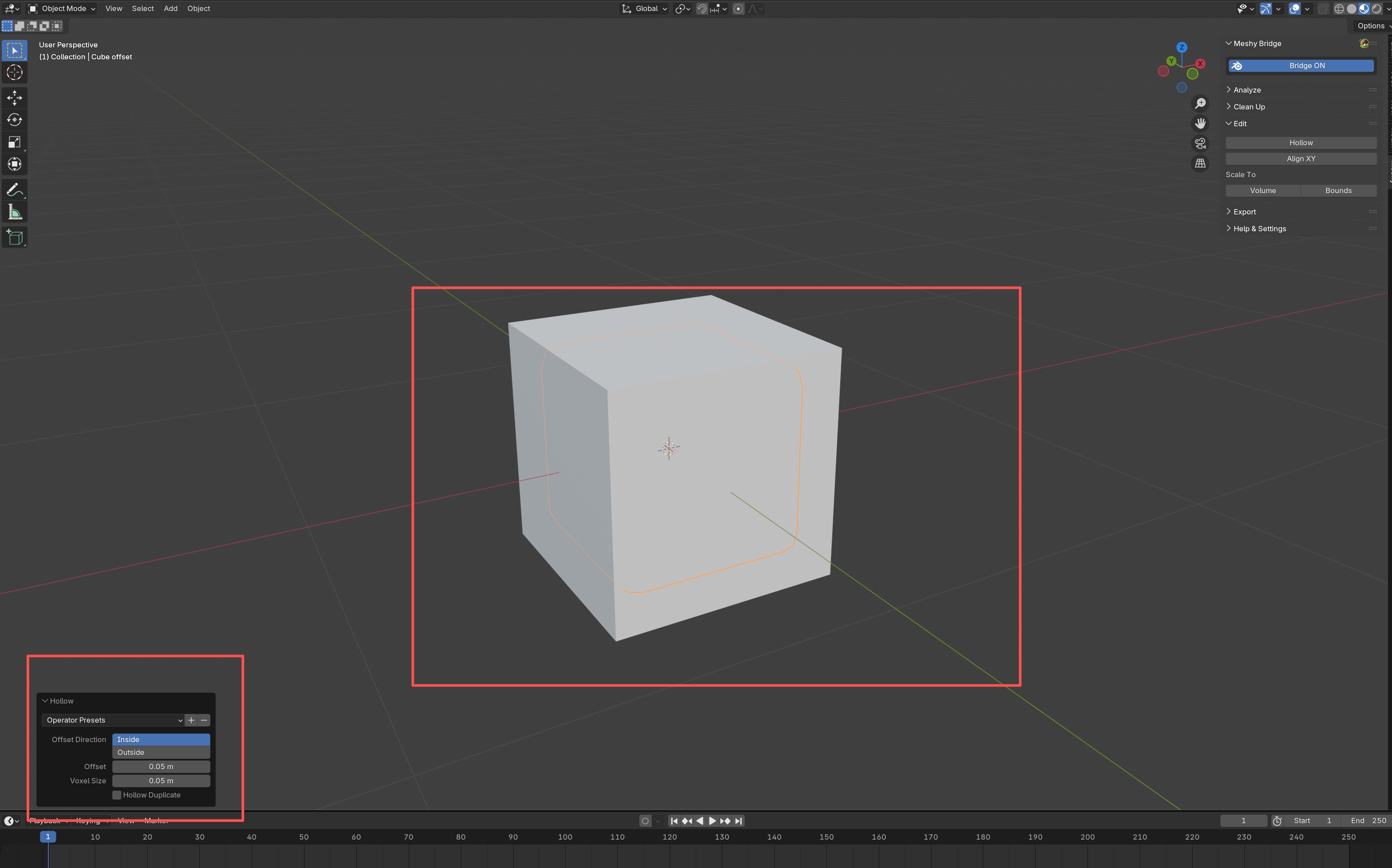
使用方法
- 选择您的模型
- 在编辑面板中点击 空心化
- 在对话框中调整参数
- 点击确定以创建空心模型
提示
- 先检查厚度:在空心化之前,使用分析面板的厚度检查来确保模型具有足够的壁厚
- 保守开始:从较小的偏移值开始,如果需要再增加
- 体素大小:对于具有精细细节的模型,使用较小的体素大小
- 先测试:首先在模型的副本上尝试空心化
重要提示
空心工具需要封闭的密封网格。确保您的模型是流形的(首先在清理面板中使用使流形化)。如果偏移量相对于模型厚度太大,操作可能会失败。
对齐XY
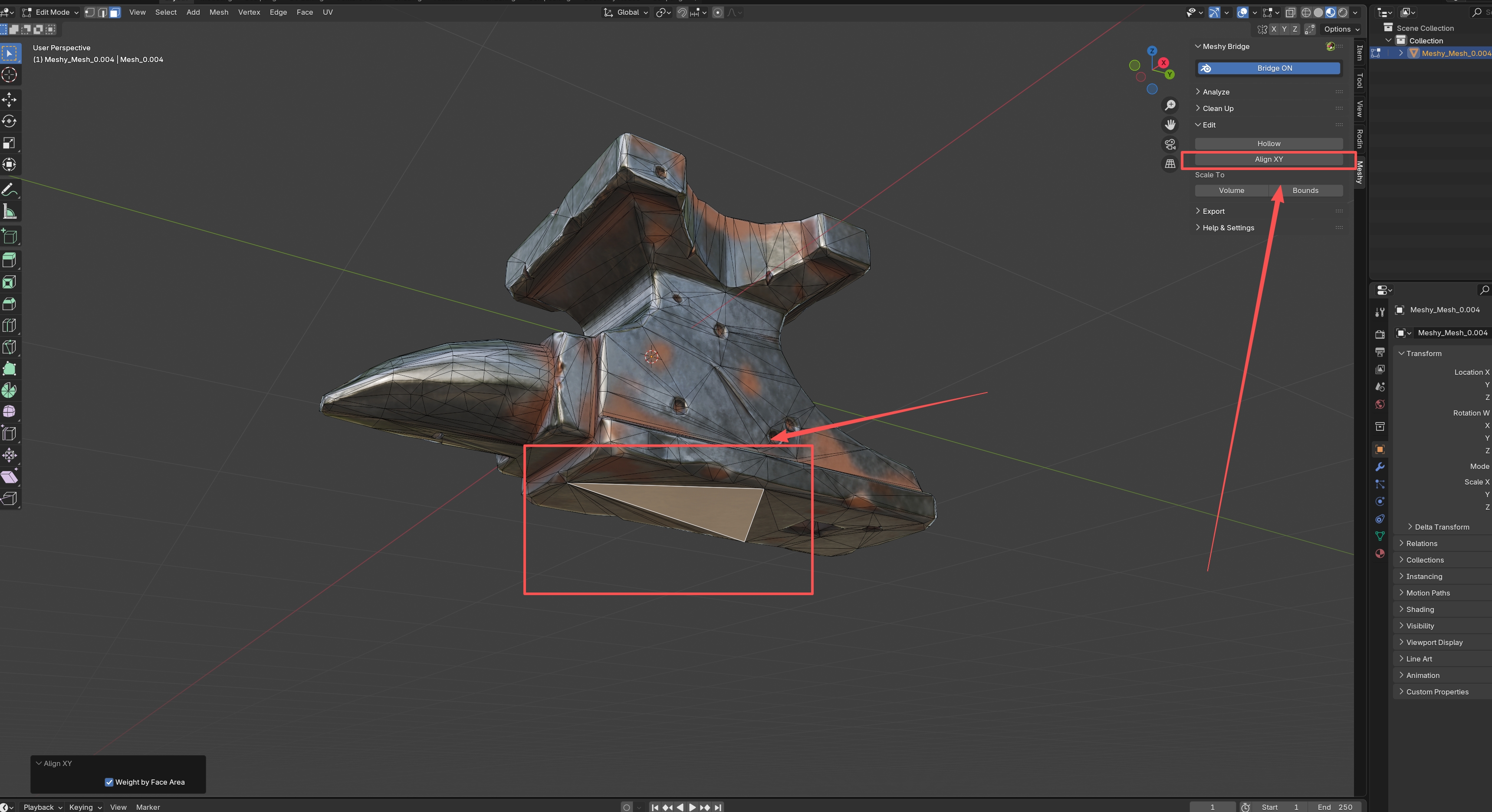
对齐XY 工具旋转您的模型,使选中的面平行于XY平面(地平面)。这对于以下情况至关重要:
- 确保模型平放在打印床上
- 3D打印的正确方向
- 将模型对齐到特定平面
使用方法
- 选择您的模型
- 进入编辑模式(按
Tab) - 选择要对齐到地面的面(通常是底面)
- 点击 对齐XY
模型将自动旋转,使选中的面平行于XY平面。
选项
- 按面面积加权:启用时,较大的面对旋转计算有更大的影响
- 推荐用于具有不同面大小的模型
- 提供更稳定的结果
提示
- 选择底面:选择应该接触打印床的面
- 多个对象:可以通过全部选择来同时对齐多个对象
- 检查方向:对齐后,验证模型方向是否正确
缩放到体积
缩放到体积 工具将您的模型缩放到特定体积。这对于以下情况很有用:
- 确保模型满足尺寸要求
- 匹配不同模型之间的体积
- 为特定材料数量准备模型
使用方法
- 选择您的模型
- 点击 缩放到体积
- 出现一个对话框,显示当前体积
- 输入您想要的体积
- 点击确定以缩放
模型将按比例缩放以匹配目标体积。
提示
- 当前体积:对话框显示当前体积,您可以用作参考
- 比例缩放:模型在所有方向上均匀缩放
- 多个对象:如果选择了多个对象,则使用它们的组合体积
缩放到边界
缩放到边界 工具将您的模型缩放以适合其最长轴上的最大长度。这对于以下情况很有用:
- 确保模型适合打印床尺寸
- 满足尺寸约束
- 标准化模型大小
使用方法
- 选择您的模型
- 点击 缩放到边界
- 出现一个对话框,显示当前最长尺寸
- 输入您想要的最大长度
- 点击确定以缩放
模型将被缩放,使其最长尺寸匹配目标长度。
提示
- 最长轴:工具自动识别并基于最长轴进行缩放
- 比例:模型保持其比例
- 打印床大小:使用打印机的床尺寸作为参考
3D打印工作流程
准备模型的典型工作流程:
- 分析 - 检查问题
- 清理 - 修复几何问题
- 编辑 - 调整大小和方向(缩放到边界、对齐XY)
- 空心化(可选) - 减少材料使用
- 再次分析 - 验证一切正确
- 导出 - 以STL格式保存用于打印