模型清理
清理面板提供了自动修复常见3D模型问题的工具。这些工具对于准备3D打印模型和确保它们符合质量标准至关重要。
在开始之前,请确保您已经下载并安装了 Meshy for Blender 插件。有关详细说明,请参阅 介绍 部分。
清理前
建议先运行分析面板的检查来识别问题。然后使用清理工具自动修复它们。清理后,再次运行检查以验证修复。
使流形化
使流形化 工具会自动修复您的模型,使其密封且可用于打印。这是为3D打印准备模型的最重要步骤之一。
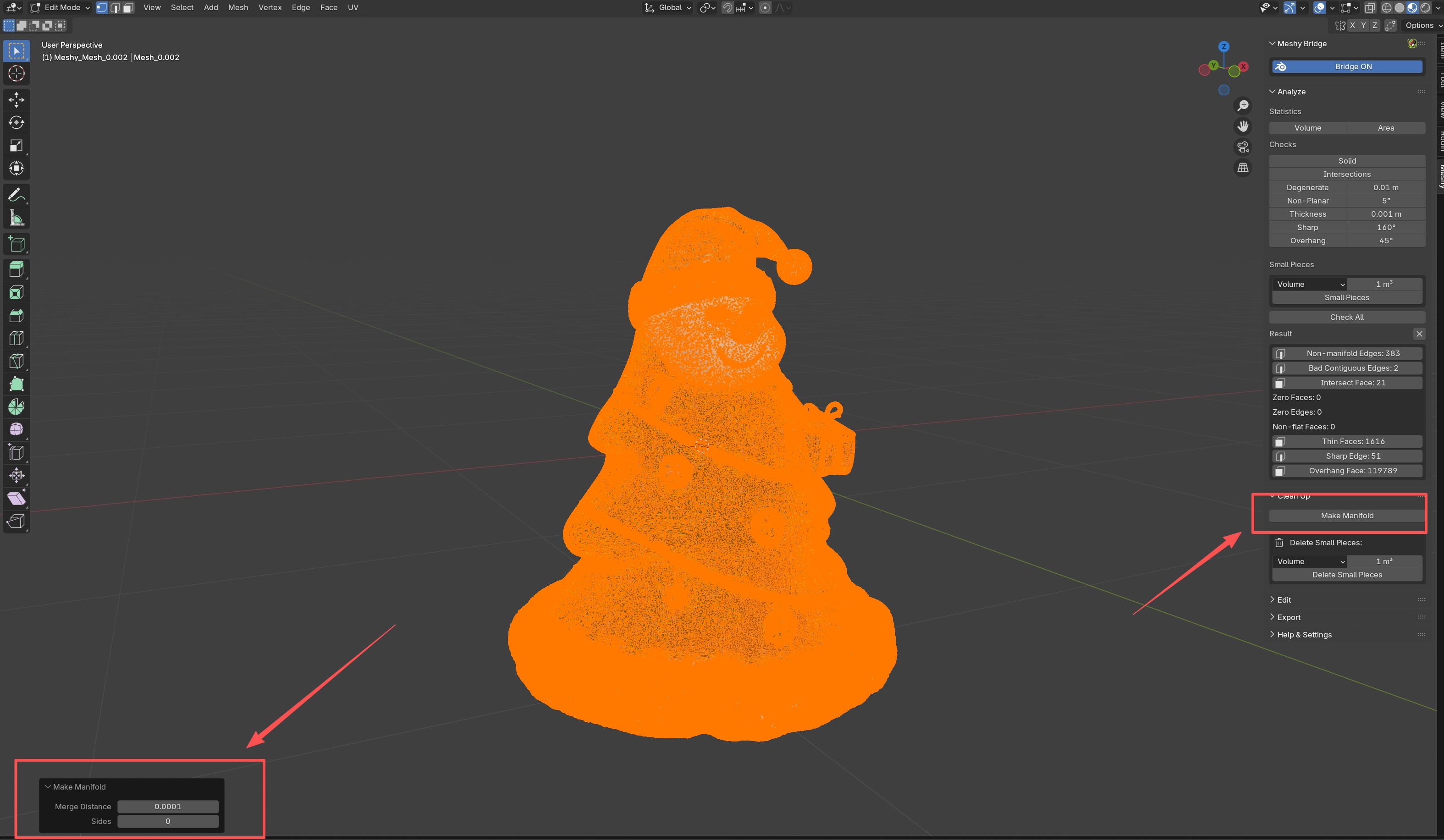
功能说明
使流形化工具执行多项自动修复:
- 删除松散几何体:移除未连接到主网格的孤立顶点、边和面
- 移除内部面:删除模型内部不可见的面
- 合并重复顶点:合并距离太近的顶点(在合并距离阈值内)
- 填补破洞:自动填补网格中的间隙和破洞
- 修复非流形几何体:解决非流形边和顶点
- 统一法线方向:确保所有面朝外,以便正确渲染和打印
使用方法
- 在对象模式中选择您的模型
- 打开 Meshy 面板并展开"清理"部分
- 点击 使流形化
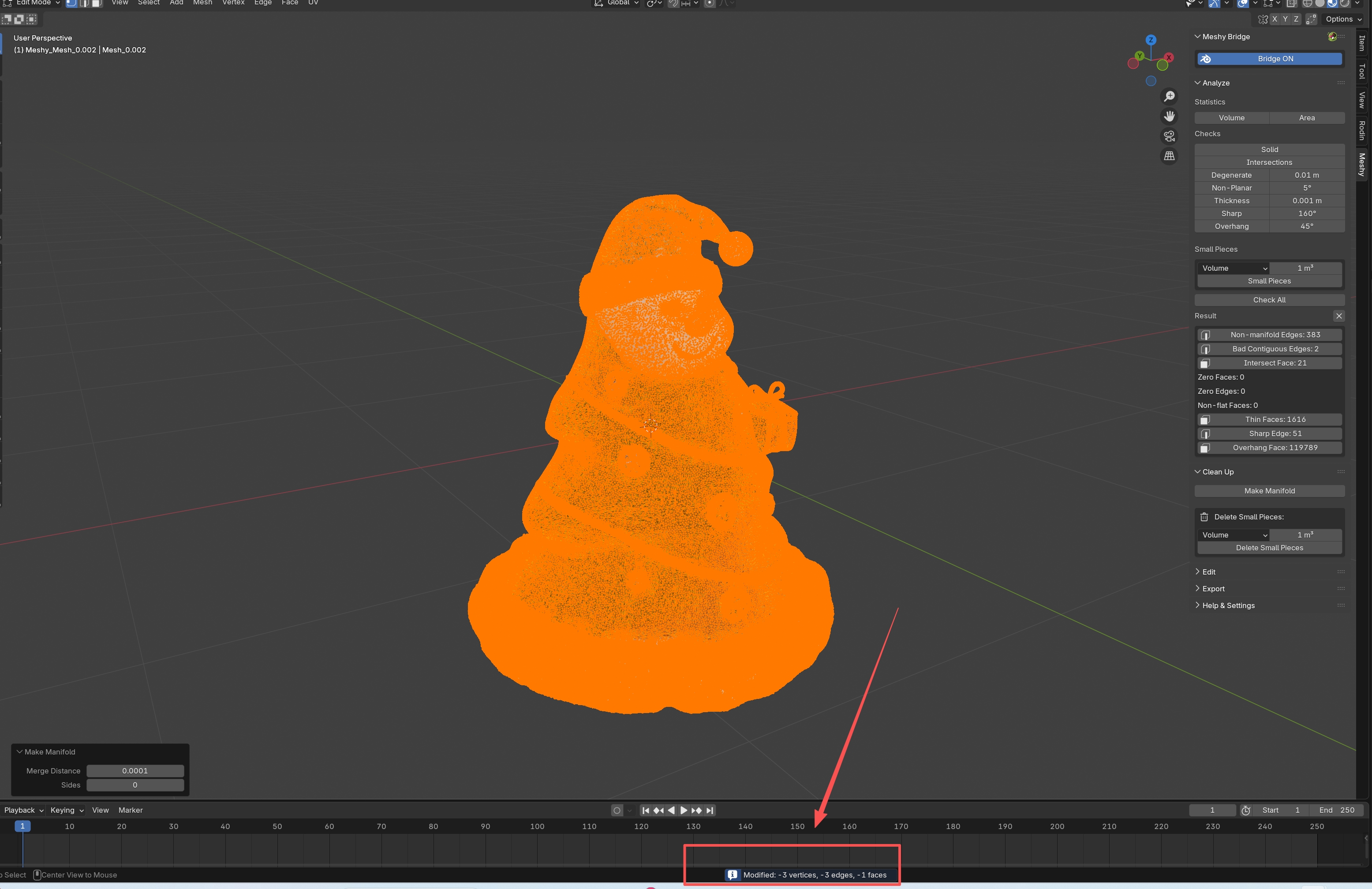
- 工具将处理您的模型并显示报告,显示修改的内容
结果
运行使流形化后,您会看到一份报告,显示:
- 添加或删除了多少个顶点
- 添加或删除了多少条边
- 添加或删除了多少个面
这有助于您了解对模型所做的更改。
重要提示
使流形化可能会修改模型的几何体。建议:
- 运行前保存您的工作
- 视觉检查结果
- 清理后再次运行分析检查以验证修复
删除小碎片
删除小碎片 工具会从模型中移除小的碎片。这对于清理以下内容特别有用:
- 带有散落碎片的摄影测量扫描
- 带有液滴的流体模拟网格
- 带有不需要碎片的模型
检测模式
您可以选择如何测量碎片大小:
- 体积:按包围盒体积检测(单位:立方厘米)
- 最适合移除小的实体碎片
- 默认阈值:1.0 立方厘米
- 面积:按表面积检测(单位:平方厘米)
- 最适合移除薄的薄片或板材
- 适用于基于表面的清理
- 对角线:按包围盒对角线长度检测(单位:厘米)
- 最适合移除任何形状的碎片
- 良好的通用选项
使用方法
- 选择您的模型
- 在清理面板中,找到"删除小碎片"部分
- 选择检测模式(体积、面积或对角线)
- 设置尺寸阈值(默认值:1.0)
- 点击 删除小碎片
提示
- 先预览:使用分析面板的"小碎片"检查来预览将要删除的内容,然后再实际删除
- 保守开始:从较小的阈值开始,如果需要再增加
- 检查结果:删除后,视觉检查您的模型以确保重要部分未被移除
工作流程建议
在删除小碎片之前:
- 在分析面板中运行"小碎片"检查以查看将检测到的内容
- 如果需要,调整阈值
- 然后使用删除小碎片来移除它们
清理工作流程
为了在清理模型时获得最佳效果,请遵循此工作流程:
步骤 1:分析
- 选择您的模型
- 打开分析面板
- 点击 检查全部 以识别所有问题
- 查看结果以了解需要修复的内容
步骤 2:清理
- 切换到清理面板
- 点击 使流形化 以修复基本几何问题
- 如果您有小碎片,使用 删除小碎片 来移除它们
步骤 3:验证
- 返回分析面板
- 再次运行 检查全部
- 验证问题是否已解决
- 如果需要,手动修复任何剩余问题
步骤 4:导出
一旦所有检查通过,您的模型就可以使用导出面板导出了。
3D打印准备
对于3D打印,模型必须是:
- 流形的(密封的)
- 无自相交
- 适当缩放
- 具有足够的壁厚
清理工具有助于确保您的模型满足这些要求。在打印前始终使用分析检查进行验证。