桥接到 Roblox
了解如何使用 Meshy Roblox 桥接一键将 3D 模型直接发送到您的 Roblox 账户并在 Roblox Studio 中使用它们。
在开始之前,请确保您已下载并安装了 Meshy Roblox 桥接。有关详细说明,请参阅介绍部分。
Meshy 现在支持直接从工作区桥接到 Roblox。Pro 会员及以上级别可以按照以下步骤将模型发送到 Roblox。
连接您的 Roblox 账户
在 MeshyAI 工作区中,点击 DCC Bridge 菜单并选择 发送到 Roblox。
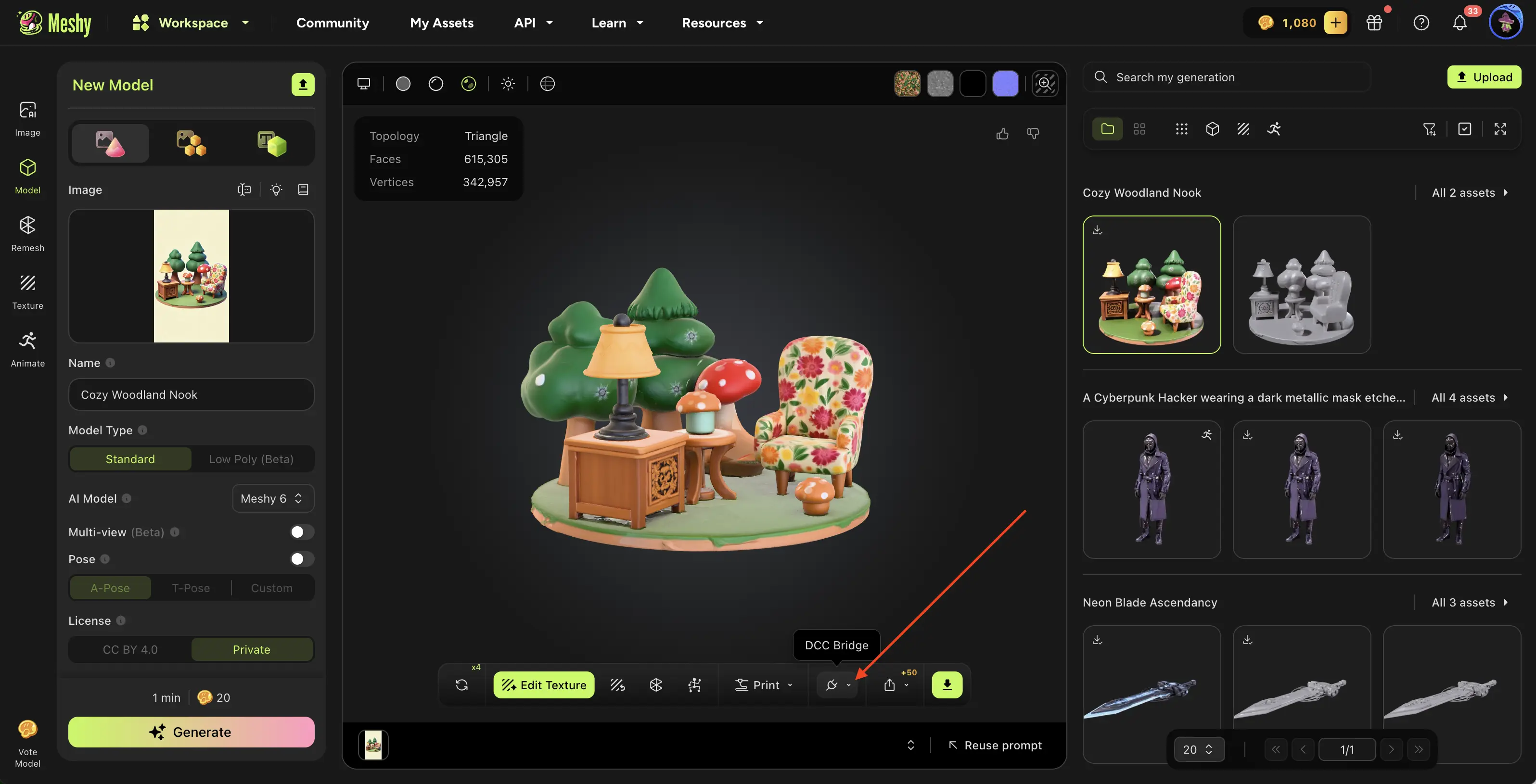
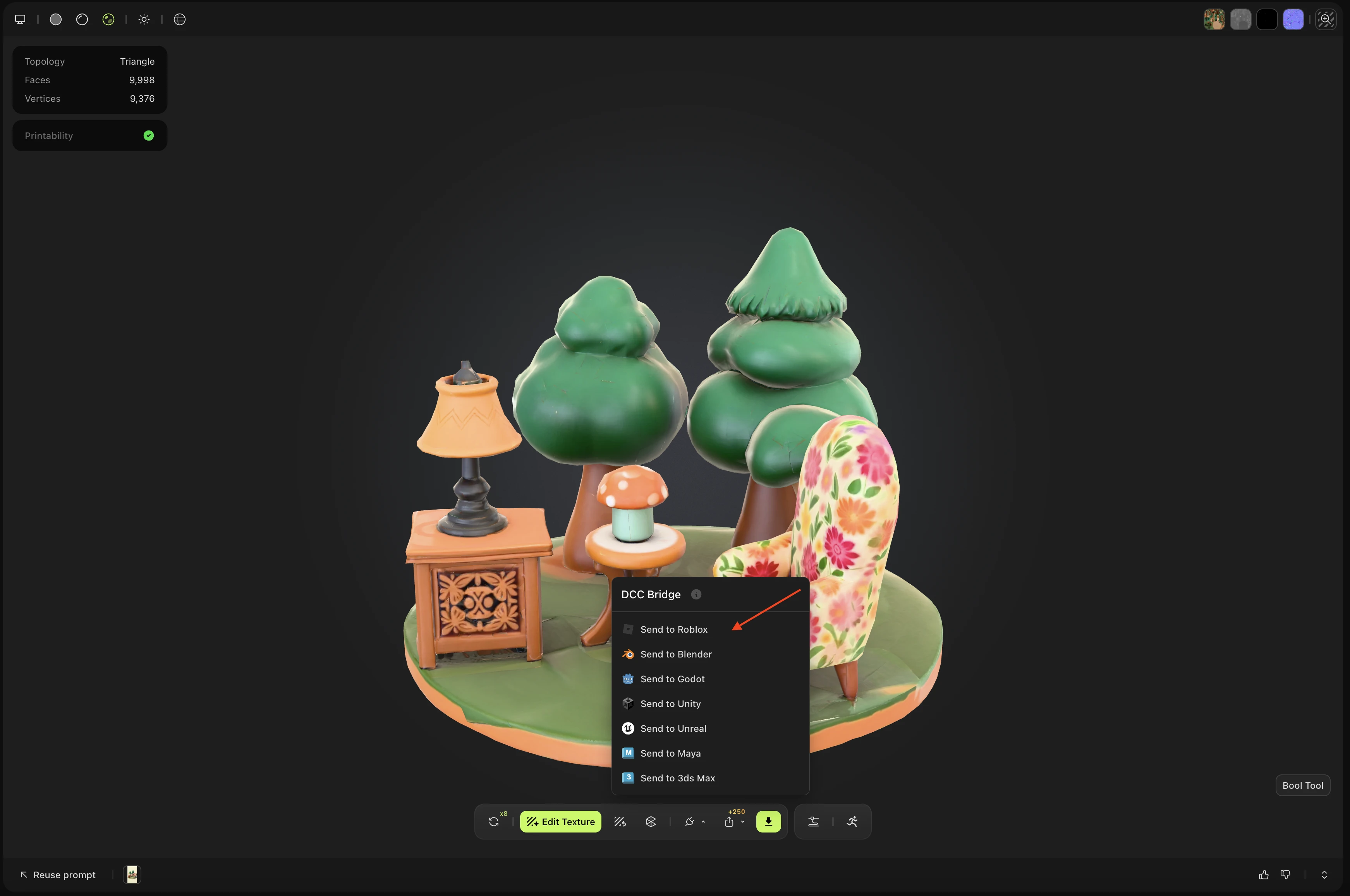
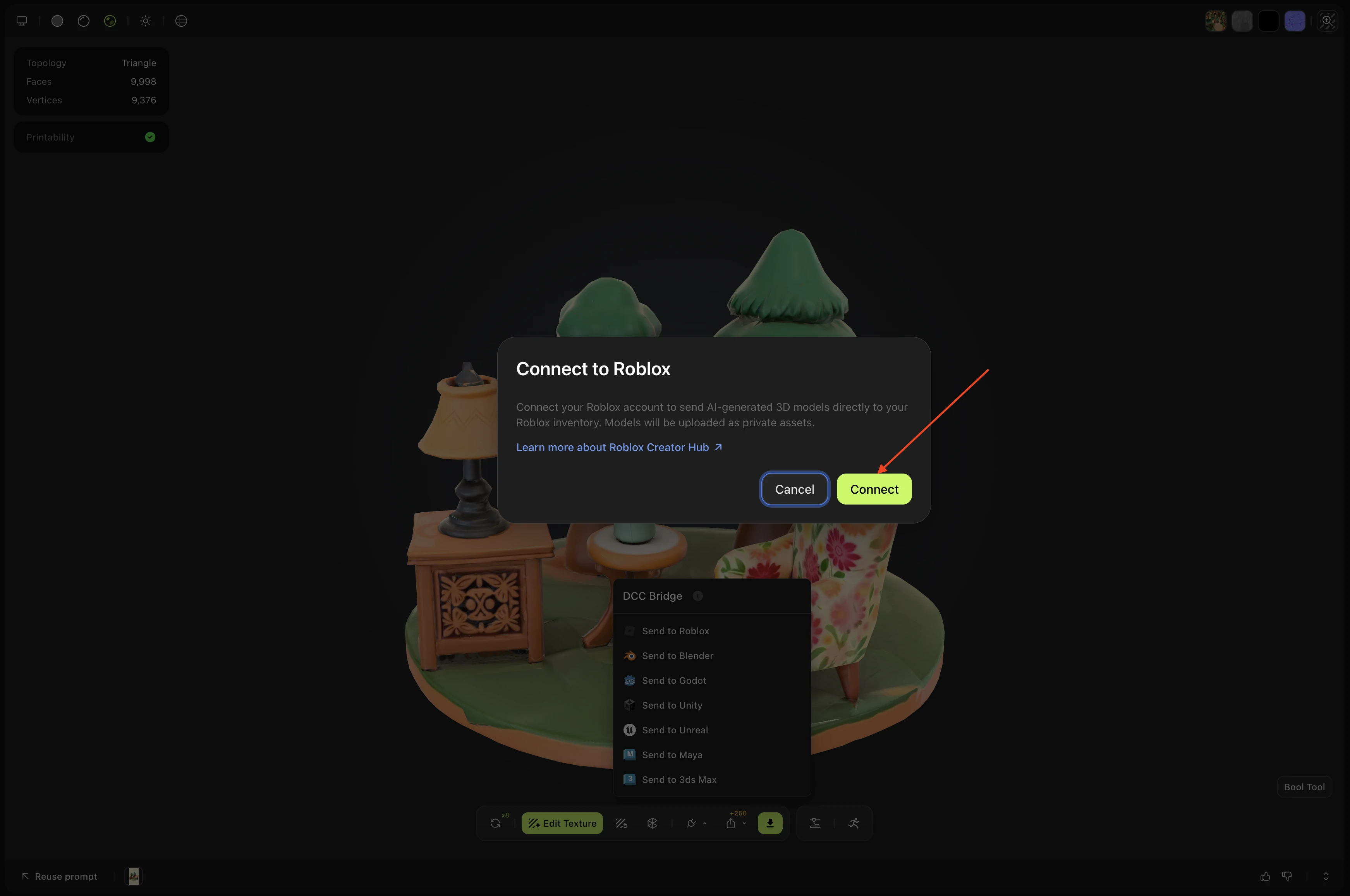
如果这是您第一次使用,将出现 连接到 Roblox 对话框。点击 Connect 以打开授权弹窗。
浏览器中会打开 Roblox 授权页面。登录后,查看所需权限,选择要授予访问权限的账户并确认:
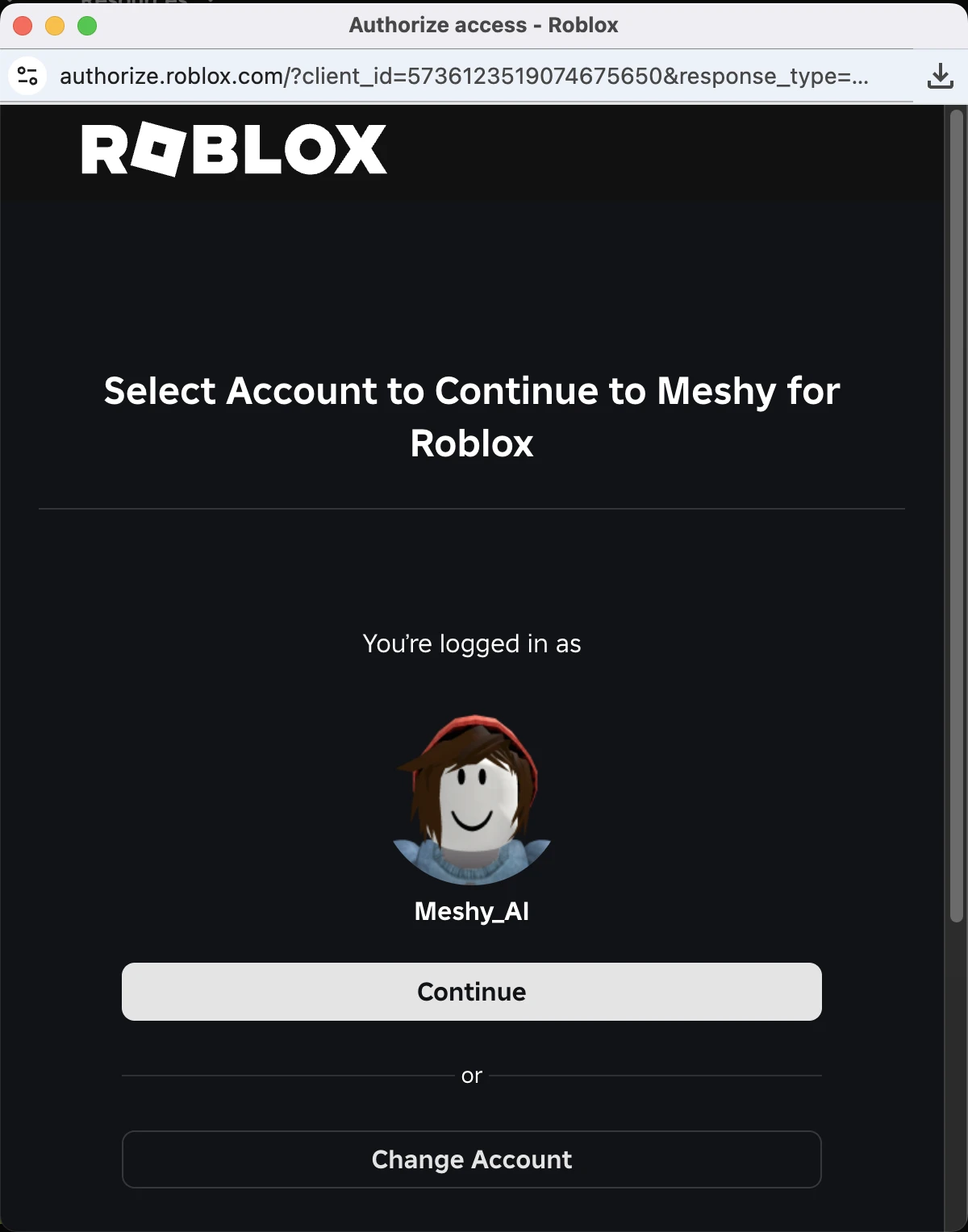
1. 登录 Roblox
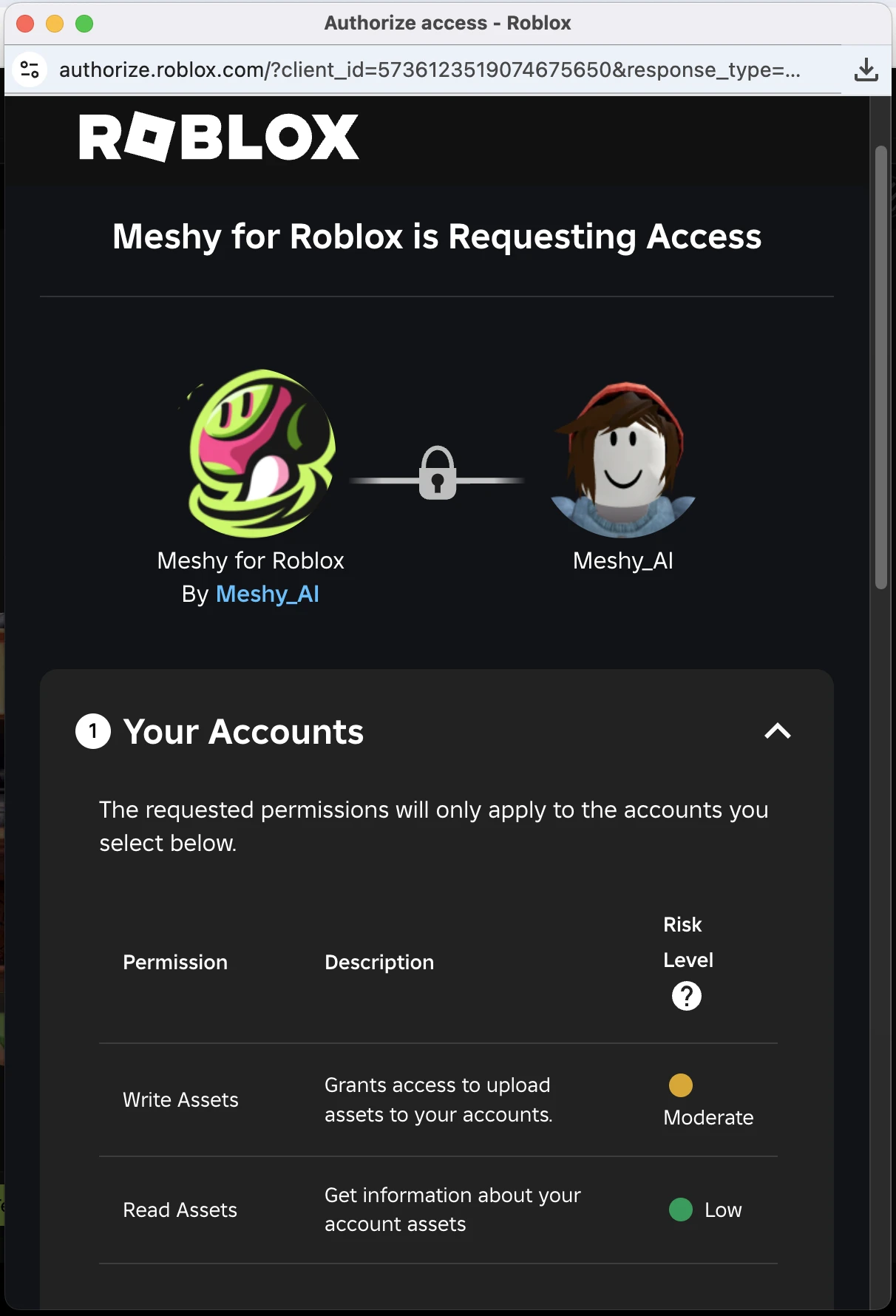
2. 查看所需权限
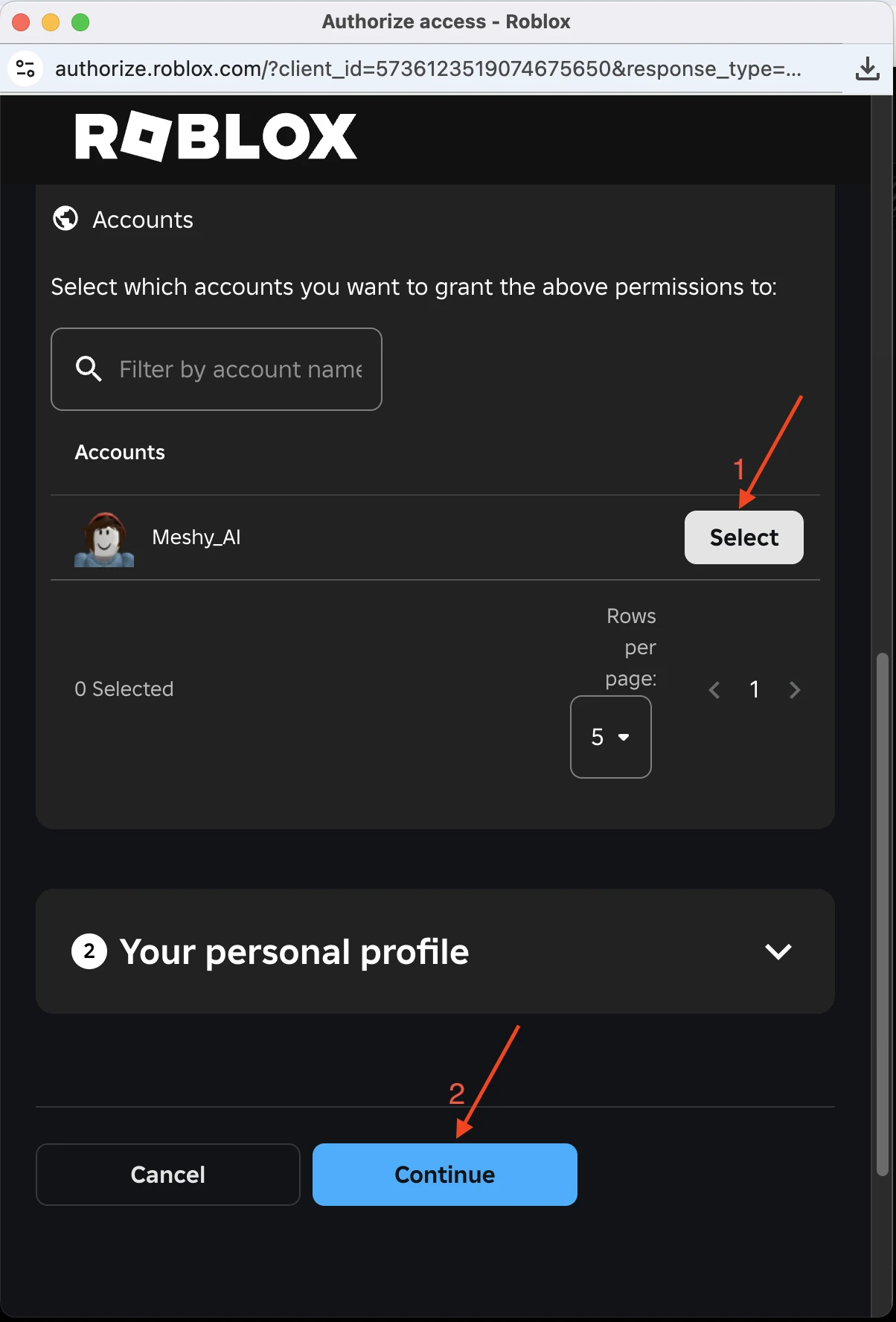
3. 选择账户并继续
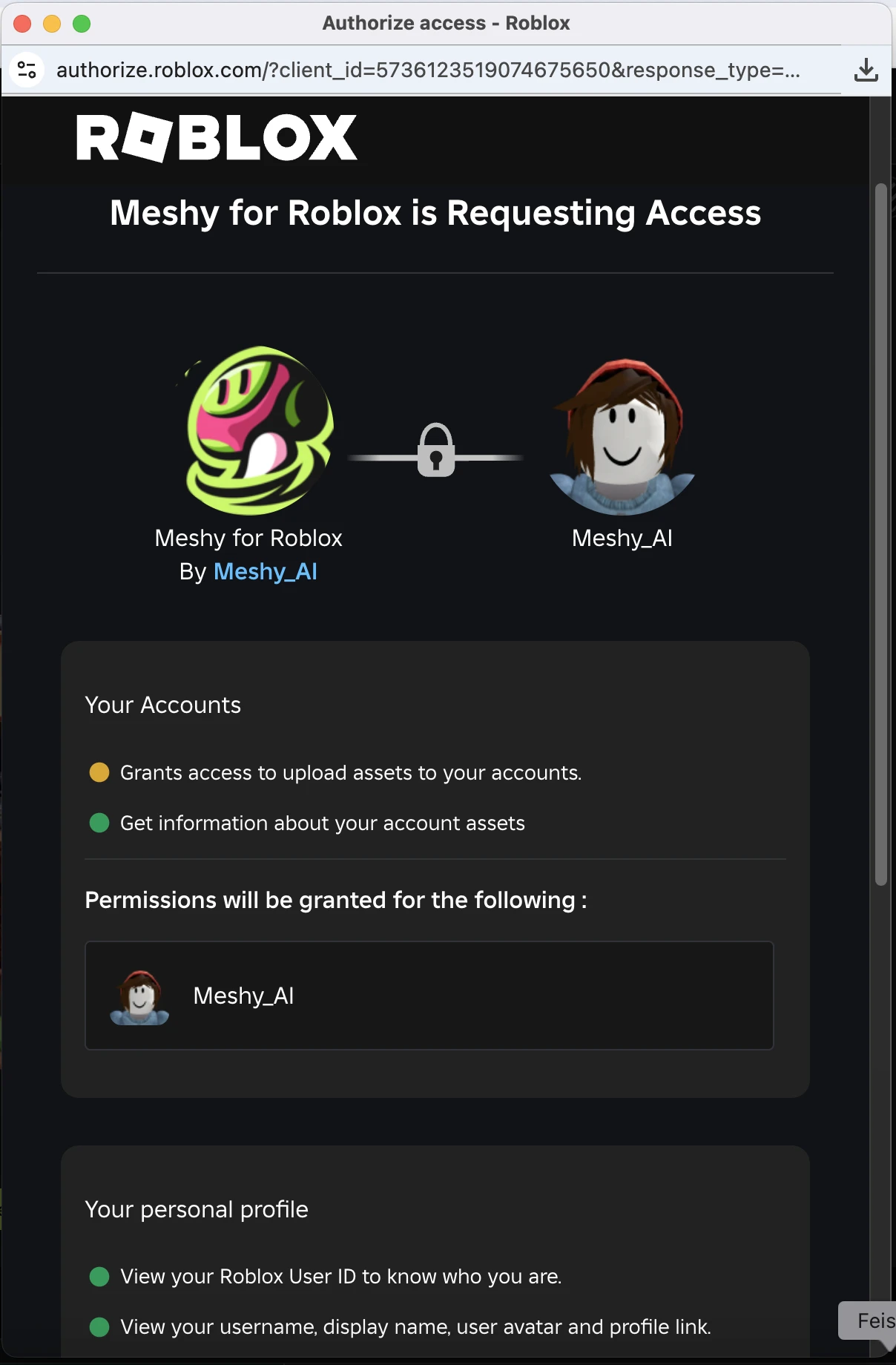
4. 权限一览
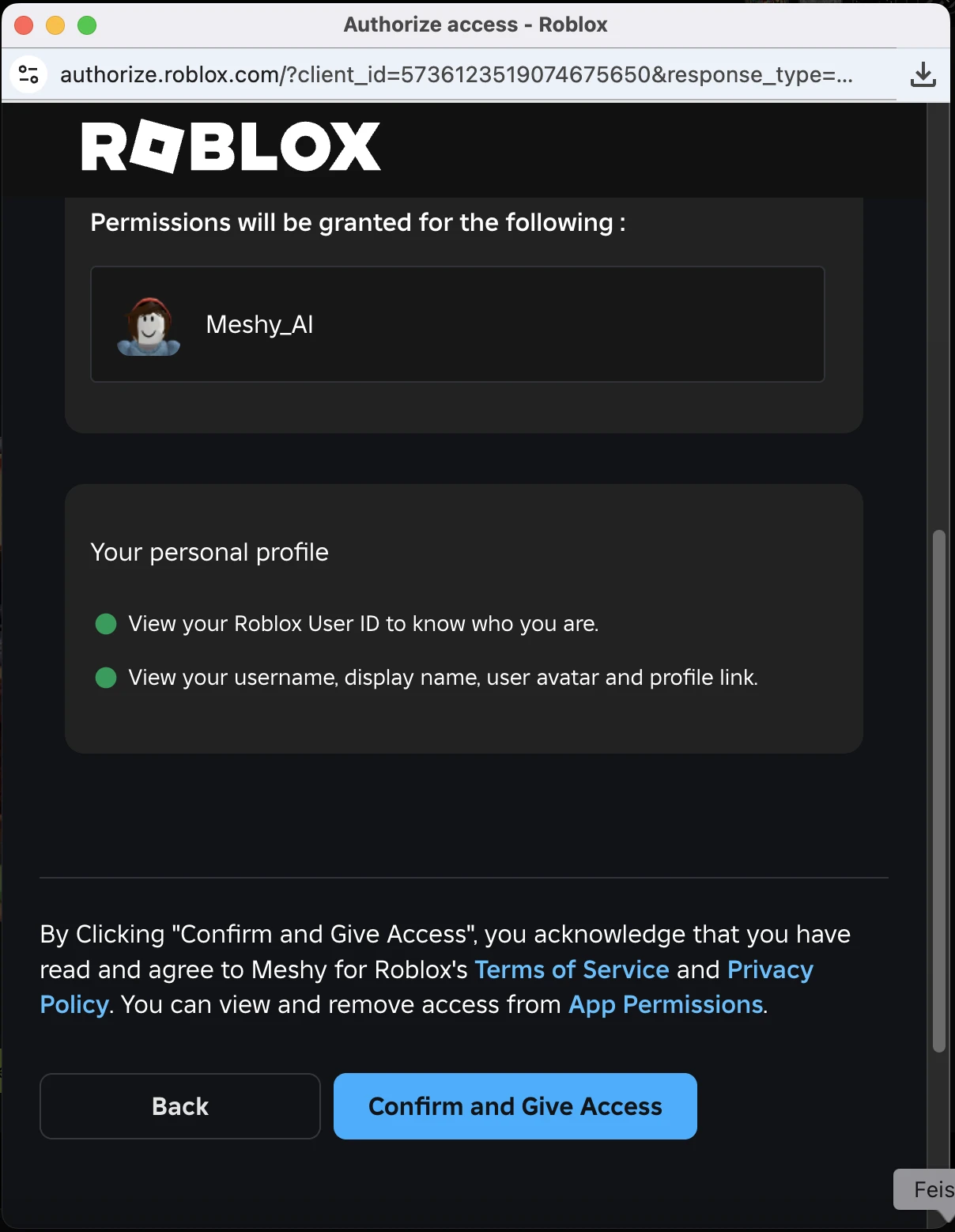
5. 确认并授予权限
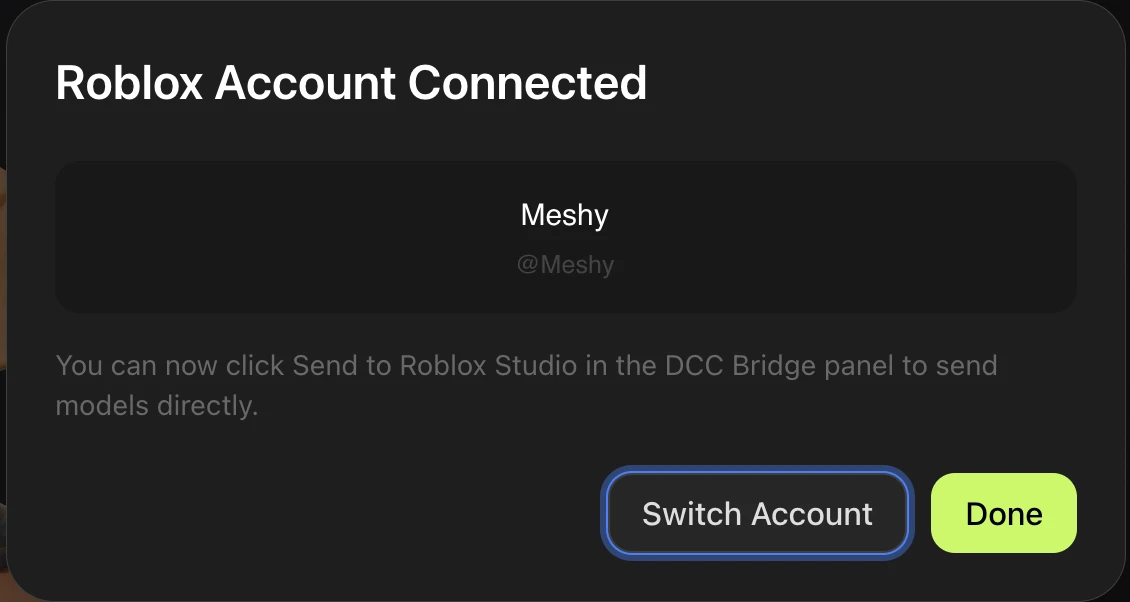
6. 账户已连接 — 点击完成
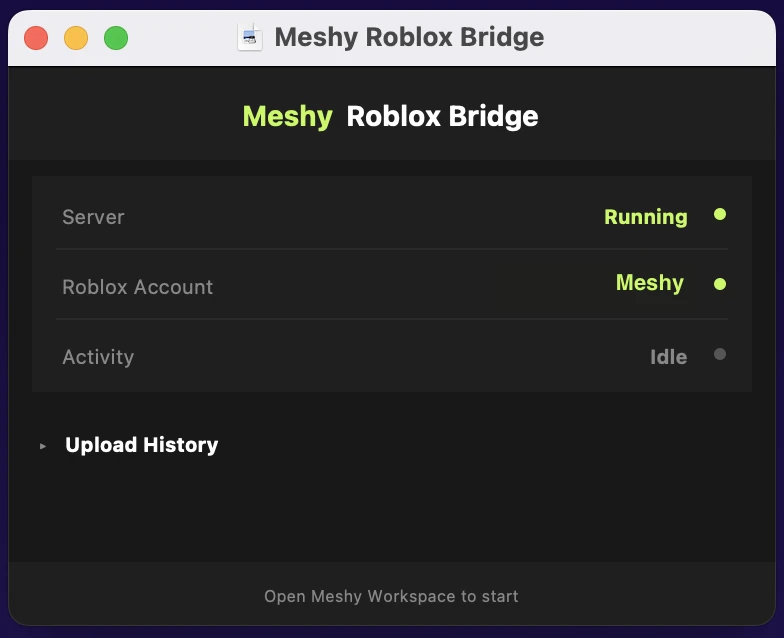
与此同时,本地桥接应用也会确认账号绑定完成:
切换账户
绑定完成后,如需将模型发送到其他 Roblox 账户,您可以通过以下两种方式切换账户:
-
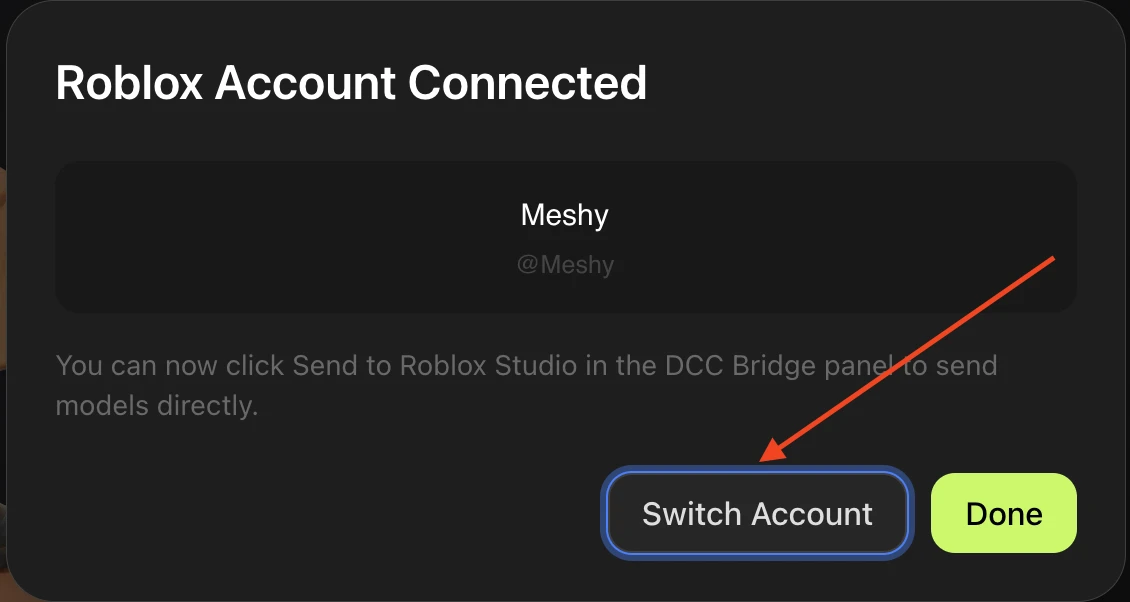
直接从 Connect 对话框 — 直接点击底部的 Switch Account 链接。这将断开当前账户并启动新的授权流程。
-
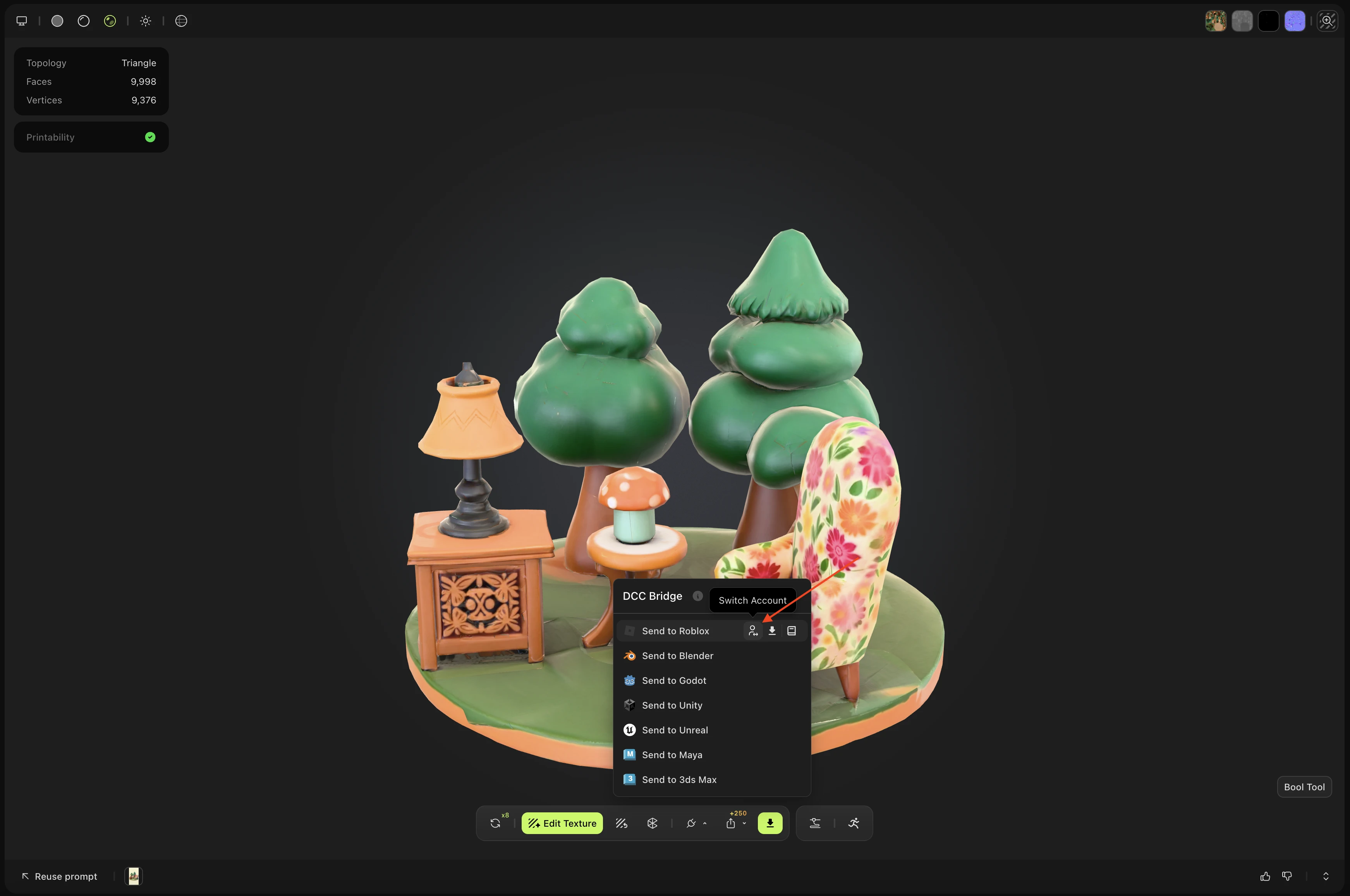
从 DCC Bridge 菜单 — 将鼠标悬停在 DCC Bridge 菜单中的 Roblox 项上,点击右侧出现的用户切换图标,Connect 对话框将再次出现。
发送模型到 Roblox
为了获得最佳效果并避免超过 Roblox 20 MB 的上传限制,我们建议按以下顺序完成模型:生成(Generate) → 重拓扑(Remesh) → 贴图(Texture)。重拓扑会减少多边形数量和文件大小,使模型更容易成功上传。
Roblox 账户连接完成后,您可以直接通过 DCC Bridge 菜单发送模型,无需再次授权。
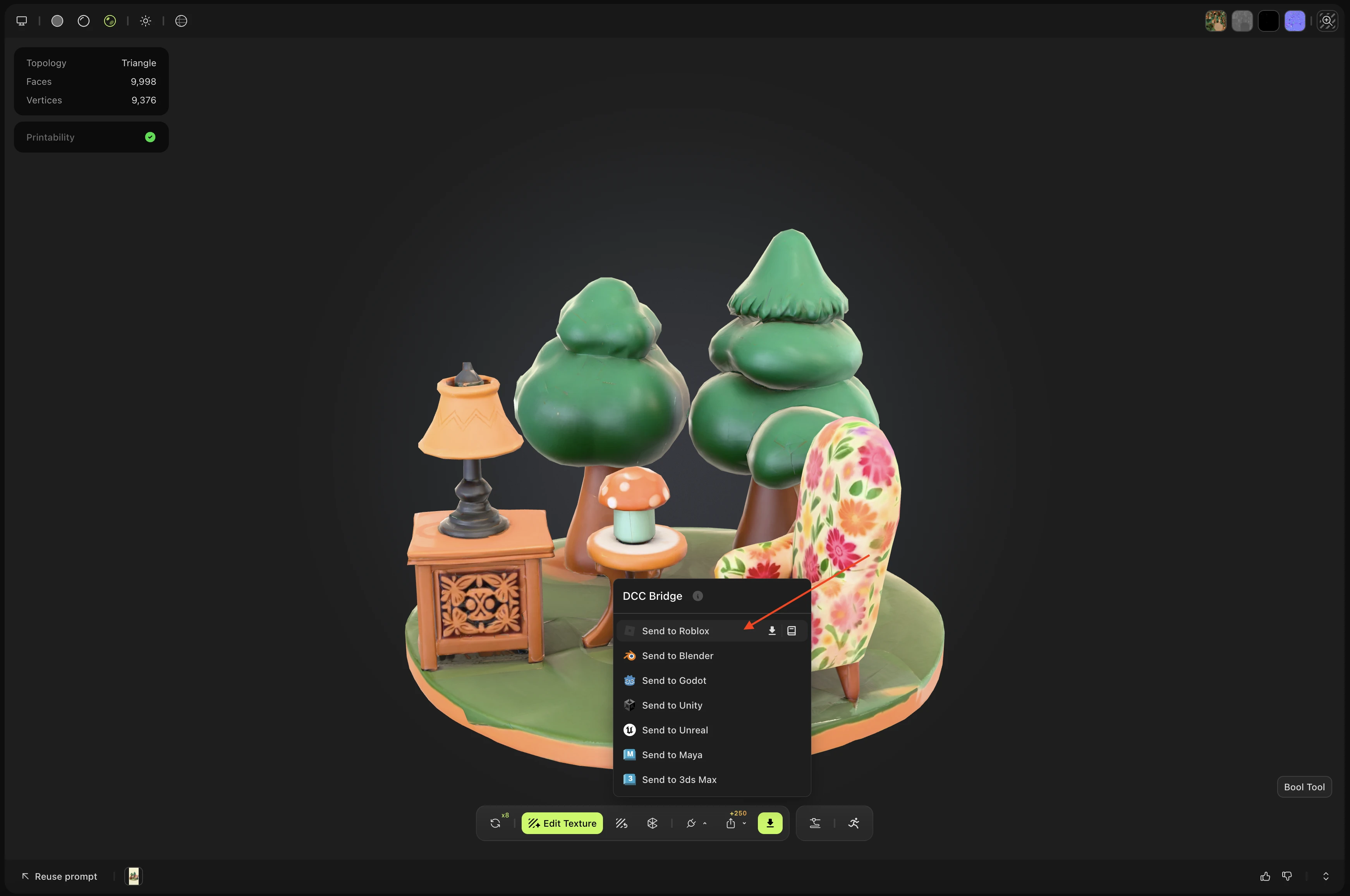
在您的 MeshyAI 工作区中导航到您想要的模型, 然后从 DCC Bridge 菜单中点击 发送到 Roblox。
您在工作区中生成的任何 3D 模型都可以通过 DCC Bridge发送到 Roblox。
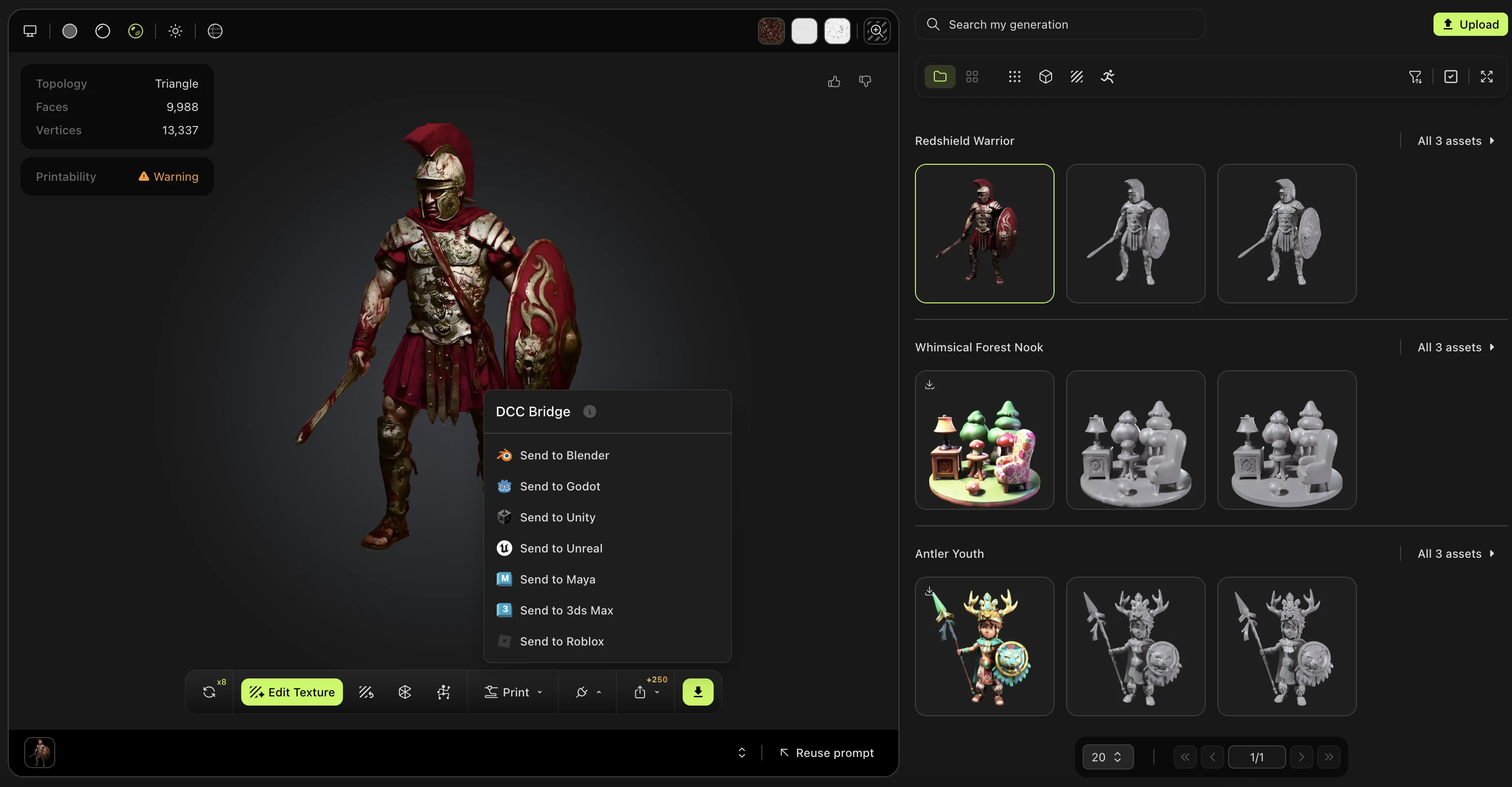
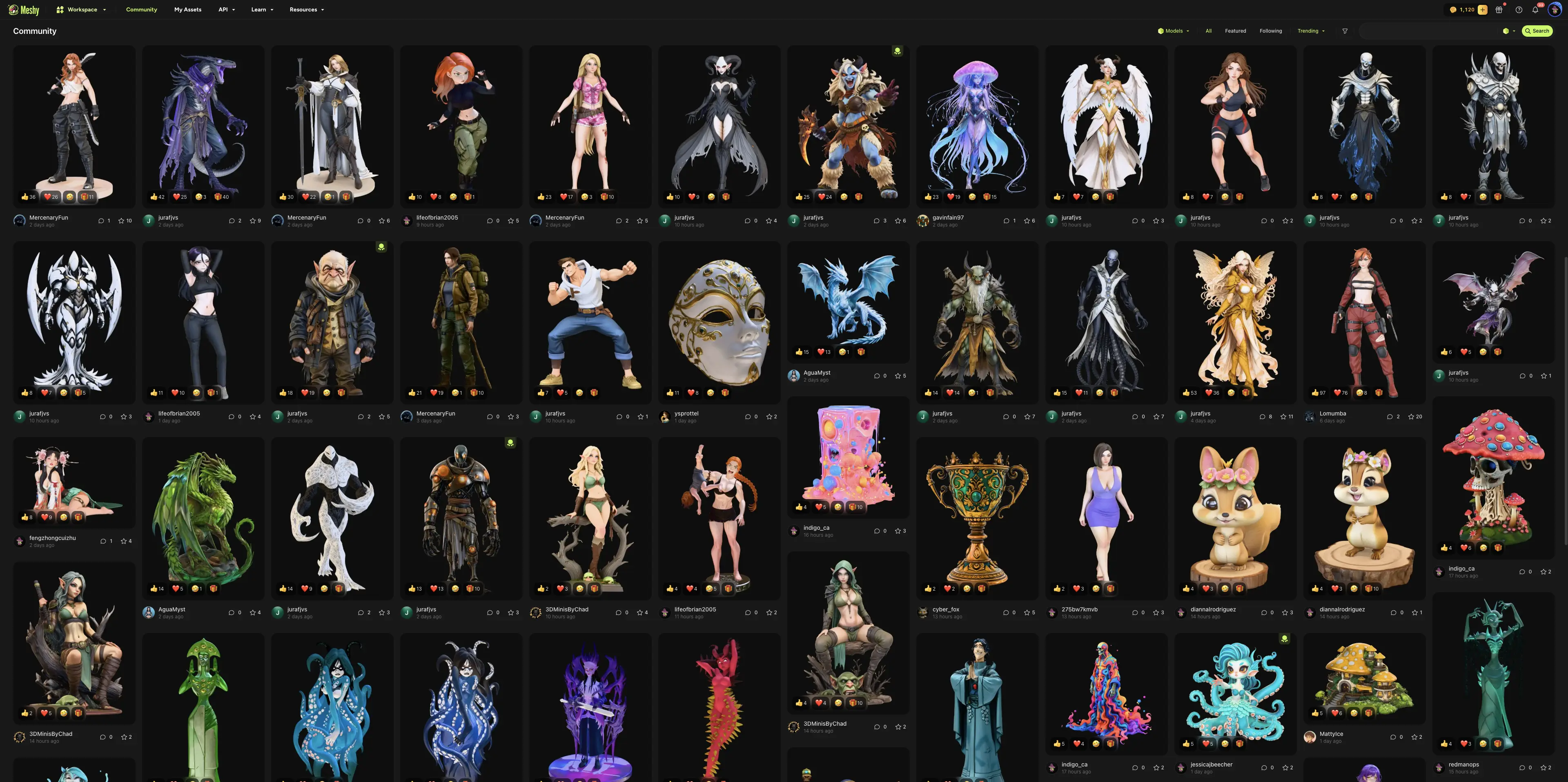
同样,来自 MeshyAI 社区的模型也完全支持, 也可以使用 DCC Bridge 发送到 Roblox。
使用您的模型
上传完成后,本地桥接应用会自动唤起,您可以通过桥接应用中的快捷操作来访问您的模型:
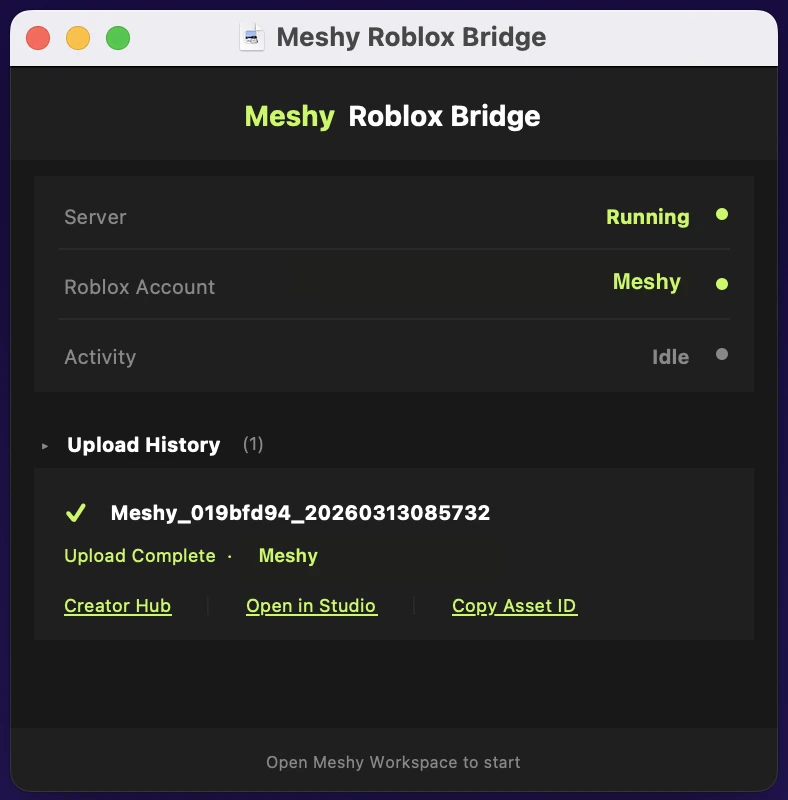
Copy Asset ID — 将该模型的 Roblox 资产 ID 复制到剪贴板以便引用
Creator Hub — 点击模型卡片上的 Creator Hub,自动打开您的 Roblox Creator Hub 库存中查看和管理资产
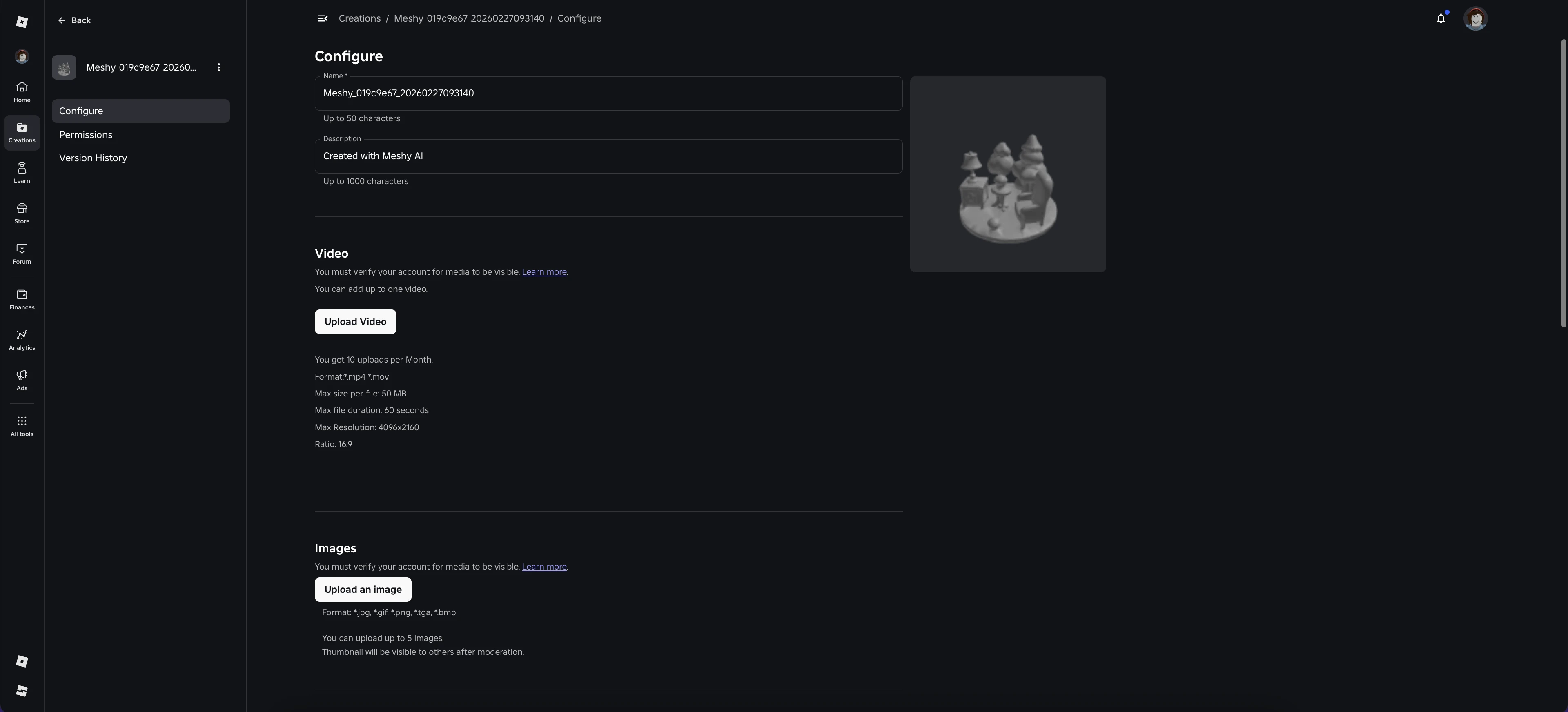
Creator Hub 网页预览可能无法正确显示较大模型的贴图。这仅是 Roblox 网页查看器的限制 — 当您将模型导入 Roblox Studio 时,贴图会正常显示。
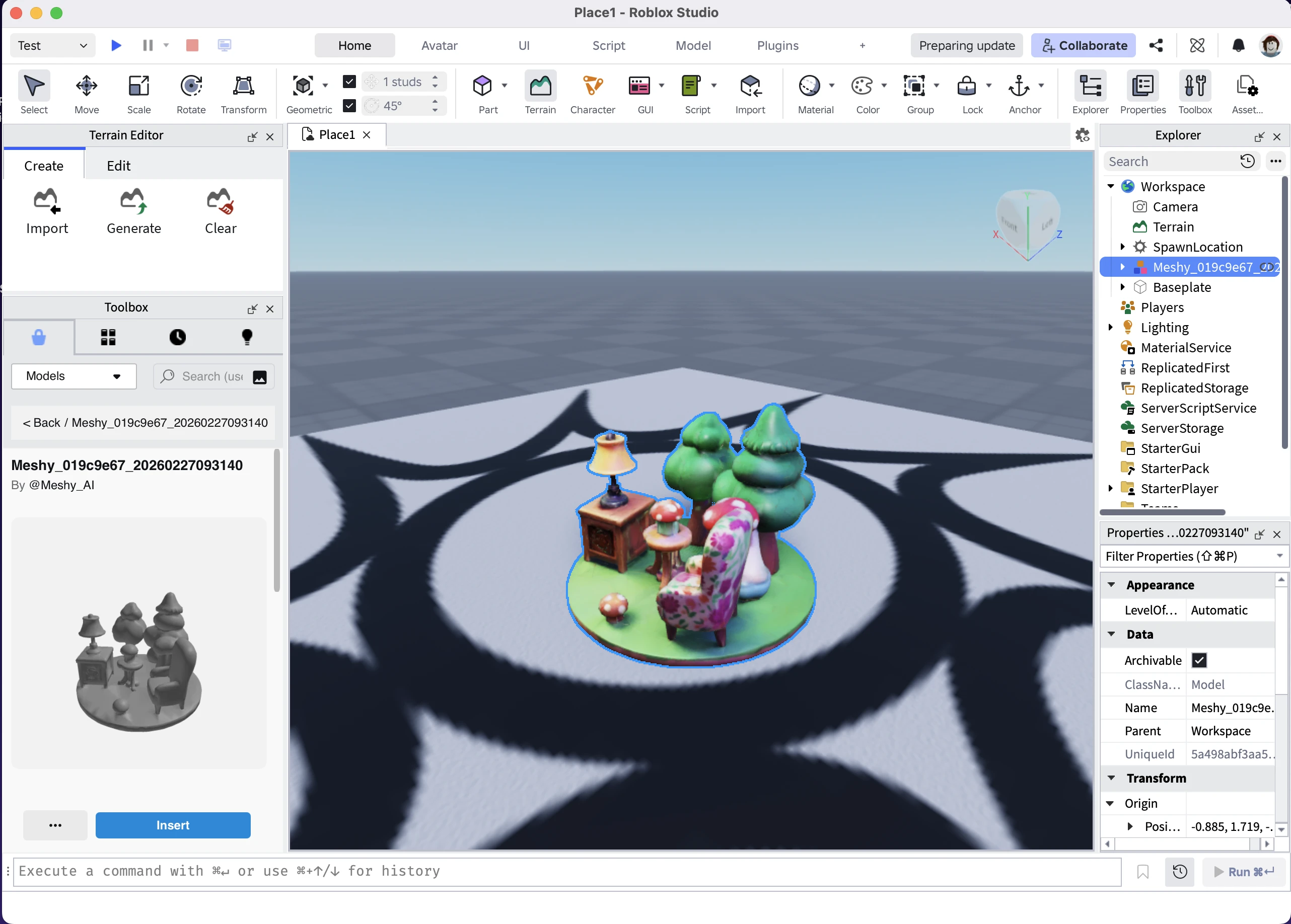
Open in Studio — 点击模型卡片上的 Open in Studio,Roblox Studio 将启动并打开一个仅包含您刚刚上传的模型的默认场景。这是一个专门用于预览此资产的临时场景。
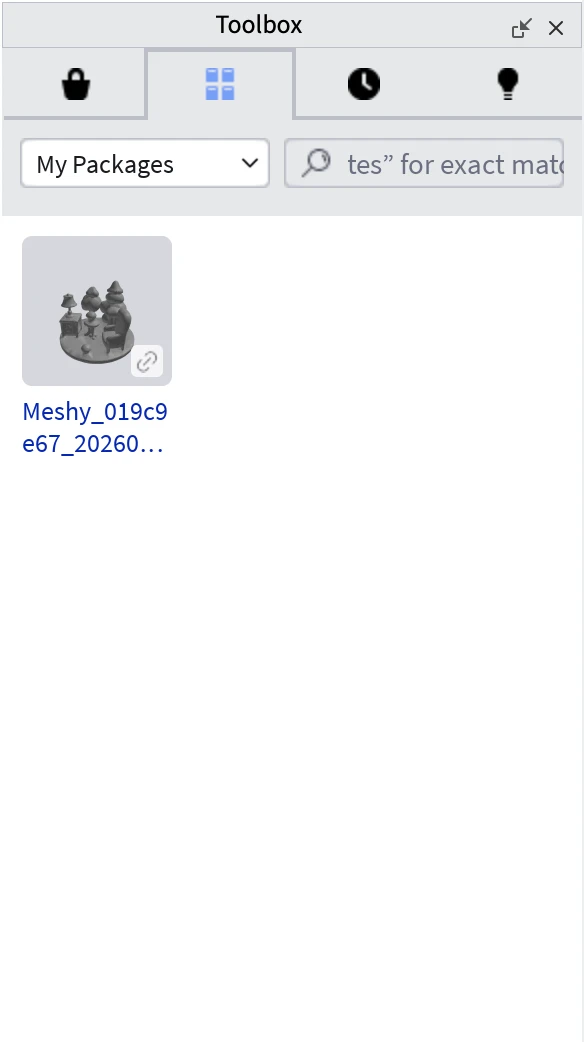
手动查找 — 打开 Roblox Studio,转到 工具箱, 选择 库存, 然后选择 我的包。所有通过桥接发送的模型都会出现在这里。
上传历史
桥接应用会记录所有您发送到 Roblox 的模型。展开桥接窗口中的 Upload History 部分即可查看。
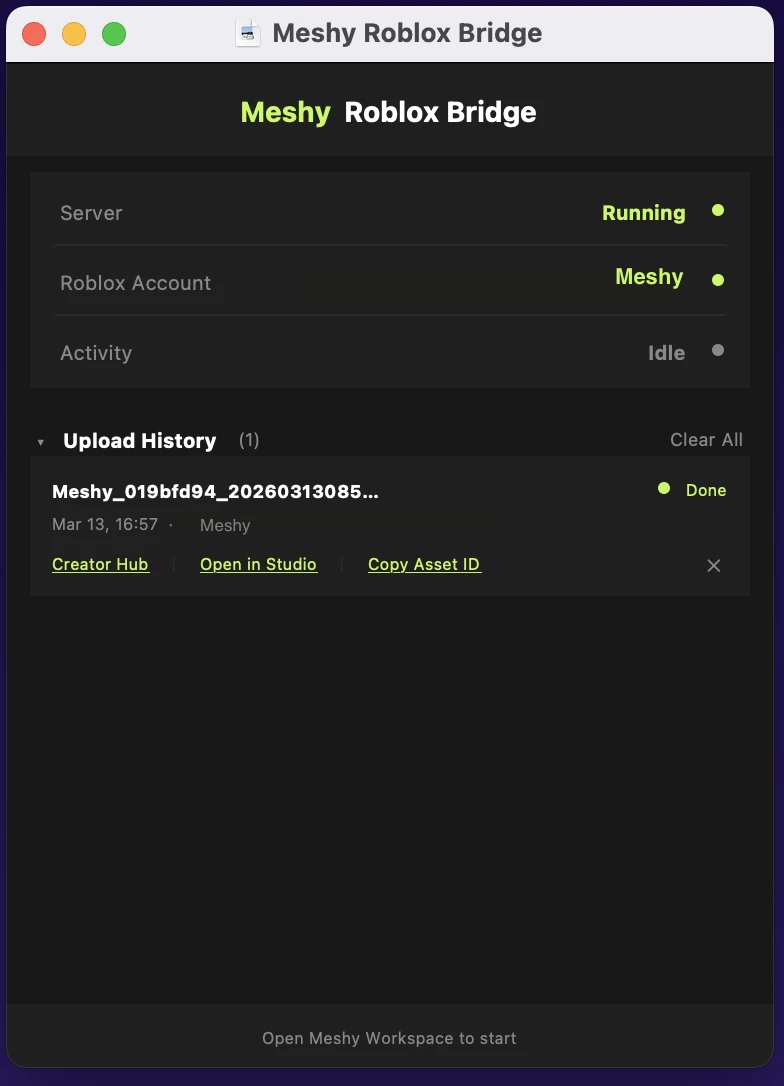
对每个已上传的模型,您可以:
- 点击 Creator Hub / Open in Studio / Copy Asset ID 快速访问模型
- 点击 ✕ 按钮删除单条记录
- 点击 Clear All 清除全部上传历史
- 上传历史存储在您的本地计算机上。清除历史不会影响已上传到 Roblox 账户的资产。
- 仅能访问当前登录账号下的模型。
故障排除
| 问题 | 原因 | 解决方案 |
|---|---|---|
| Meshy 中显示"桥接未运行"消息 | 桥接应用未打开 | 下载并运行 Meshy Roblox 桥接应用,然后重试 |
| 授权弹窗被阻止 | 浏览器阻止了弹窗 | 在浏览器设置中允许 Meshy 网站的弹窗 |
| "模型超过 Roblox 上传大小限制 (20MB)" | GLB 文件大于 20 MB | 使用 Meshy 的重拓扑功能在发送前减少模型的多边形数量 |
| "上传超时。请检查您的 Roblox 库存。" | Roblox 处理时间超过 3 分钟 | 检查您的 Creator Hub 库存 — 尽管超时,资产可能已成功上传 |
| "与 Roblox 桥接失去连接" | 桥接应用在上传期间停止响应 | 重启桥接应用并重试 |
| "上传失败。请重试。" | Roblox API 返回错误 | 检查桥接应用是否仍在运行且您的 Roblox 账户已连接,然后重试 |