模型导出
导出面板提供了以各种格式导出模型的工具,适用于3D打印、共享和进一步处理。以完全控制格式和选项的方式导出您清理和准备的模型。
在开始之前,请确保您已经下载并安装了 Meshy for Blender 插件。有关详细说明,请参阅 介绍 部分。
导出前
确保您的模型已准备好:
- 运行分析检查以验证几何体
- 使用清理工具修复问题
- 在编辑面板中调整大小和方向
- 然后才进行导出
支持的格式
导出面板支持三种常见的3D文件格式:
STL (立体光刻)
最适合:3D打印
- 3D打印最广泛支持的格式
- 简单格式,仅包含几何体(无颜色、材质或纹理)
- 二进制格式更小,处理更快
- ASCII格式是人类可读的,但更大
在以下情况使用STL:
- 为3D打印导出
- 发送到切片软件(Cura、PrusaSlicer等)
- 需要最大兼容性
OBJ (Wavefront OBJ)
最适合:通用3D建模和共享
- 大多数3D软件支持的通用格式
- 支持材质和纹理
- 可以包含UV坐标和法线
- 基于文本的格式
在以下情况使用OBJ:
- 与他人共享模型
- 导入到其他3D软件
- 您需要材质/纹理信息
PLY (多边形文件格式)
最适合:具有顶点颜色的模型
- 支持顶点颜色
- 可以包含UV坐标和法线
- 适用于具有颜色数据的扫描模型
- 二进制或ASCII格式
在以下情况使用PLY:
- 您的模型具有顶点颜色
- 处理扫描/摄影测量数据
- 颜色信息很重要
导出设置
导出面板提供了导出模型所需的所有设置:
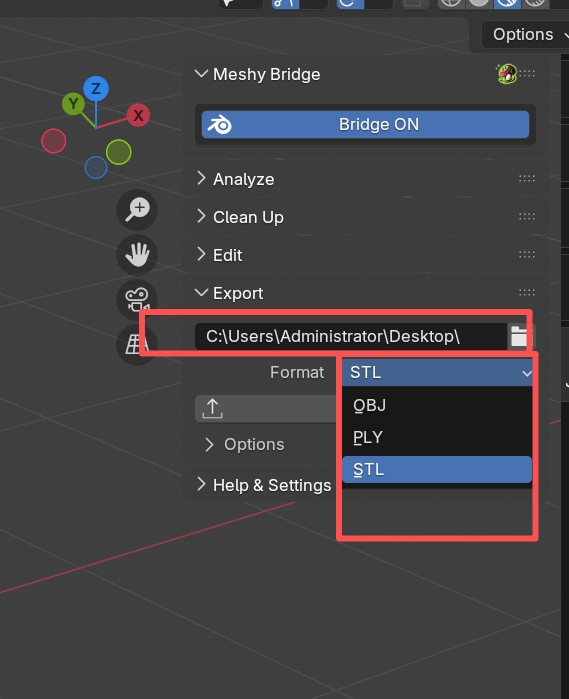
导出路径
设置保存导出文件的位置:
- 相对路径:使用
//相对于Blender文件位置保存 - 绝对路径:指定完整文件路径
- 默认:如果未设置路径且文件未保存,导出将保存到您的主目录
格式选择
从下拉菜单中选择导出格式:
- STL
- OBJ
- PLY
格式决定了哪些选项可用。
导出选项
展开选项面板以访问高级设置:
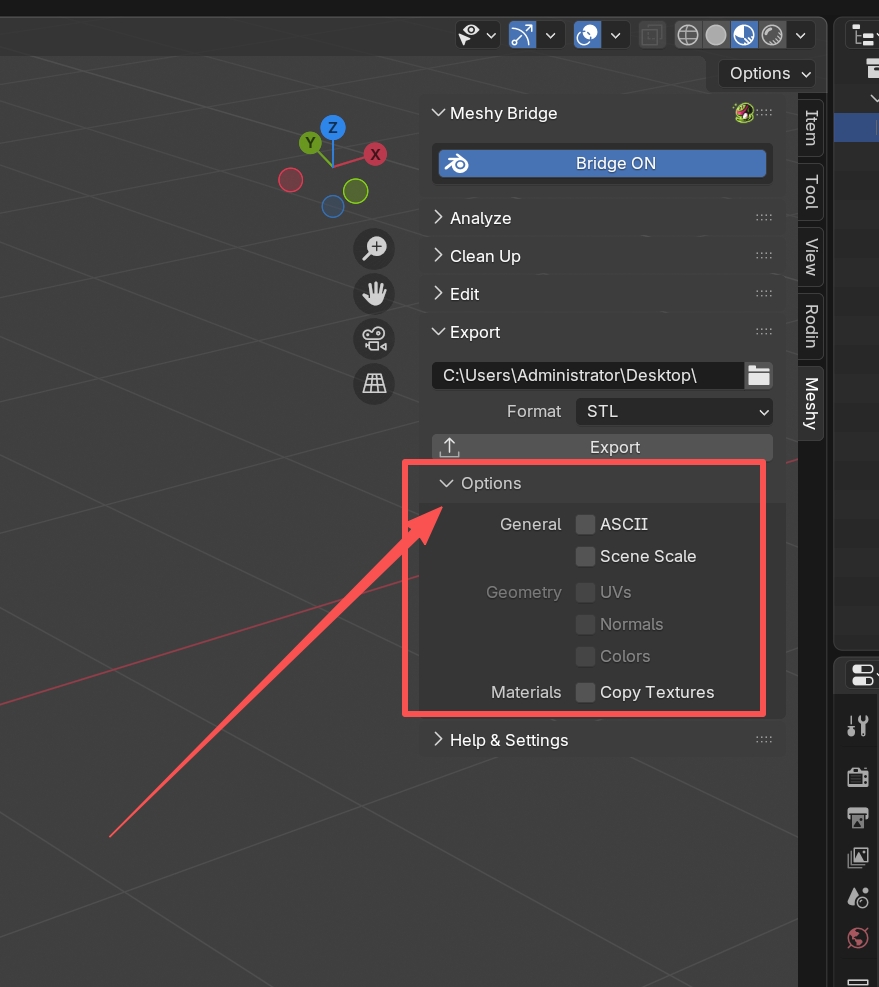
常规选项
-
ASCII格式:保存为文本格式而不是二进制
- 适用于STL和PLY格式
- 文件更大但人类可读
- 适用于调试或手动编辑
-
场景缩放:将Blender的单位缩放应用到导出
- 确保在其他软件中的正确大小
- 对于准确的3D打印很重要
几何选项
适用于OBJ和PLY格式(STL仅包含几何体):
-
UV坐标:导出纹理坐标
- 如果您想在其他软件中使用纹理,则需要
- 保留UV映射信息
-
法线:导出顶点法线
- 改善其他软件中的着色
- 如果未明确设置则计算
-
颜色:导出顶点颜色属性
- 保留顶点颜色的颜色信息
- 适用于具有颜色数据的扫描模型
材质选项
- 复制纹理:将纹理图像文件复制到导出位置
- 保持纹理与导出的模型
- 在共享带纹理的模型时很有用
- 纹理被复制到与导出文件相同的目录
导出工作流程
按照以下步骤成功导出:
步骤 1:准备您的模型
- 分析:运行检查以识别问题
- 清理:修复几何问题
- 编辑:调整大小和方向
- 验证:再次运行检查以确保一切正确
步骤 2:配置导出
- 选择对象:选择要导出的对象
- 选择格式:为3D打印选择STL,为其他用途选择OBJ/PLY
- 设置路径:选择保存文件的位置
- 调整选项:展开选项面板并根据需要进行配置
步骤 3:导出
- 点击 导出 按钮
- 如果未设置路径,将出现文件浏览器
- 选择保存位置和文件名
- 导出将自动完成
步骤 4:验证
- 检查导出位置的文件
- 导入到目标软件中进行验证
- 对于3D打印,加载到切片软件中进行检查
3D打印导出提示
为了获得最佳3D打印效果:
- 格式:使用STL格式
- ASCII:不需要,二进制更快更小
- 场景缩放:启用以确保正确大小
- 检查大小:在切片软件中验证尺寸
- 文件命名:使用带有版本号的描述性名称
文件命名
导出工具根据以下内容自动生成文件名:
- Blender文件名(如果已保存)
- 对象名称
- 格式扩展名
示例:MyProject-MyModel.stl
导出时可以在文件浏览器中更改文件名。