模型分析
分析面板提供了全面的工具来检查您的3D模型是否存在问题,非常适合为3D打印准备模型。使用这些工具可以在导出前识别并修复问题。
在开始之前,请确保您已经下载并安装了 Meshy for Blender 插件。有关详细说明,请参阅 介绍 部分。
要使用分析面板:
- 在 Blender 中选择您的3D模型
- 打开侧边栏中的 Meshy 面板(如果隐藏,按
N键) - 展开"分析"部分
- 点击任何检查按钮来分析您的模型
分析面板位于 Blender 侧边栏的 Meshy 类别中。界面如下:
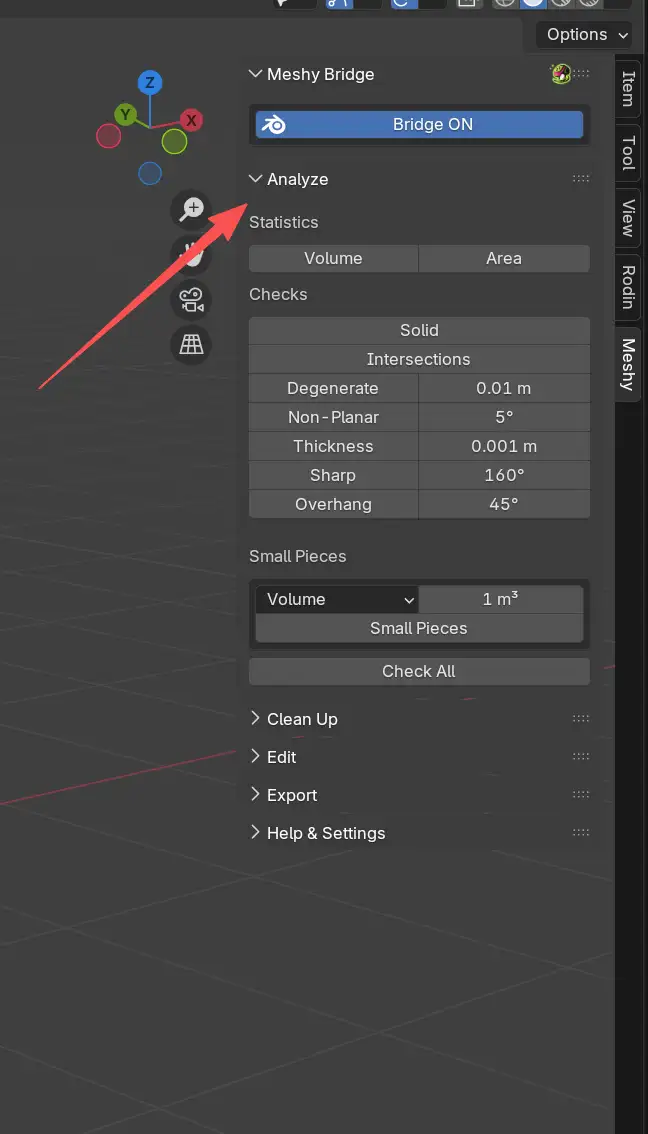
统计功能
统计部分提供模型的基本测量:
体积
计算网格的总体积。这对于以下情况很有用:
- 估算3D打印的材料使用量
- 比较模型大小
- 确保模型满足尺寸要求
点击 体积 来计算并显示场景单位系统中的体积。
面积
计算网格的总表面积。这有助于:
- 估算油漆或涂层需求
- 了解模型复杂度
- 表面处理规划
点击 面积 来计算并显示表面积。
几何检查
分析面板包含多个检查,旨在识别常见的3D打印问题:
实体
检查模型是否为具有正确几何形状的密封实体:
- 非流形边:被两个以上面共享的边,表示有破洞或连接不当的几何体
- 不良连续边:面方向不一致的边(面朝内与朝外)
模型必须是流形的(密封的)才能成功进行3D打印。非流形几何体会导致切片软件失败。
自相交
检测模型自身相交的面。自相交会导致:
- 3D打印失败
- 几何计算错误
- 切片错误
此检查会识别所有相交的面,以便您可以手动修复它们。
退化
查找损坏或无效的几何体:
- 零面积面:太小的面(低于阈值)
- 零长度边:顶点重叠的边
您可以使用按钮旁边的值字段调整阈值。默认阈值为 0.01 厘米(0.1 毫米)。
非平面
识别不平整的面。非平面面可能导致:
- 渲染伪影
- 3D打印问题
- 几何错误
调整角度阈值以控制敏感度。默认值为 5 度。
厚度
检查壁厚是否太薄。薄壁可能:
- 在打印过程中断裂
- 完全无法打印
- 产生薄弱结构
设置最小厚度阈值(默认值:1毫米)。任何比这更薄的面都会被标记。
锐边
检测比指定角度更尖锐的边。非常尖锐的边:
- 难以准确打印
- 可能需要支撑材料
- 可能导致打印失败
调整角度阈值(默认值:160度)以控制什么被认为是"尖锐的"。
悬垂
识别超过指定角度的悬垂面。大悬垂:
- 在3D打印时需要支撑材料
- 没有支撑可能无法打印
- 可能导致打印质量问题
设置悬垂角度阈值(默认值:45度)以识别有问题的区域。
小碎片
检测模型中的小碎片,类似于 Houdini Labs 的 Delete Small 工具。这对于以下情况特别有用:
- 清理摄影测量扫描
- 从流体模拟中移除碎片
- 查找散落的液滴或碎片
检测模式:
- 体积:按包围盒体积检测(单位:立方厘米)
- 面积:按表面积检测(单位:平方厘米)
- 对角线:按包围盒对角线长度检测(单位:厘米)
设置尺寸阈值和模式,然后点击 小碎片 来查找低于阈值的碎片。
使用分析结果
运行任何检查后,结果会显示在分析面板底部的结果部分:
-
查看结果:每个检查显示发现的问题数量
-
选择问题区域:点击任何结果项以在编辑模式下自动选择有问题的几何体
-
清除结果:点击 X 按钮清除所有结果
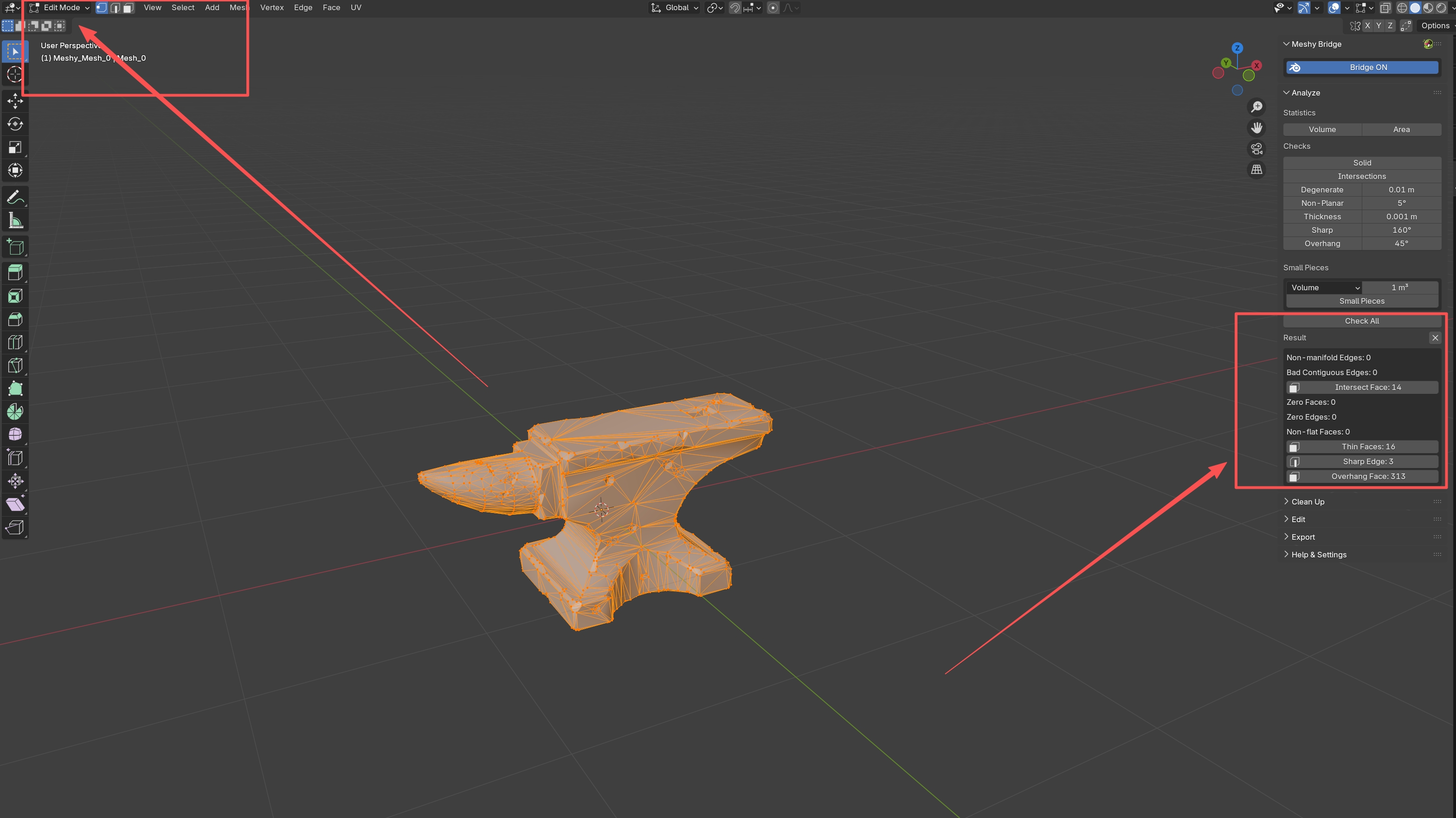
当您点击结果项时:
-
Blender 切换到编辑模式(如果尚未切换)
-
有问题的顶点、边或面被选中
-
然后您可以手动修复或删除选中的几何体
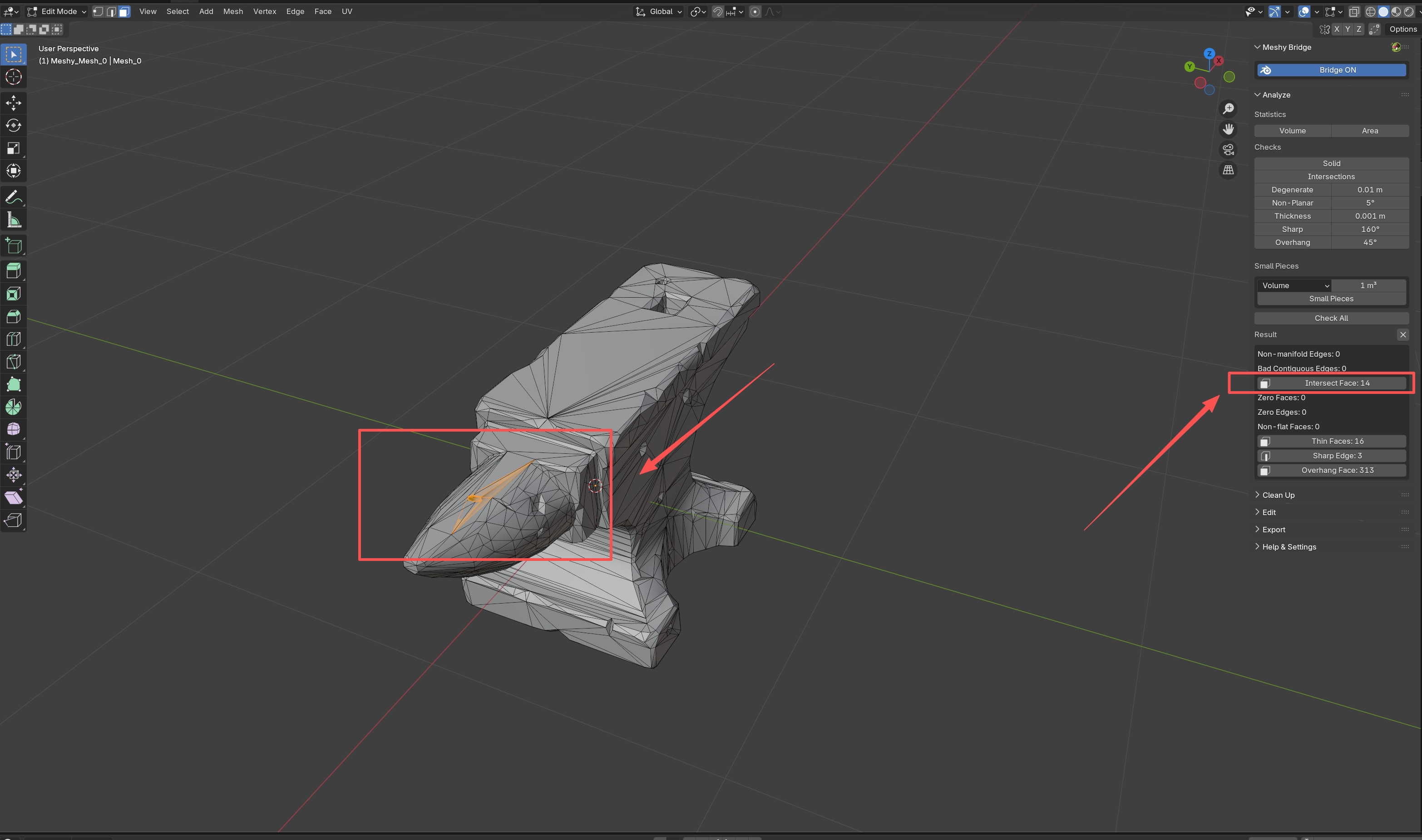
要选择和修复问题,您需要处于编辑模式。插件会在您点击结果项时自动切换到编辑模式,但您也可以按 Tab 键手动切换编辑模式。
检查全部
您可以一次性运行所有检查,而不是单独运行:
点击 检查全部 以同时执行所有几何检查。这对于以下情况很有用:
- 打印前的快速模型验证
- 全面的质量检查
- 一次性识别多个问题
所有结果都会显示在结果部分,您可以点击任何项来选择并修复相应的几何体。
在为3D打印准备模型时,为了获得最佳效果:
- 首先运行"检查全部"以查看所有问题
- 使用清理面板自动修复常见问题
- 再次运行检查以验证修复
- 手动修复任何剩余问题
- 当所有检查通过时导出您的模型