重拓扑(Remesh)
按目标面数重建模型网格,获得更干净的拓扑,让 AI 生成的模型达到可投产状态。
AI 生成的模型通常三角面过多、拓扑不规整。当模型面数对你的平台来说过高时,例如游戏超过 50,000 面、移动端超过 10,000 面,就应对模型做重拓扑。重拓扑还能为 UV 展开 和 骨骼绑定 提供更干净的拓扑。如果模型的面数和拓扑已经很好,可以跳过这一步。在概念探索阶段,只对最终模型做重拓扑。
重拓扑模型
要对模型做重拓扑,请按以下步骤操作:
-
在列出你的生成记录的面板中,点击该模型。
-
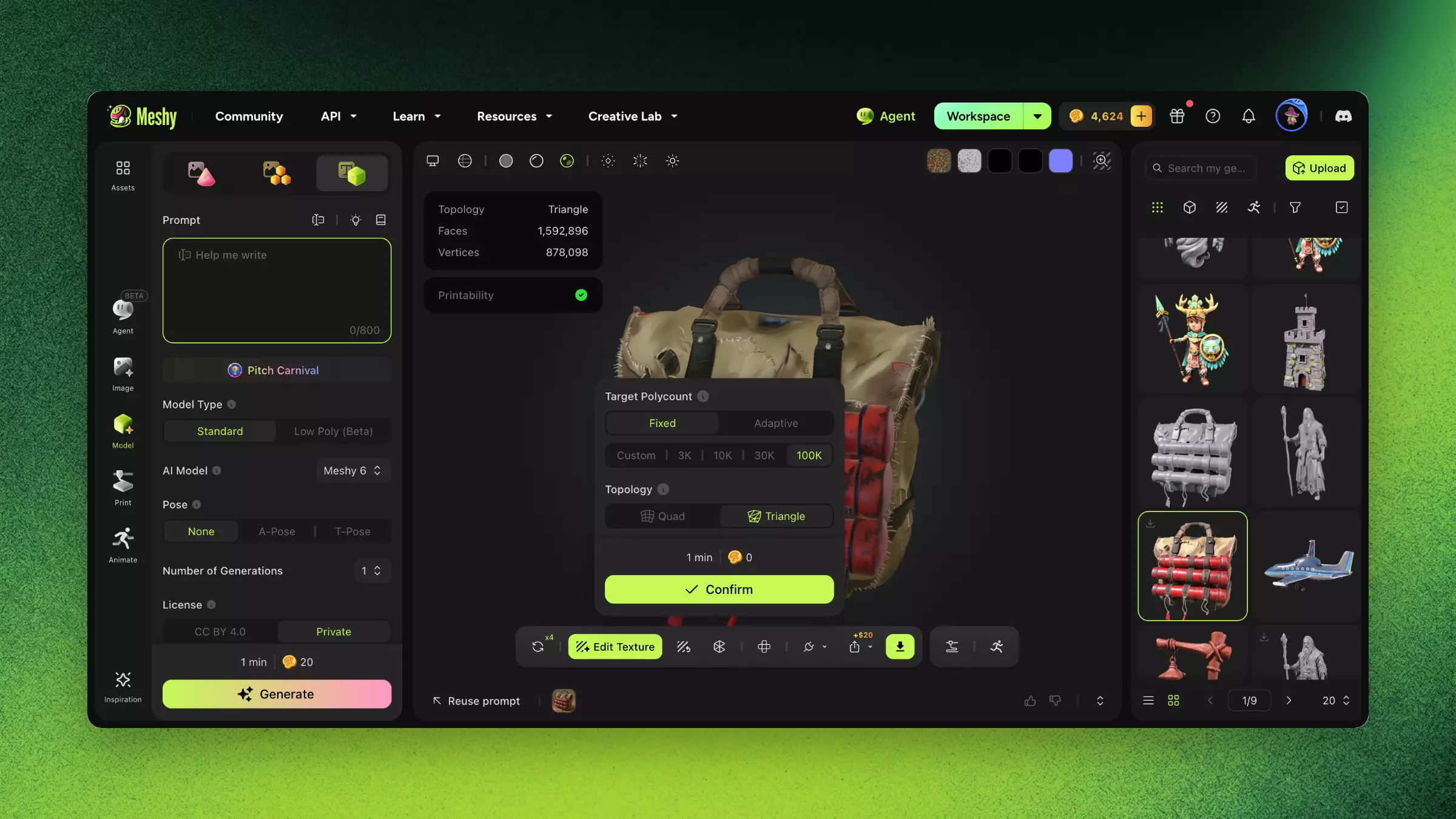
在查看器工具栏中,点击 重拓扑。如果弹出菜单,选择 重拓扑。
-
在 目标多边形数 下,选择 固定 自行设置面数,或选择 自适应 让 Meshy 根据模型结构设置面数。
-
选择一个目标值。免费套餐只能使用 10K,其他目标值需要付费套餐。
-
选择 固定 时,可选 3K、10K、30K 或 100K。要设置 100 到 300,000 之间的其他值,选择 自定义。
-
选择 自适应 时,可选 低、中、高 或 超高。
-
-
在 拓扑 下,选择 四边形 或 三角形。四边形的面分布均匀,更易于编辑,但在相同面数下细节较少。三角形在相同面数下保留更多细节,适合游戏引擎,但更难编辑。
-
点击 确认。开始之前,面板会显示所需时间和积分消耗。重拓扑不消耗积分,耗时约一分钟。
-
Meshy 处理完成后,对比重拓扑后的模型和原始模型,检查你需要的细节是否保留。
Meshy 会将重拓扑后的模型作为一个单独的模型保存在你的生成记录中,并保留原始模型。
设置与取舍
下表展示了目标面数如何在细节与性能、文件大小之间取舍。
| 目标面数 | 适用场景 | 细节损失 | 文件大小 |
|---|---|---|---|
| 5,000 以下 | 移动端 AR、休闲游戏 | 明显 | 小 |
| 5,000 到 20,000 | 移动游戏、Web 查看器 | 较小 | 中 |
| 20,000 到 50,000 | PC 和主机游戏 | 极小 | 中 |
| 50,000 到 100,000 | 高质量渲染 | 很低 | 大 |
| 100,000 以上 | 影视和电影级作品 | 可忽略 | 很大 |
故障排查
下表列出了常见问题、原因及解决方法。
| 问题 | 原因 | 解决方法 |
|---|---|---|
| 模型细节丢失过多 | 目标面数过低 | 提高目标面数,直到在质量和性能之间找到平衡。 |
| 重拓扑后网格出现孔洞 | 原始网格有非流形边 | 用更高的面数重拓扑,或先修复原始网格。 |
| 小配件消失 | 面数预算在模型上分配不均 | 对复杂模型逐个部件分别重拓扑。 |
| 找不到 重拓扑 按钮 | 重拓扑不支持 Meshy T2 模型和拆分后的部件 | 用所需面数重新生成 Meshy T2 模型。其他模型请在拆分之前做重拓扑。 |
常见问题
- Meshy 的重拓扑有什么作用?
- 重拓扑会重建模型的拓扑并设置面数,让 AI 生成的网格达到可投产状态。
- 游戏模型应该用多少面?
- PC 游戏建议低于约 50,000 面,移动游戏低于约 10,000 面。在重拓扑面板的目标多边形数中设置目标值即可。
- 3D 打印前需要重拓扑吗?
- 不需要。要让网格达到 3D 打印所需的水密状态,请在查看器的可打印性卡片中点击修复为可打印。重拓扑改变的是面数和拓扑。
- 重拓扑会降低模型细节吗?
- 较低的目标值会以部分细节换取性能。对比原始模型和重拓扑后的模型,如果需要更多细节,就调高目标值。
- 工作流中什么时候做重拓扑?
- 在 UV 展开、贴图或骨骼绑定之前,对最终模型做重拓扑。概念探索阶段可以跳过。