Texto para 3D
Descreva um objeto em linguagem natural e a IA do Meshy gera diretamente um modelo 3D texturizado — sem necessidade de imagem de referência.
TL;DR
-
Descreva em linguagem natural, e a IA gera diretamente um modelo 3D texturizado.
-
Suporta Meshy 6. Meshy 6 produz saída de maior qualidade por 20 créditos. Meshy 7 está disponível apenas em Imagem para 3D.
-
Melhor para: exploração de conceitos, prototipagem rápida, cenários sem imagens de referência.
-
A qualidade depende da especificidade do prompt. Descrições detalhadas de materiais, estilo e proporções produzem os melhores resultados.
-
A saída inclui malha + texturas base; pode ser ainda mais aprimorada com AI Texturing.
Quando Usar
-
Você tem uma ideia, mas nenhuma imagem de referência.
-
Você precisa explorar rapidamente várias direções de design.
-
Você deseja gerar variantes de conceito em lote.
Quando NÃO Usar
-
Você tem uma imagem de referência clara → Use Imagem para 3D (mais preciso)
-
Você precisa corresponder precisamente a um personagem IP específico → Imagem para 3D + referências multivista é mais confiável
-
Você precisa de modelos de engenharia com precisão CAD → Meshy é orientado para ativos de arte/jogos
-
Você deseja um processo criativo guiado com brainstorming → Use 3D Agent
Passo a Passo
-
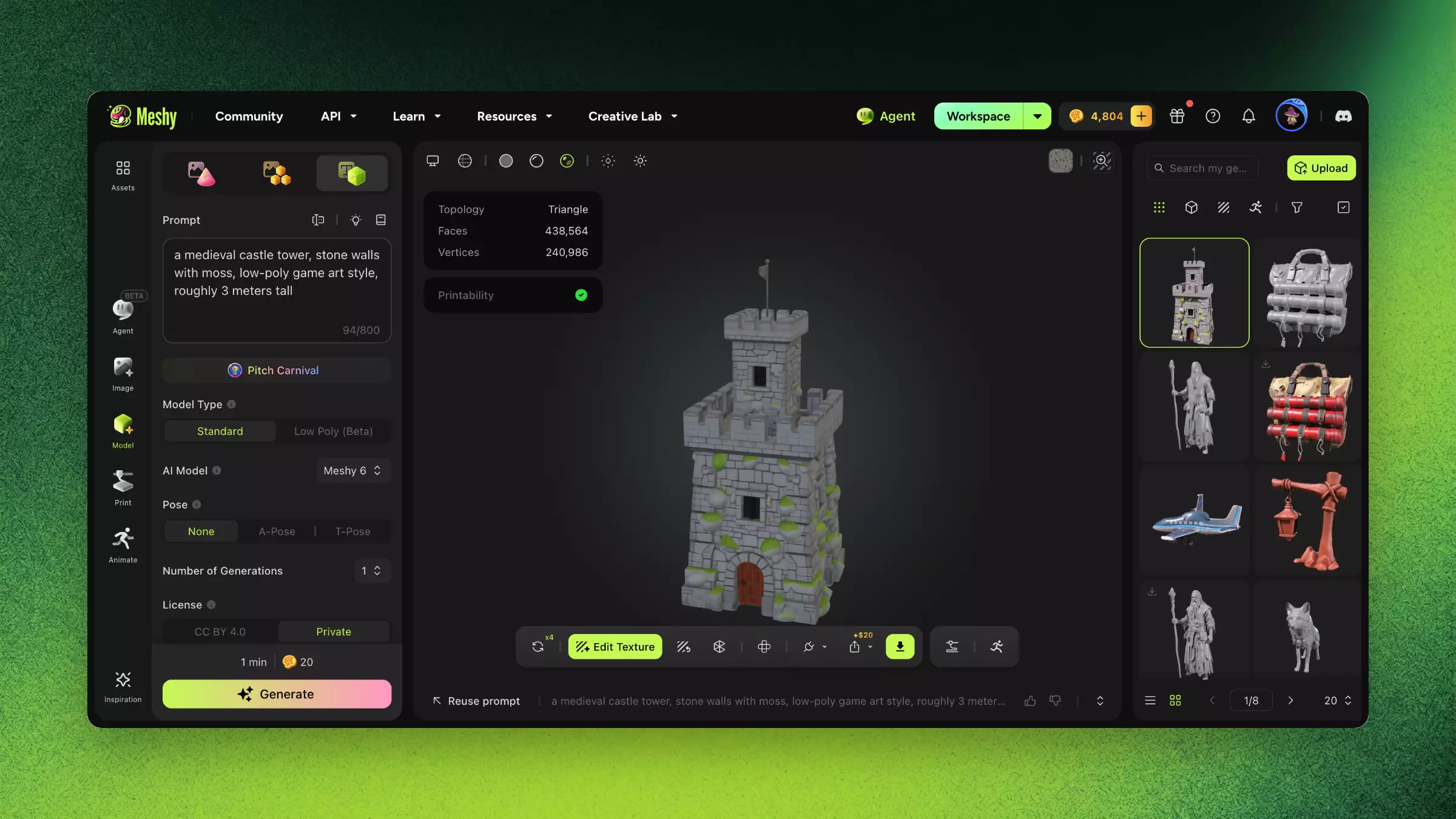
Navegue até o módulo Modelo 3D na barra lateral esquerda.
-
Selecione Texto para 3D.
-
Escolha a versão do modelo:
- Meshy 6: Alta qualidade e estrutura estável. 20 créditos, cerca de um minuto.
-
Escreva seu prompt:
-
Descreva o assunto: "uma torre de castelo medieval"
-
Adicione material/textura: "paredes de pedra com musgo"
-
Especifique o estilo de arte: "estilo de arte de jogo low-poly"
-
Declare a escala: "aproximadamente 3 metros de altura"
-
-
Selecione a qualidade de saída: Padrão ou Smart Topology.
-
Clique em Gerar e aguarde, geralmente menos de um minuto.
-
Inspecione o resultado no visualizador 3D.
-
Prossiga para pós-processamento ou exporte diretamente.
Configurações e Compensações
| Configuração | Opções | Compensação |
|---|---|---|
| Qualidade de Saída | Padrão / Smart Topology | Padrão: mais detalhes e faces. Smart Topology: menos faces, mais rápido, melhor para jogos. |
| Estilo de Arte | Especificado no prompt | "realista" produz alto detalhe. "estilizado/desenho animado" resulta em topology mais limpa. |
Exemplos
Exemplo de Sucesso:
-
Prompt: "um relógio de bolso steampunk detalhado com engrenagens visíveis através do vidro, materiais de latão e cobre, estilo realista"
-
Resultado: Malha limpa com detalhes precisos das engrenagens, texturas metálicas PBR, ~25K faces.
Exemplo de Falha:
-
Prompt: "relógio"
-
Resultado: Ambíguo — gera um relógio de pulso com detalhes mínimos, texturas planas.
-
Correção: Seja específico sobre tipo, materiais, estilo e características visíveis.
Solução de problemas
| Sintoma | Causa | Correção |
|---|---|---|
| Modelo não corresponde à descrição | Prompt muito vago | Adicione detalhes: materiais, estilo, ponto de vista, cores |
| Modelo tem fragmentos flutuantes | Prompt descreve múltiplos objetos separados | Foque em um único assunto; use Scene Compose para cenas complexas |
| Topology ruim (excesso de triângulos) | Comportamento normal da geração de IA | Use Remesh para otimizar a topology |
| Emendas de textura visíveis | Problemas de layout UV | Use AI Texturing para regenerar texturas |
FAQ
- Como funciona o Texto para 3D no Meshy?
- Descreva um objeto em linguagem natural e a IA do Meshy gera diretamente um modelo 3D texturizado — sem necessidade de imagem de referência.
- Como escrevo um bom prompt de texto para 3D?
- Combine assunto, material/textura, estilo de arte e especificações técnicas, por exemplo, "uma torre de castelo medieval, paredes de pedra com musgo, arte de jogo low-poly."
- Quantos créditos custa o Texto para 3D?
- Uma geração completa de Texto para 3D custa 20 créditos, incluindo as etapas de malha e textura.
- Posso usar Meshy 7 para texto para 3D?
- Atualmente não. Meshy 7 é um modelo de imagem para 3D e está disponível no módulo Imagem para 3D.
- Posso usar um prompt negativo no Texto para 3D?
- Sim — adicione exclusões como "sem elementos de fundo" ou "sem texto ou rótulos" para remover características indesejadas.
Links Relacionados
-
Imagem para 3D — Método alternativo de geração com referência visual
-
3D Agent — Abordagem conversacional para criação de 3D baseada em texto
-
Guia de Prompting — Técnicas detalhadas de escrita de prompt