Texturização com IA
Gere ou regenere texturas PBR de alta qualidade para qualquer modelo 3D — controle o estilo por prompt e gere mapas de Albedo, Normal, Roughness e Metallic em HD.
TL;DR
-
Gere ou regenere texturas PBR de alta qualidade (Albedo, Normal, Roughness, Metallic) para modelos 3D existentes.
-
Suporta o upload da sua própria malha para texturização — não se limita a modelos gerados pela Meshy.
-
Parâmetros de controle: Remover Iluminação (remove a iluminação pré-renderizada), Gerar Mapas PBR (conjunto PBR completo), Resolução de Textura (saída em alta resolução).
-
O estilo pode ser controlado por meio de um prompt de texto (ex.: "madeira desgastada", "metálico futurista").
Quando Usar
-
As texturas iniciais da geração não são boas o suficiente e precisam ser regeneradas.
-
Você tem uma malha sem textura (modelo branco) que precisa de texturização automática por IA.
-
Você quer alterar o estilo de material do modelo (por exemplo, de realista para cartoon).
-
Você precisa de um conjunto completo de texturas PBR para um pipeline de renderização PBR.
Quando NÃO Usar
-
Você quer pintar texturas manualmente → Exporte o layout UV e trabalhe no Substance Painter
-
Você só precisa de ajustes de cor/brilho → Faça ajustes finos em ferramentas DCC
Passo a Passo
-
Selecione o modelo desejado em Meus Modelos, ou importe uma malha externa (OBJ, FBX, GLB).
-
Acesse a ferramenta Texturização com IA.
-
Configure os parâmetros:
-
Prompt de Texto: Descreva o estilo de material desejado (ex.: "ferro enferrujado com arranhões").
-
Prompt de Imagem: Faça upload de uma imagem do estilo de material desejado.
-
Remover Iluminação: Ative para remover a iluminação pré-renderizada, garantindo uma renderização PBR mais precisa.
-
Gerar Mapas PBR: Ative para gerar mapas de metallic, roughness e normal, além do Base Color.
-
Resolução de Textura: Ative para gerar texturas em alta resolução (2K/4K/8K).
-
-
Clique em Gerar Textura.
-
Visualize o resultado em diferentes ambientes de iluminação para verificar a qualidade do PBR.
-
Baixe os arquivos de textura ou exporte o modelo texturizado completo.
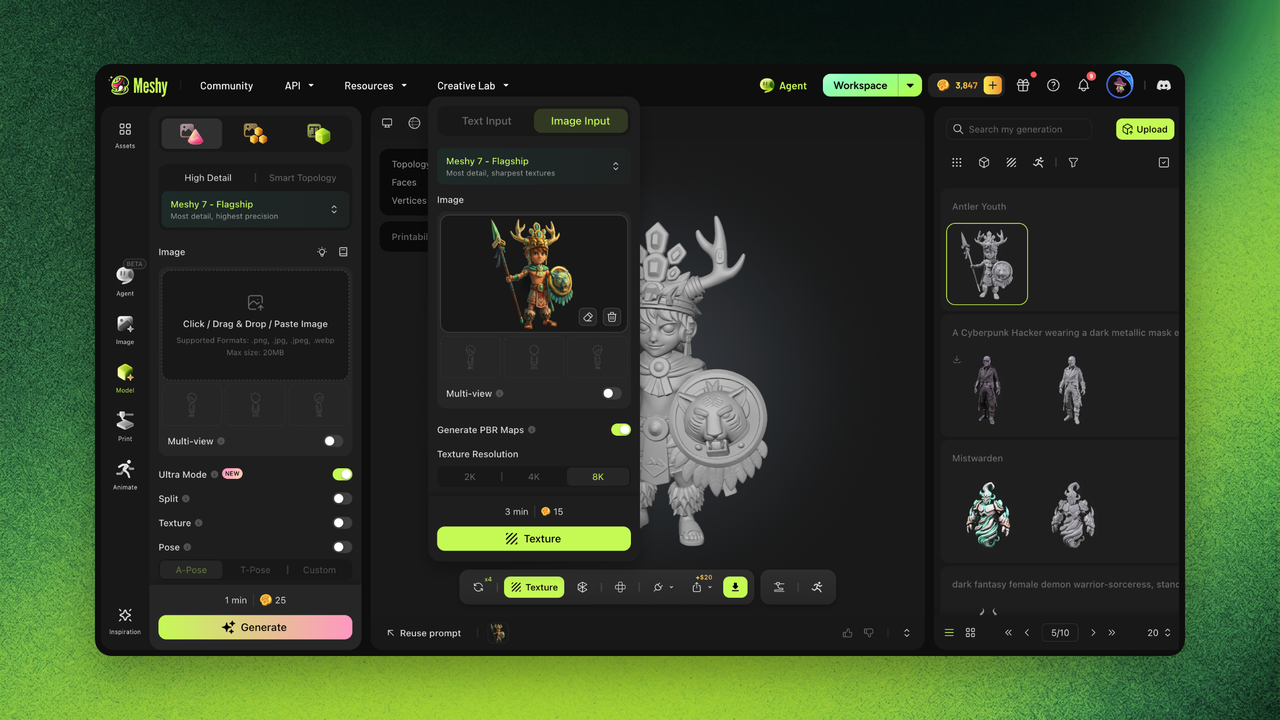
Configurações e Tradeoffs
| Configuração | Opções | Tradeoff |
|---|---|---|
| Remover Iluminação | Ativado / Desativado | Ativado: remove sombras pré-renderizadas, ideal para pipelines PBR. Desativado: preserva as informações originais de iluminação. |
| Gerar Mapas PBR | Ativado / Desativado | Ativado: gera 4 mapas, pipeline PBR completo. Desativado: apenas Albedo. |
| Resolução de Textura | 2K / 4K / 8K | 2K para geração mais rápida, 4K para maior detalhamento, 8K para o próximo nível de detalhe com texturas excepcionalmente ricas. |
| Prompt de Estilo | Texto livre | Quanto mais específico, melhores os resultados. Combine palavras-chave de estilo para obter o melhor efeito. |
Exemplos
Exemplo de Sucesso:
-
Entrada: Malha low-poly de espada (sem texturas), prompt "lâmina élfica antiga, prateada com gravações rúnicas azuis, estilo fantasia"
-
Configurações: Remover Iluminação Ativado, PBR Ativado, Escolha uma Resolução de Textura Adequada.
-
Resultado: Conjunto completo de texturas PBR com gravações detalhadas e resposta metálica adequada.
Exemplo de Falha:
-
Entrada: Malha densa com UVs sobrepostos, prompt "madeira"
-
Resultado: Costuras e distorções visíveis na textura.
-
Correção: Execute primeiro o Unwrap UV para gerar um layout UV limpo e, em seguida, reaplique a Texturização com IA.
Solução de problemas
| Sintoma | Causa | Solução |
|---|---|---|
| Costuras de textura visíveis | Layout UV ruim | Execute primeiro o Unwrap UV e, em seguida, retexturize |
| Mapas PBR parecem "planos" | Remover Iluminação não ativado | Ative Remover Iluminação para remover sombras pré-renderizadas |
| O estilo da textura não corresponde ao prompt | Prompt muito curto | Adicione mais descritores: material, época, nível de desgaste, cores |
| As texturas carregam lentamente | Arquivos de textura 4K/8K são grandes | Comportamento normal; escolha a Resolução 2K se não precisar de resolução ultra-alta |
Perguntas Frequentes
- Como adiciono texturas a um modelo 3D na Meshy?
- Selecione um modelo ou importe sua própria malha, abra a Texturização com IA, insira um prompt de material e gere texturas PBR.
- Posso texturizar um modelo criado em outro lugar?
- Sim. Você pode importar malhas externas (OBJ, FBX, GLB, até 50MB) para texturização com IA — não apenas modelos gerados pela Meshy.
- O que a opção "Remover Iluminação" (delight) faz?
- Ela remove a iluminação e as sombras pré-renderizadas da textura para que a renderização PBR fique correta em qualquer ambiente de iluminação.
- Quais mapas PBR a Meshy gera?
- Com a opção Gerar Texturas PBR ativada, a Meshy gera mapas de Albedo, Normal, Roughness e Metallic, além de resolução HD opcional em 2K/4K.
- Por que minhas texturas apresentam costuras ou distorções?
- Isso geralmente indica UVs de baixa qualidade. Execute primeiro o Unwrap UV para gerar um layout UV limpo e, em seguida, reaplique a Texturização com IA.
Links Relacionados
-
Unwrap UV — Gere UVs limpos antes da texturização
-
Remesh — Otimize a malha antes da texturização para obter os melhores resultados
-
Texto para 3D — A geração inclui texturas iniciais