Geração de imagens com IA
Gere imagens 2D a partir de um prompt de texto e transforme a que você mais gostar em um modelo 3D, para controlar a aparência antes de gerar em 3D.
Gerar uma imagem primeiro oferece mais controle sobre o estilo visual do que o Texto para 3D, que vai direto do texto para um modelo. Se você já tem uma imagem de referência, use Imagem para 3D diretamente. Para fazer um brainstorm e explorar conceitos em um chat, use o 3D Agent.
Gere uma imagem e transforme-a em 3D
Para gerar uma imagem e transformá-la em um modelo 3D, siga estes passos:
-
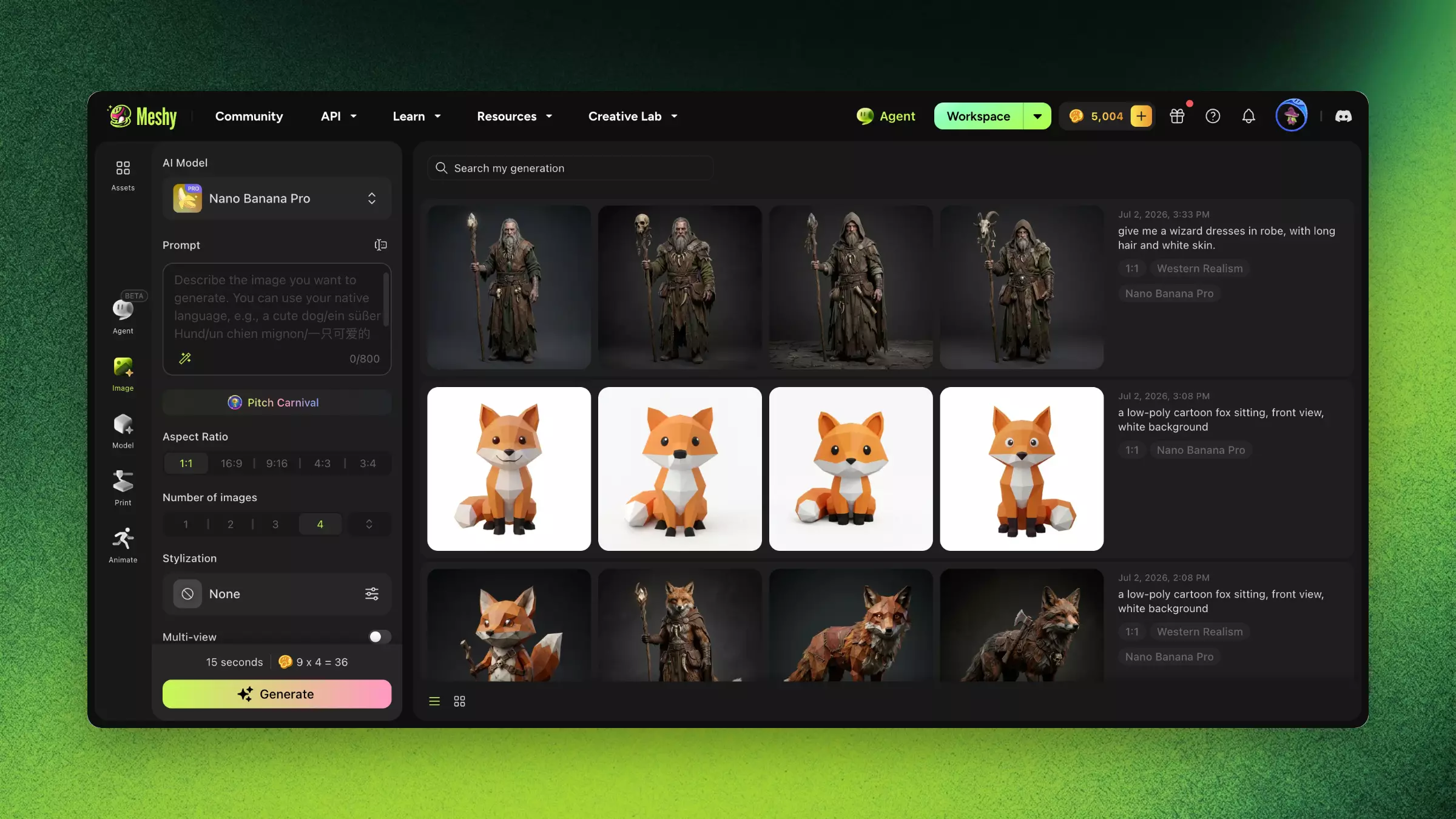
Na barra lateral esquerda, clique em Image.
-
Em AI Model, selecione um modelo. Cada modelo tem seu próprio custo, de 3 a 12 créditos por imagem.
-
Em Prompt, descreva a imagem em até 800 caracteres, por exemplo "uma raposa de desenho animado low-poly sentada, vista frontal, fundo branco". Você pode escrever o prompt no seu próprio idioma.
-
Em Number of images, selecione quantas imagens gerar, de 1 a 8. Nos planos Free e Starter, você pode gerar até 4 imagens por dia.
-
Opcional: Ajuste as outras configurações:
-
Refine Prompt: Por padrão, a Meshy refina seu prompt para a geração em 3D, com estrutura mais clara, ângulos definidos e fundos mais simples. Isso pode deixar o estilo mais estilo desenho animado. Para usar seu prompt exatamente como foi escrito, clique no ícone de varinha na caixa de prompt para desativar essa opção.
-
Image References: Adicione até 5 imagens para guiar o resultado.
-
Styles: Selecione um estilo predefinido, como Japanese Anime, Western Realism ou Chibi Blind Box. Styles está disponível com os modelos Nano Banana Pro e Nano Banana 2. Quando você seleciona um estilo, Multi-view e Pose são desativados.
-
Aspect Ratio: Selecione o formato da imagem. O padrão é 1:1.
-
Multi-view: Ative para gerar vistas frontal, lateral e traseira consistentes.
-
Pose: Selecione A-Pose ou T-Pose para um personagem que você planeja fazer o rig.
-
-
Clique em Generate. O painel mostra o tempo e o custo em créditos antes de você gerar.
-
Na lista de imagens geradas, passe o mouse sobre a que você deseja usar.
-
Opcional: Para alterar as configurações de geração 3D, clique no ícone de configurações ao lado de Image to 3D.
-
Clique em Image to 3D. A Meshy começa a gerar um modelo 3D a partir da imagem e abre a aba Image to 3D em Model.
Dicas de prompt para imagens prontas para 3D
Estas dicas ajudam a converter a imagem para 3D de forma limpa:
-
Peça uma "vista frontal" ou "vista em 3/4", que são os melhores ângulos para a conversão em 3D.
-
Adicione "fundo branco" ou "fundo limpo" para que o fundo não interfira.
-
Descreva a forma completa. Descreva o objeto inteiro, não apenas a cabeça.
-
Evite cenas complexas. Um único assunto converte melhor.
Perguntas frequentes
- Como eu gero uma imagem a partir de texto na Meshy?
- Na barra lateral esquerda, clique em Image, digite um prompt e clique em Generate. Para transformar uma imagem em um modelo 3D, passe o mouse sobre ela e clique em Image to 3D.
- Qual é a diferença entre a geração de imagens com IA e o Text to 3D?
- A geração de imagens com IA cria primeiro uma imagem 2D, o que oferece mais controle sobre a aparência antes de convertê-la em 3D. O Text to 3D vai direto do texto para um modelo.
- Como eu escrevo prompts para imagens prontas para 3D?
- Peça uma vista frontal ou em 3/4 e um fundo branco, descreva o objeto inteiro e mantenha um único assunto.
- Quais estilos de imagem a Meshy pode gerar?
- Os estilos predefinidos incluem Japanese Anime, Western Realism e Chibi Blind Box. Os estilos estão disponíveis com os modelos Nano Banana Pro e Nano Banana 2.
- Posso enviar uma imagem gerada diretamente para o Image to 3D?
- Sim. Passe o mouse sobre a imagem e clique em Image to 3D. A Meshy começa a gerar um modelo 3D a partir dessa imagem.
Próximos passos
-
Para definir mais opções para o modelo 3D, consulte Imagem para 3D.
-
Para escrever prompts que produzam melhores resultados, consulte Boas práticas de prompt.
-
Para explorar conceitos em uma conversa antes de gerar imagens, consulte 3D Agent.