Lote de Imagem para 3D
Transforme até 10 imagens em 10 modelos 3D separados em uma única execução, quando você precisar de um conjunto de assets, como acessórios de jogo ou modelos de produtos.
O Lote de Imagem para 3D oferece os modelos High Detail e Smart Topology listados nas etapas a seguir, sem as opções Multivista, Split e Texture. Para transformar uma única imagem em um modelo, ou várias fotos do mesmo objeto em um modelo, use Imagem para 3D. Para gerar um conjunto de conceitos em um estilo consistente por meio de um chat, use 3D Agent.
Antes de começar
-
O Lote de Imagem para 3D exige um plano pago.
-
Cada imagem deve ser um arquivo
.png,.jpg,.jpegou.webpde até 20 MB.
Gerar modelos a partir de várias imagens
Para gerar modelos a partir de várias imagens, siga estas etapas:
-
Na barra lateral esquerda, clique em Model.
-
Na parte superior do painel, clique na aba Batch Images to 3D.
-
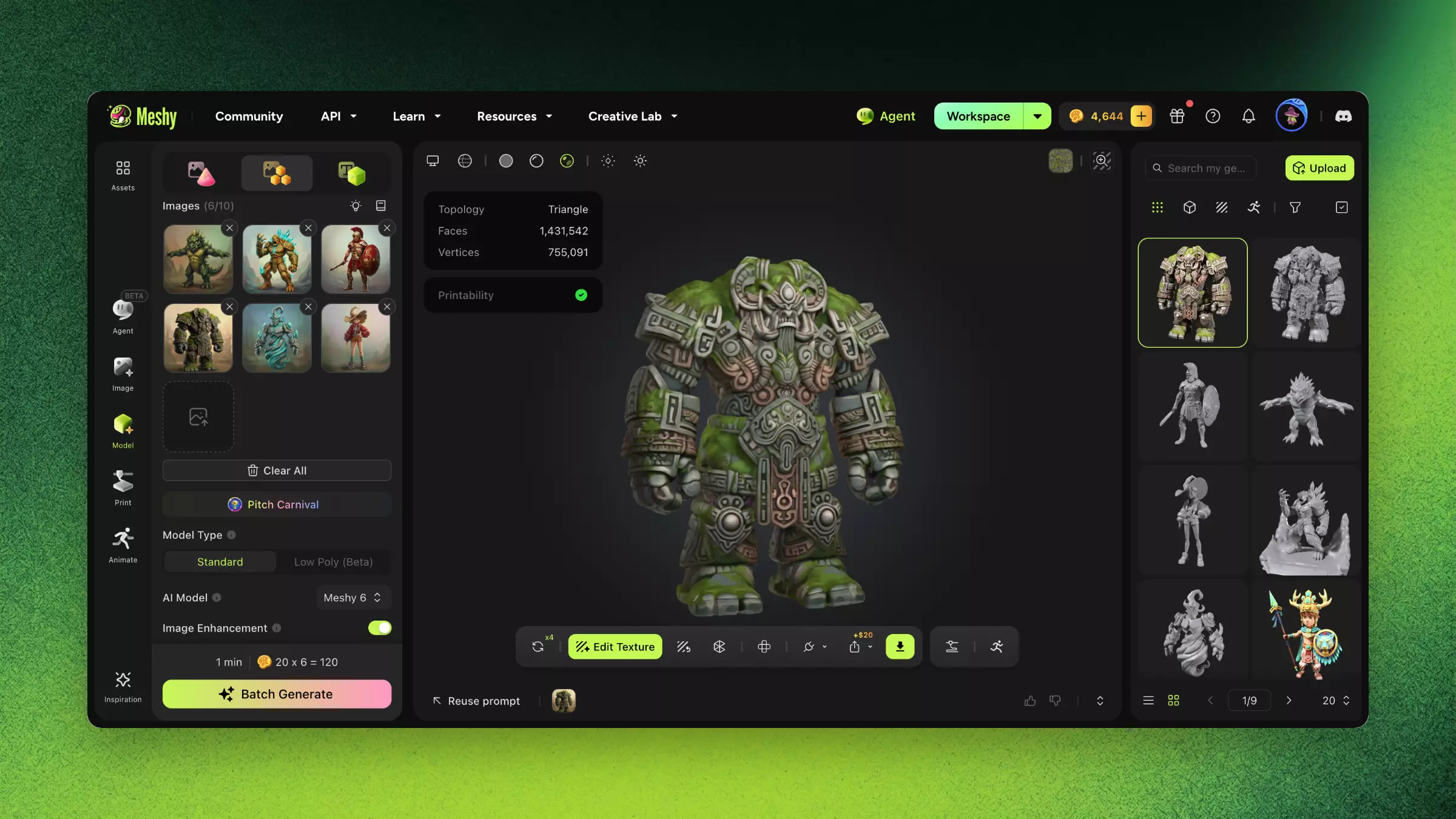
Selecione High Detail para uma malha detalhada, ou Smart Topology para menos polígonos e topology mais limpa.
-
Na lista de modelos, selecione um modelo de IA. High Detail oferece Meshy 7.1 - Flagship, Meshy 6 e Meshy 6 Lite. Smart Topology oferece Meshy T2 e Meshy T1.
-
Em Images, adicione até 10 imagens. Clique na área de upload, arraste os arquivos até ela ou cole uma imagem. O rótulo mostra quantas imagens você adicionou, por exemplo 6/10.
-
Opcional: defina as opções. Elas se aplicam a cada imagem do lote:
-
Resolution: com o Meshy 7.1, selecione Standard, Ultra 2K ou Ultra 4K.
-
Pose: selecione A-Pose ou T-Pose para personagens que você pretende dar rig.
-
Image Enhancement: ativado por padrão com o Meshy 7.1 e o Meshy 6. O Meshy redesenha cada imagem para obter um modelo mais limpo e completo. Desative para manter os detalhes de uma arte já finalizada.
-
-
Clique em Batch Generate. O painel mostra o custo antes de você gerar, como os créditos por imagem multiplicados pelo número de imagens.
O Meshy inicia uma geração para cada imagem. Cada modelo aparece na lista das suas gerações, onde você pode selecioná-lo para conferi-lo no visualizador.
Baixar os modelos juntos
Para baixar vários modelos em um único arquivo, siga estas etapas:
-
Na parte superior da lista das suas gerações, clique em Multi-select. O Multi-select exige um plano Pro ou superior.
-
Selecione até 10 modelos.
-
Clique em Download.
-
Em Download Settings, selecione um formato e clique em Download.
Perguntas frequentes
- Como converto várias imagens em 3D de uma só vez?
- Na barra lateral esquerda, clique em Model e depois na aba Batch Images to 3D. Adicione até 10 imagens, escolha as configurações e clique em Batch Generate.
- Quando devo usar o Lote de Imagem para 3D?
- Use quando você tiver várias imagens, até 10 por lote, que devem se tornar modelos separados, como um conjunto de acessórios de jogo ou fotos de produtos.
- Posso definir parâmetros diferentes para cada imagem em um lote?
- Não. As configurações escolhidas se aplicam a todas as imagens do lote. Para usar configurações diferentes em uma imagem, gere-a em Image to 3D.
- Qual é a diferença entre o processamento em lote e o Image to 3D único?
- O Lote de Imagem para 3D inicia uma geração para cada imagem em uma única etapa. Ele oferece High Detail com Meshy 7.1, Meshy 6 e Meshy 6 Lite, e Smart Topology com Meshy T2 e Meshy T1, mas não oferece Multivista, Split ou Texture.
- Posso baixar todos os resultados do lote juntos?
- Sim. Na lista das suas gerações, clique em Multi-select, selecione até 10 modelos e clique em Download.
Próximos passos
-
Para adicionar cor e materiais aos modelos, consulte AI Texturing.
-
Para gerar um único modelo com Multivista, Split ou Texture, consulte Imagem para 3D.