Imagem para 3D
Envie uma imagem e a IA do Meshy gera um modelo 3D texturizado que corresponde à sua referência visual — mais preciso do que apenas prompts de texto.
TL;DR
-
Envie uma imagem, e a IA gera um modelo 3D correspondente com texturas.
-
Dois tipos de modelo: Padrão para máximo detalhe e Smart Topology para malhas otimizadas, prontas para jogos.
-
Parâmetros de controle ricos: Melhoria de Imagem, Imagens Multivista para 3D, Controle de Pose.
-
Mais preciso do que Texto para 3D — uma referência visual dá à IA um alvo claro de geração.
-
Opções de licença: CC BY 4.0 (Plano gratuito) ou Privado (Pro e acima).
Quando Usar
-
Você tem arte conceitual, fotos ou esboços desenhados à mão para converter em 3D.
-
Você precisa corresponder precisamente a um design visual específico.
-
Você quer assets otimizados, prontos para jogos em tempo real ou web 3D.
Quando NÃO Usar
-
Você não tem imagem de referência → Use Texto para 3D ou gere uma referência com Geração de Imagem por IA.
-
Você quer brainstorm sobre o que criar primeiro → Use Agente 3D.
-
Você tem fotos de múltiplos ângulos para reconstrução de alta fidelidade → Use Imagens Multivista para 3D.
Passo a Passo
-
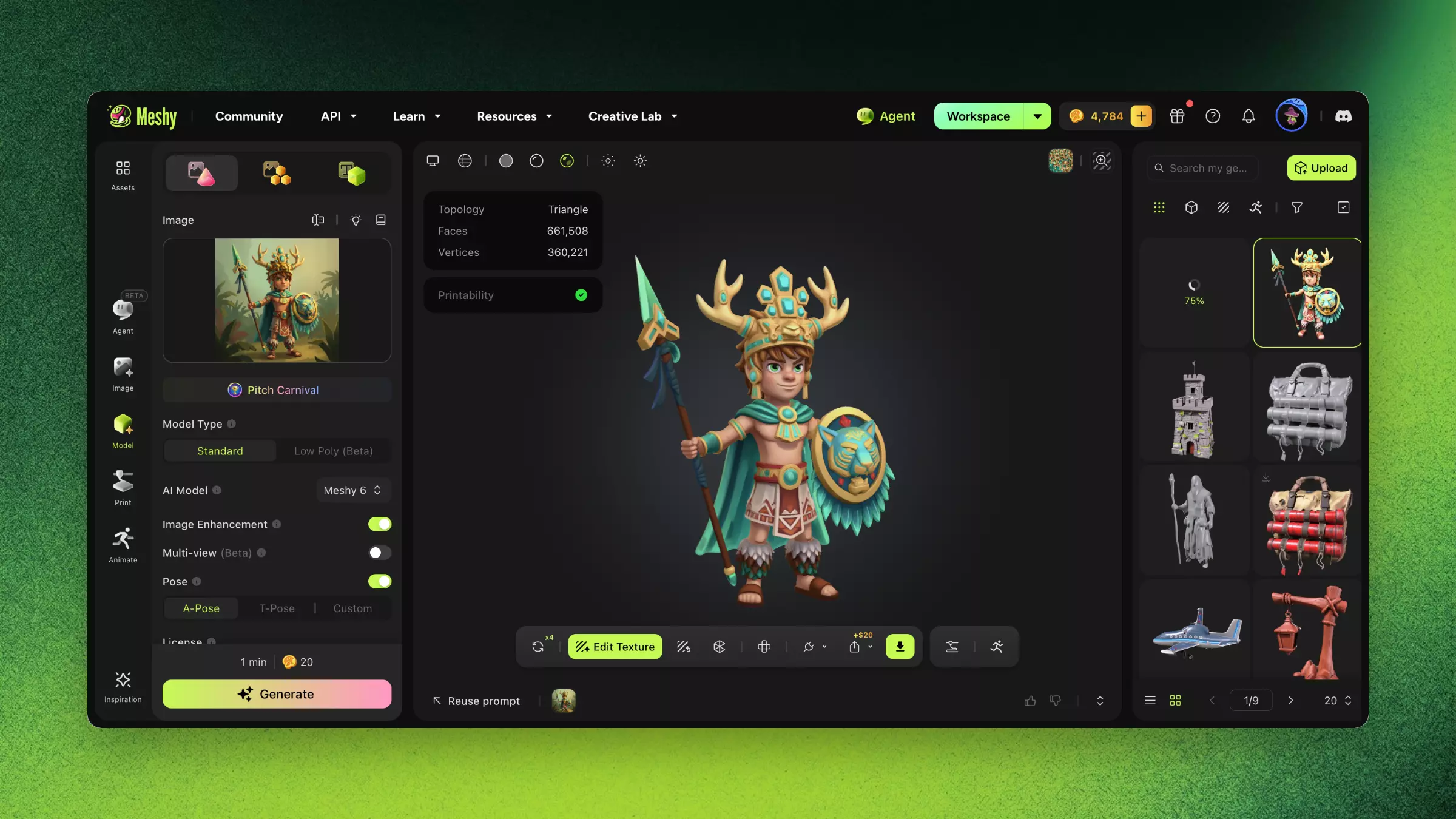
Navegue até o módulo Modelo 3D → Imagem para 3D.
-
Envie sua imagem:
-
Suporta formatos JPG, PNG.
-
Recomendado: sujeito claro, fundo simples, resolução ≥ 512×512.
-
Para fundos complexos, use primeiro a Remoção de Fundo por IA.
-
-
Selecione a Qualidade de Saída: Padrão (alto detalhe) ou Smart Topology (otimizado para jogos e tempo real).
-
Configure os parâmetros:
-
Multivista: Gere um modelo 3D mais completo a partir de várias imagens em diferentes ângulos.
-
Controle de Pose: Especifique a pose para o modelo gerado (modelos humanoides).
-
Melhoria de Imagem: Ative para permitir que a IA melhore a qualidade da imagem de entrada.
-
-
Clique em Gerar e aguarde (~1 minuto).
-
Gire e revise o resultado no visualizador 3D de todos os ângulos.
-
Prossiga para pós-processamento ou download.
Smart Topology
Smart Topology é um modo de geração construído para pipelines de produção real: desenvolvimento de jogos, renderização em tempo real e 3D baseado na web.
Dois modelos estão disponíveis:
-
Meshy T2. Mais rápido para assets de jogos. 5 créditos, cerca de 2 segundos. O padrão atual.
-
Meshy T1. Modelo Legacy, mantido para compatibilidade com fluxos de trabalho existentes. 20 créditos, cerca de 3 minutos.
| Modelo | Créditos | Tempo de geração |
|---|---|---|
| Meshy T2 | 5 | Cerca de 2 segundos |
| Meshy T1 | 20 | Cerca de 3 minutos |
O que você obtém:
-
Segmentação de partes nativas: o modelo vem dividido em partes limpas e precisas, para que você possa selecionar, re-texturizar ou animar cada peça por conta própria em vez de lutar com uma única malha fundida.
-
Iteração rápida: cerca de 10 segundos da imagem para a malha, rápido o suficiente para tentar várias versões em uma única sessão.
-
Controle total de contagem de polígonos: defina um alvo em qualquer lugar de 100 a 15.000 polígonos, desde assets leves para web e mobile até modelos em tempo real mais detalhados.
Por que isso importa:
-
Topologia mais limpa deforma de forma mais previsível, então rigging e animação se comportam melhor.
-
Uma contagem de polígonos controlável e baixa mantém os assets leves o suficiente para serem inseridos diretamente no seu motor sem impacto de desempenho.
-
Partes segmentadas tornam edições posteriores, como trocar um material ou ajustar um componente, muito mais fáceis.
Escolha Padrão em vez disso quando você quiser o máximo de detalhe de superfície para renderizações ou exibições e a topologia não for uma restrição.
Imagens Multivista para 3D
Envie várias imagens de diferentes ângulos, e a IA combina todos os pontos de vista para gerar um modelo 3D mais completo.
-
Combinações de ângulos recomendadas: Frente + Lado + Traseira + Vista 3/4
-
Requisito de consistência: Todas as imagens devem ser do mesmo objeto, com condições de iluminação semelhantes
-
Vantagem: Detalhes traseiros e laterais são mais precisos, reduzindo a "adivinhação" da IA
Pose Personalizada
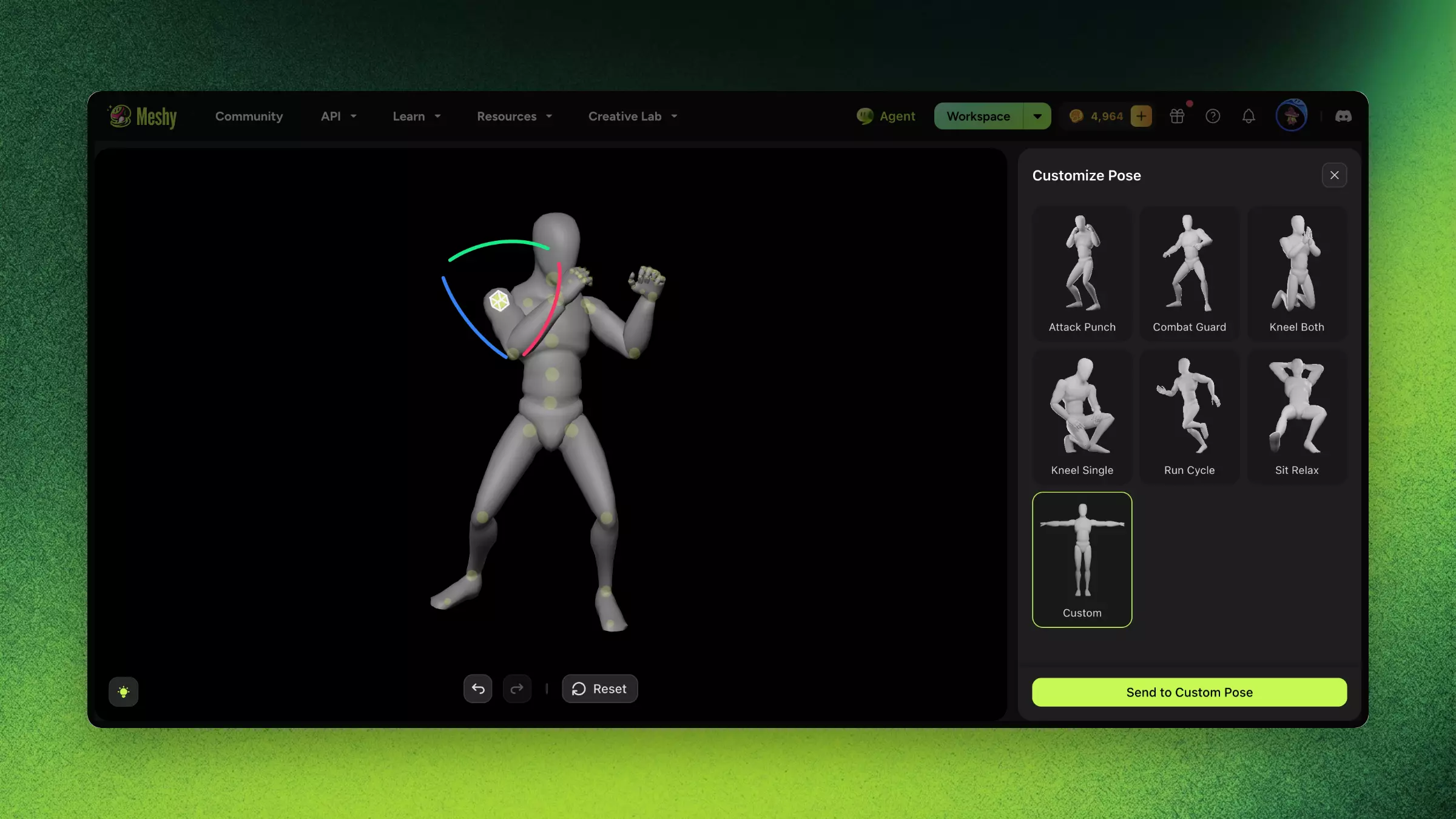
Tenha controle total sobre a pose do seu personagem 3D durante a geração. Em vez de depender da pose padrão da imagem de entrada, você pode definir a postura exata em que seu personagem será criado.
Como funciona:
-
Envie uma imagem de personagem.
-
Selecione Pose → Pose Personalizada.
-
Escolha entre 6 poses predefinidas como ponto de partida, ou ajuste manualmente cada articulação (arraste, gire, refine) para controle total.
-
Clique em Gerar — o personagem será criado na pose exata que você definiu.
Quando usar Pose Personalizada:
-
Você precisa de uma pose específica para seu projeto (postura de ação, sentado, T-pose para rigging) mas sua imagem de referência mostra uma pose diferente.
-
Você quer gerar o mesmo personagem em várias poses sem reenviar diferentes imagens de referência.
-
Você precisa de uma saída em T-pose ou A-pose para rigging posterior no Animate, mas sua arte conceitual mostra uma pose dinâmica.
Dicas:
-
Para melhores resultados com o Animate (auto-rig + predefinições de animação), defina a pose para T-pose ou A-pose.
-
Pose Personalizada se aplica a personagens humanoides. Sujeitos não humanoides usam a pose mostrada na imagem de entrada.
Configurações e Compensações
| Configuração | Opções | Compensação |
|---|---|---|
| Qualidade de Saída | Padrão / Smart Topology | Padrão tem mais detalhe; Smart Topology é melhor para renderização em tempo real |
| Melhoria de Imagem | Ligado / Desligado | Ligado: IA pré-processa para melhorar a qualidade da imagem; Desligado: preserva original, melhor para entradas de alta qualidade |
| Multivista | Única / Múltipla (2–8) | Múltipla é mais precisa, mas requer materiais preparados |
| Controle de Pose | Padrão / Personalizado | Pose personalizada é ideal para modelos do tipo personagem |
| Licença | CC BY 4.0 / Privado | CC BY 4.0: Plano gratuito. Privado: Pro+, uso comercial completo |
Meshy 7
-
O que é Meshy 7? Nosso mais recente modelo base de imagem para 3D, construído em torno do alinhamento entre sua imagem de entrada e o modelo gerado.
-
Quais são as vantagens do Meshy 7? Meshy 7 lida com personagens orgânicos com expressão, anatomia e dobras de pele; objetos multipartes onde cada parte mantém sua posição e partes vizinhas permanecem separadas; e letras gravadas e relevos limpos o suficiente para CNC e gravação a laser.
O alinhamento é medido em três coisas: proporção geral, distribuição espacial e detalhes de superfície. Aplica-se tanto à entrada de imagem única quanto à de quatro vistas.
-
Modo Ultra Disponível apenas no Meshy 7. Ative a alternância do Modo Ultra nas configurações de geração para habilitá-lo.
O Ultra gera geometria com maior precisão nativamente, em vez de adicionar detalhes a um modelo acabado. Afeta apenas a geometria, não as texturas.
Uma geração em Modo Ultra custa 25 créditos e leva cerca de um minuto, um pouco mais do que uma geração padrão.
O Modo Ultra foi recém-lançado. Se você estiver gerando para impressão 3D, revise o resultado antes de imprimir, pois detalhes finos e comportamento de impressão podem diferir da geração padrão.
Exemplos
Exemplo de Sucesso:
-
Entrada: Foto clara de frente de um tênis em fundo branco, Meshy 7, Padrão.
-
Resultado: Tênis 3D preciso com proporções corretas, padrão de sola detalhado, texturas limpas.
Exemplo de Falha:
-
Entrada: Foto de cena completa com múltiplos objetos, fundo desordenado.
-
Resultado: IA mescla múltiplos objetos em uma malha distorcida.
-
Correção: Recorte para um único objeto, remova o fundo, use uma referência limpa.
Solução de problemas
| Sintoma | Causa | Correção |
|---|---|---|
| Detalhes traseiros ausentes ou incorretos | Imagem única não fornece informações traseiras | Use Imagens Multivista para 3D com referências de ângulo traseiro |
| Proporções do modelo distorcidas | Distorção de perspectiva severa na foto | Use fotos com projeção quase ortográfica ou lente teleobjetiva |
| Geração ignora detalhes da imagem | Resolução da imagem muito baixa | Ative a Melhoria de Imagem ou forneça uma entrada de maior resolução |
| Manchas pretas na superfície do modelo | Imagem de entrada tem sombras ou áreas escuras | Use fotos bem iluminadas, ou corrija a iluminação em um editor 2D primeiro |
FAQ
- Como faço para converter uma foto em um modelo 3D?
- Abra Modelo 3D → Imagem para 3D, envie uma imagem clara, selecione Meshy 7, configure as opções e gere em cerca de 1–2 minutos.
- Qual imagem funciona melhor para Imagem para 3D?
- Um único sujeito claro em um fundo simples em 512×512 ou superior; remova fundos ocupados primeiro para melhor precisão.
- Imagem para 3D é mais preciso que Texto para 3D?
- Sim. Uma referência visual dá à IA um alvo claro, então Imagem para 3D corresponde ao seu design com mais precisão.
- Posso gerar um modelo em uma pose específica?
- Sim. Use Pose Personalizada para escolher entre 6 predefinições ou ajustar articulações manualmente — defina uma T-pose ou A-pose para rigging posterior.
- Posso usar várias fotos do mesmo objeto?
- Sim. Imagens Multivista para 3D combina vistas frontal, lateral, traseira e 3/4 para um modelo mais completo e preciso.
Links Relacionados
-
Texto para 3D — Gere sem uma imagem de referência
-
Agente 3D — Explore ideias através de chat antes de selecionar conceitos para conversão em 3D
-
Imagens em Lote para 3D — Processe múltiplos assets de uma vez