Assets
Encontre, organize e baixe todos os modelos que você gerar no Meshy ou importar de outra ferramenta.
O Meshy salva cada geração em Assets automaticamente. Enquanto você trabalha, a lista ao lado do visualizador mostra as mesmas gerações. Cada etapa de pós-processamento, como texturização ou remesh, salva seu resultado como um novo asset e mantém o original, para que você possa voltar a uma versão anterior.
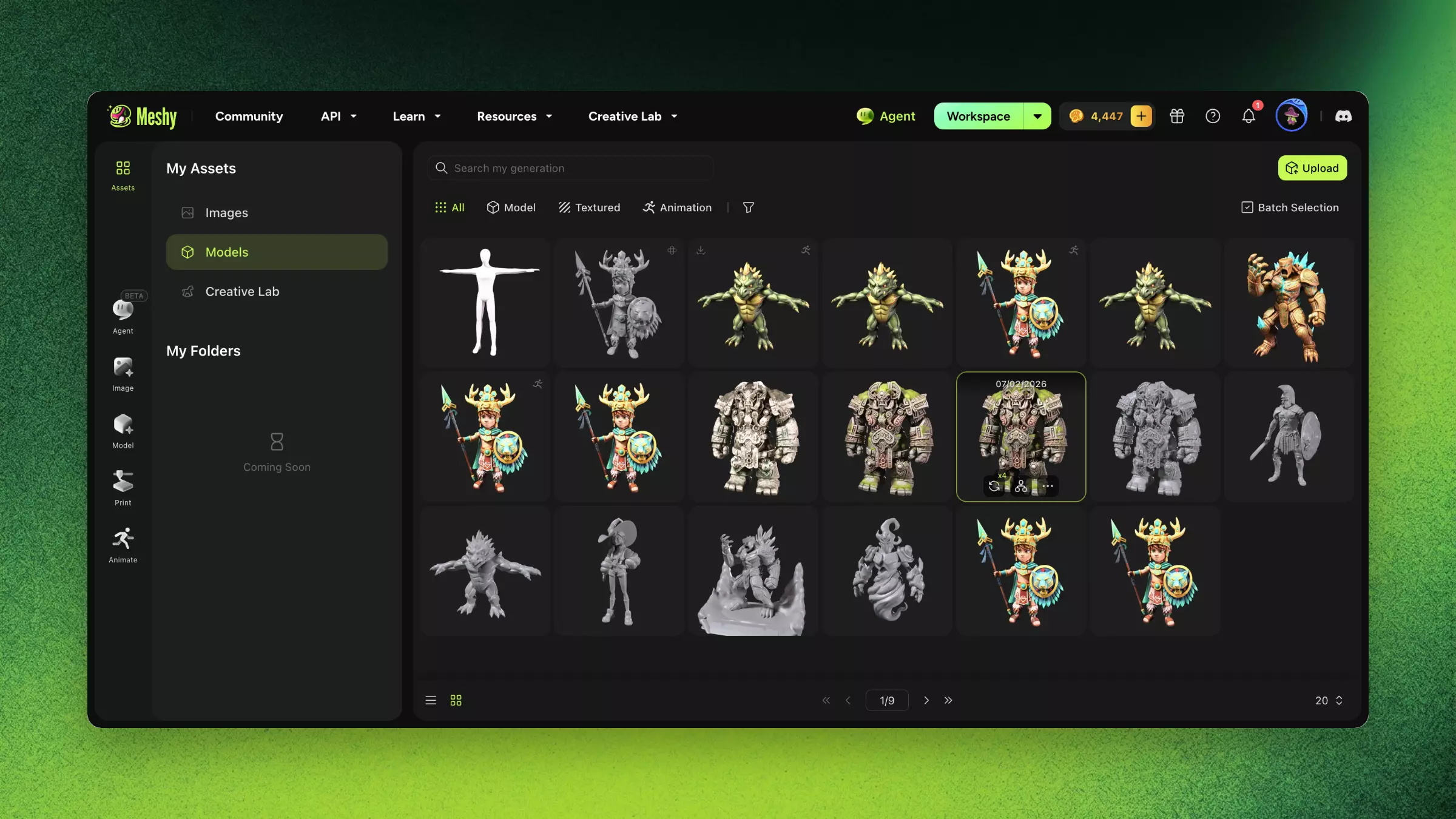
Encontre um modelo
Para encontrar um modelo, siga estes passos:
-
Na barra lateral esquerda, clique em Assets. My Assets abre com seus Models. Para ver suas imagens em vez disso, clique em Images.
-
Na caixa de pesquisa, digite uma palavra do nome ou do prompt do modelo.
-
Opcional: Para restringir a lista, clique em All, Model, Textured ou Animation.
-
Opcional: Clique em Filter para filtrar por status, label, origem, geometria e mais.
-
Clique no modelo para abri-lo no visualizador.
Para ver cada geração junto com os assets criados a partir dela, alterne o layout para List View na parte inferior da lista. Clique em um grupo para ver todos os seus assets.
Cada cartão de modelo tem um menu com ações como Rename, Add Label, Download e Delete. Você pode adicionar até 20 labels a um modelo e criar até 100 labels no total.
Agir em vários modelos ao mesmo tempo
Ações em lote exigem um plano Pro ou superior. Para baixar, rotular ou excluir vários modelos de uma vez, siga estes passos:
-
Em My Assets, clique em Batch Selection.
-
Selecione os modelos. Você pode baixar até 10 modelos por vez.
-
Clique em Download, Add Label ou Delete.
-
Se você clicou em Download, selecione um formato em Download Settings e, em seguida, clique em Download.
-
Clique em Done para sair da seleção em lote.
Fazer upload de um modelo
Para texturizar, fazer remesh ou pós-processar de outra forma um modelo criado em outra ferramenta, faça o upload dele para o Meshy:
-
Em My Assets, clique em Upload.
-
Arraste seu arquivo para a área de upload ou clique na área para selecioná-lo. O Meshy aceita arquivos
.fbx,.obj,.stl,.gltfe.glbde até 100 MB. -
Em Model Name, digite um nome para o modelo.
-
Opcional: Ative Keep Original Texture and UV para manter a textura e o mapa UV originais do modelo.
-
Clique em Continue.
O modelo enviado aparece em seus assets, e você pode pós-processá-lo como um modelo que você gerou.
FAQ
- Onde meus modelos gerados são armazenados no Meshy?
- O Meshy salva cada geração automaticamente. Clique em Assets na barra lateral esquerda para pesquisar, filtrar e agir sobre seus modelos.
- Posso fazer upload dos meus próprios modelos para o Meshy?
- Sim. Faça upload de um arquivo FBX, OBJ, STL, glTF ou GLB de até 100 MB e, em seguida, pós-processe-o com ferramentas como AI Texturing e Remesh.
- Posso ver versões anteriores de um modelo?
- Sim. Cada etapa de pós-processamento salva um novo asset e mantém o original. Na visualização em lista de Assets, o Meshy agrupa cada geração com os assets criados a partir dela.
- Como faço para baixar vários modelos de uma vez?
- Em Assets, clique em Batch Selection, selecione até 10 modelos e clique em Download. Ações em lote exigem um plano Pro ou superior.
- Por que não consigo baixar meu modelo?
- Verifique se a geração foi concluída. Se o Meshy informar que você atingiu seu limite de downloads, faça upgrade do seu plano para baixar mais modelos.
Próximos passos
-
Para escolher o formato de arquivo certo antes de baixar, veja Export and file formats.
-
Para adicionar texturas a um modelo que você enviou, veja AI Texturing.
-
Para gerar um novo modelo a partir de texto, veja Text to 3D.