Animação
Faça o rigging de um personagem e adicione movimentos de uma biblioteca com mais de 600 predefinições, depois baixe-o como FBX, GLB ou USDZ para Unity, Unreal ou Blender.
Para movimentos que a biblioteca não cobre, baixe o FBX com rig e anime-o manualmente no Blender ou no Maya, ou refaça o retargeting de animações do Mixamo. Animações cinematográficas detalhadas com expressões faciais também exigem uma ferramenta como Maya ou Blender.
Animar um personagem
Para animar um personagem, siga estas etapas:
-
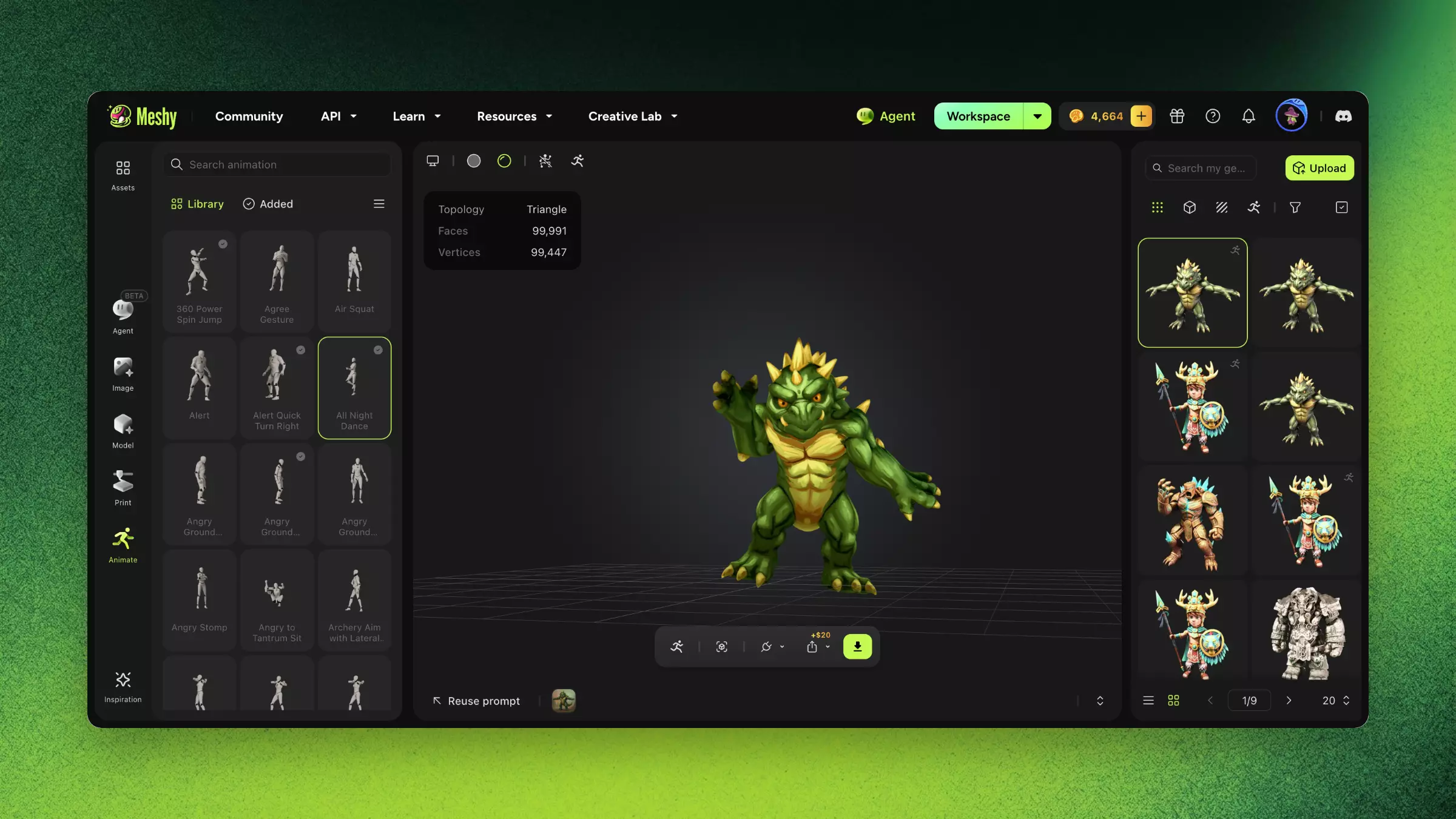
Na barra lateral esquerda, clique em Animate.
-
Na lista das suas gerações, selecione um modelo de personagem. Um personagem em T-pose ou A-pose fornece o rig mais preciso.
-
Se o modelo não tiver rig, clique em Rig e preencha a caixa de diálogo Rig Model. Para conhecer o fluxo completo de rigging, veja Rigging.
-
Na aba Library, encontre um movimento. Digite um nome em Search motion ou abra Category e selecione Walk & Run, Daily Actions, Dancing, Fighting ou Body Movements.
-
No cartão do movimento, clique em Add. O Meshy aplica o movimento, e você pode clicar no cartão para pré-visualizá-lo no visualizador.
-
Opcional: adicione mais movimentos. Cada movimento adicionado aparece na aba Added.
-
Opcional: para criar um movimento que não está na biblioteca, no topo da aba Library, clique em Text to Motion e descreva o movimento.
Alguns movimentos estão disponíveis em todos os planos, e os demais exigem um plano pago. Adicionar uma predefinição não custa créditos. Text to Motion custa créditos. Personagens quadrúpedes já vêm com uma animação de caminhada, e a biblioteca de predefinições e o Text to Motion são voltados para personagens humanoides.
Baixar o modelo animado
Para baixar o modelo animado, siga estas etapas:
-
Na barra de ferramentas do visualizador, clique em Download.
-
Em Download Settings, em Format, selecione FBX, GLB ou USDZ.
-
Opcional: escolha o que incluir. Por exemplo, com FBX ou GLB, em Animation, selecione Current para o movimento que está sendo reproduzido ou All Added para todos os movimentos adicionados. Para um humanoide, você também pode selecionar um Skeleton template, como Mixamo, que é o padrão.
-
Clique em Download.
Dicas
-
Gere personagens em T-pose ou A-pose para obter o rig mais preciso. Em Imagem para 3D e Texto para 3D, defina Pose como A-Pose ou T-Pose.
-
Para animações além da biblioteca, baixe o FBX com rig e, em seguida, refaça o retargeting de clipes do Mixamo ou crie seus próprios keyframes no Action Editor do Blender.
Perguntas frequentes
- Como animar um personagem 3D no Meshy?
- Na barra lateral esquerda, clique em Animate e selecione o personagem. Faça o rigging dele se ainda não tiver rig, adicione movimentos da biblioteca, pré-visualize-os no visualizador e baixe o resultado.
- Quantas predefinições de animação o Meshy tem?
- Mais de 600 predefinições para personagens humanoides, em cinco categorias: Walk & Run, Daily Actions, Dancing, Fighting e Body Movements.
- Posso animar um modelo criado fora do Meshy?
- Sim. Envie o modelo para a lista das suas gerações e, em seguida, faça o rigging e anime-o. Um modelo em T-pose ou A-pose funciona melhor.
- Em quais formatos posso exportar modelos animados?
- FBX, GLB ou USDZ. O FBX inclui o esqueleto e os dados de animação e funciona com Unity, Unreal e Blender.
- Posso criar animações personalizadas que não estão na biblioteca?
- Sim. Use o Text to Motion para gerar um movimento a partir de uma descrição para um personagem humanoide. Você também pode baixar o FBX com rig e, em seguida, criar keyframes ou refazer o retargeting de clipes do Mixamo no Blender ou no Maya.
Próximos passos
-
Para configurar o esqueleto antes de animar, veja Rigging.
-
Para trazer um modelo animado para o Blender, veja Animated Models.