AI na paggawa ng larawan
Gumawa ng mga 2D na larawan mula sa isang text prompt at gawing 3D model ang gusto mo, para makontrol mo ang itsura bago ka mag-generate sa 3D.
Ang paggawa muna ng larawan ay nagbibigay sa iyo ng mas maraming kontrol sa visual na istilo kumpara sa Text to 3D, na diretsong nagmumula sa text patungo sa model. Kung mayroon ka nang reference image, gamitin diretso ang Image to 3D. Para mag-brainstorm at mag-explore ng mga konsepto sa isang chat, gamitin ang 3D Agent.
Gumawa ng larawan at gawing 3D ito
Para makagawa ng larawan at gawin itong 3D model, sundin ang mga hakbang na ito:
-
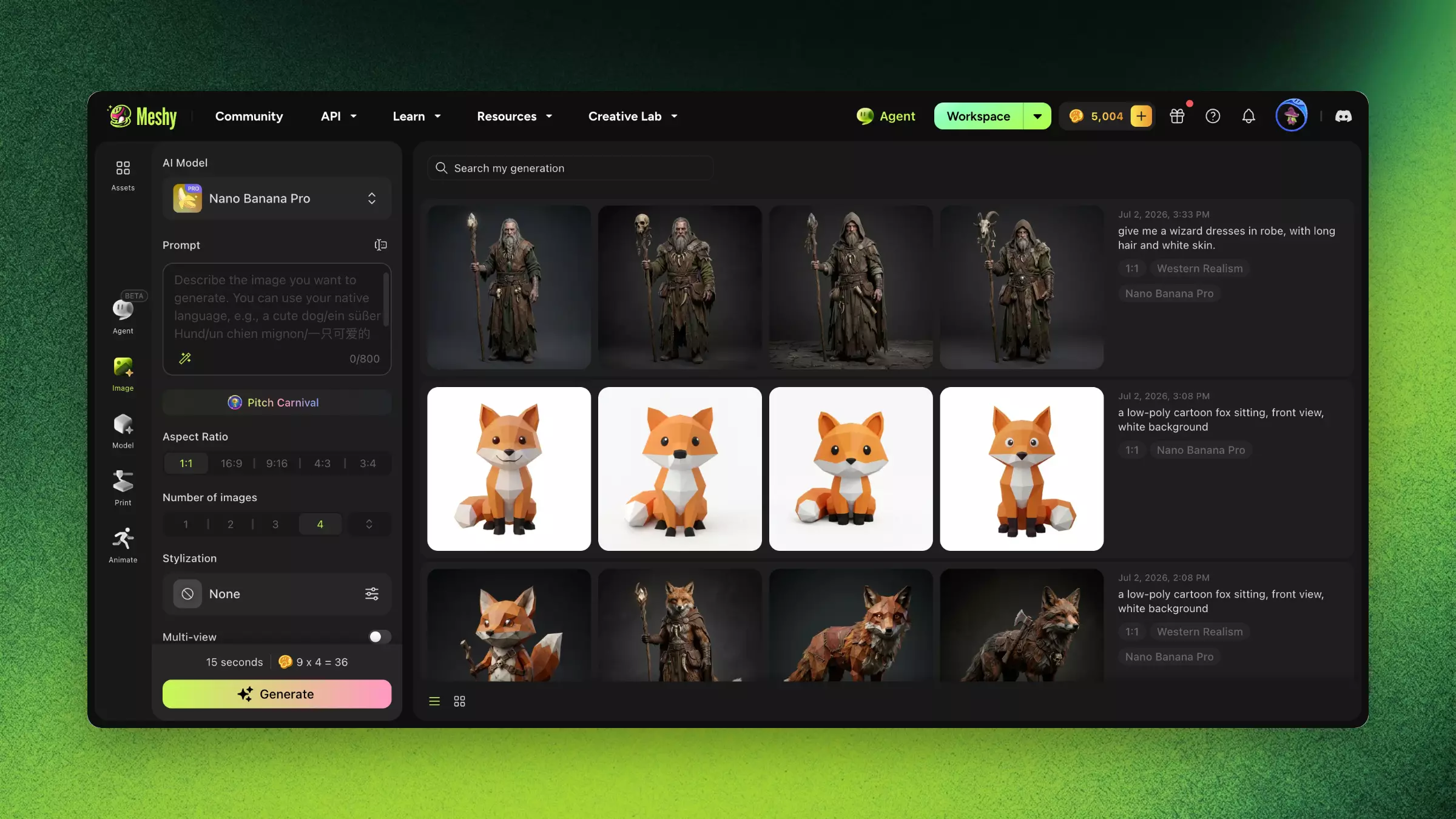
Sa kaliwang sidebar, i-click ang Image.
-
Sa AI Model, pumili ng model. Ang bawat model ay may sariling gastos, mula 3 hanggang 12 credits kada larawan.
-
Sa Prompt, ilarawan ang larawan sa loob ng hanggang 800 na karakter, halimbawa "a low-poly cartoon fox sitting, front view, white background". Maaari mong isulat ang prompt sa sarili mong wika.
-
Sa Number of images, piliin kung ilang larawan ang gagawin, mula 1 hanggang 8. Sa Free at Starter plans, maaari kang makagawa ng hanggang 4 na larawan bawat araw.
-
Opsyonal: I-adjust ang ibang mga setting:
-
Refine Prompt: Pino-refine ng Meshy ang iyong prompt para sa 3D generation bilang default, na may mas malinaw na istraktura, tiyak na mga anggulo, at mas simpleng mga background. Maaari nitong gawing mas cartoonish ang istilo. Para gamitin ang prompt mo nang hindi binabago, i-click ang wand icon sa prompt box para i-off ito.
-
Image References: Magdagdag ng hanggang 5 larawan para gabayan ang resulta.
-
Styles: Pumili ng preset na style, tulad ng Japanese Anime, Western Realism, o Chibi Blind Box. Available ang Styles sa mga Nano Banana Pro at Nano Banana 2 na model. Kapag pumili ka ng style, mag-o-off ang Multi-view at Pose.
-
Aspect Ratio: Piliin ang hugis ng larawan. Ang default ay 1:1.
-
Multi-view: I-on para makabuo ng magkakatugmang front, side, at back na view.
-
Pose: Piliin ang A-Pose o T-Pose para sa isang character na balak mong i-rig.
-
-
I-click ang Generate. Ipapakita ng panel ang oras at gastos sa credit bago ka mag-generate.
-
Sa listahan ng mga nabuong larawan, i-hover ang isa na gusto mong gamitin.
-
Opsyonal: Para baguhin ang mga setting ng 3D generation, i-click ang settings icon sa tabi ng Image to 3D.
-
I-click ang Image to 3D. Magsisimula ang Meshy na gumawa ng 3D model mula sa larawan at bubuksan ang tab na Image to 3D sa Model.
Mga tip sa prompt para sa mga larawang handa sa 3D
Ang mga tip na ito ay tumutulong para maging malinis ang pag-convert ng larawan sa 3D:
-
Humiling ng "front view" o "3/4 view", na siyang pinakamahusay na mga anggulo para sa 3D conversion.
-
Magdagdag ng "white background" o "clean background" para hindi makasagabal ang background.
-
Ilarawan ang kumpletong anyo. Ilarawan ang buong bagay, hindi lamang ang ulo.
-
Iwasan ang mga komplikadong eksena. Ang iisang subject ang pinakamahusay na mako-convert.
FAQ
- Paano ako gagawa ng larawan mula sa text sa Meshy?
- Sa kaliwang sidebar, i-click ang Image, maglagay ng prompt, at i-click ang Generate. Para gawing 3D model ang isang larawan, i-hover ito at i-click ang Image to 3D.
- Ano ang pagkakaiba ng AI image generation at Text to 3D?
- Ang AI image generation ay gumagawa muna ng 2D na larawan, na nagbibigay sa iyo ng mas maraming kontrol sa itsura bago mo ito i-convert sa 3D. Ang Text to 3D ay diretsong nagmumula sa text patungo sa model.
- Paano ako magsusulat ng mga prompt para sa mga larawang handa sa 3D?
- Humiling ng front o 3/4 view at white background, ilarawan ang buong bagay, at manatili sa iisang subject.
- Anong mga istilo ng larawan ang kayang gawin ng Meshy?
- Kasama sa mga preset na style ang Japanese Anime, Western Realism, at Chibi Blind Box. Available ang mga Styles sa mga Nano Banana Pro at Nano Banana 2 na model.
- Maaari ko bang direktang ipadala ang isang nabuong larawan sa Image to 3D?
- Oo. I-hover ang larawan at i-click ang Image to 3D. Magsisimula ang Meshy na gumawa ng 3D model mula sa larawang iyon.
Mga susunod na hakbang
-
Para magtakda ng mas maraming opsyon para sa 3D model, tingnan ang Image to 3D.
-
Para makasulat ng mga prompt na nagbibigay ng mas magandang resulta, tingnan ang Prompting best practices.
-
Para mag-explore ng mga konsepto sa isang pag-uusap bago ka mag-generate ng mga larawan, tingnan ang 3D Agent.