Batch Images to 3D
Gawing 10 magkakahiwalay na 3D na modelo ang hanggang 10 larawan sa isang takbo, kapag kailangan mo ng isang set ng mga asset tulad ng mga game prop o modelo ng produkto.
Ang Batch Images to 3D ay nag-aalok ng mga modelong High Detail at Smart Topology na nakalista sa mga sumusunod na hakbang, nang walang mga opsyong Multi-view, Split, at Texture. Para gawing modelo ang iisang larawan, o gawing isang modelo ang ilang larawan ng iisang bagay, gamitin ang Image to 3D. Para bumuo ng isang set ng mga konsepto na may pare-parehong istilo sa pamamagitan ng chat, gamitin ang 3D Agent.
Bago magsimula
-
Nangangailangan ang Batch Images to 3D ng bayad na plano.
-
Dapat ang bawat larawan ay isang
.png,.jpg,.jpeg, o.webpna file na hanggang 20 MB.
Bumuo ng mga modelo mula sa ilang larawan
Para bumuo ng mga modelo mula sa ilang larawan, sundin ang mga hakbang na ito:
-
Sa kaliwang sidebar, i-click ang Model.
-
Sa itaas ng panel, i-click ang tab na Batch Images to 3D.
-
Piliin ang High Detail para sa isang detalyadong mesh, o Smart Topology para sa mas kaunting polygon at mas malinis na topology.
-
Sa listahan ng modelo, pumili ng AI model. Ang High Detail ay nag-aalok ng Meshy 7.1 - Flagship, Meshy 6, at Meshy 6 Lite. Ang Smart Topology ay nag-aalok ng Meshy T2 at Meshy T1.
-
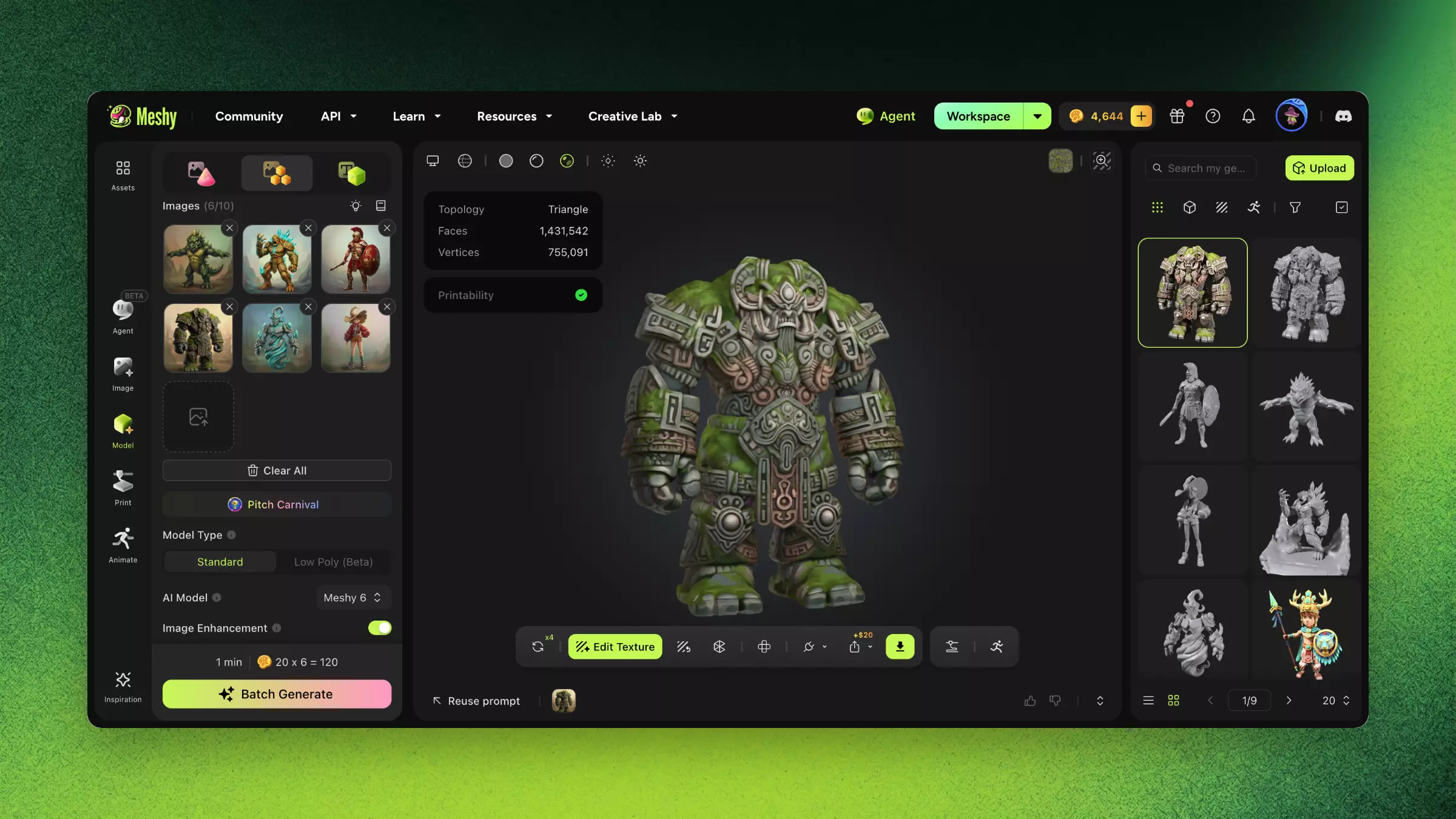
Sa Images, magdagdag ng hanggang 10 larawan. I-click ang upload area, i-drag ang mga file papunta dito, o mag-paste ng larawan. Ipinapakita ng label kung ilang larawan na ang naidagdag mo, halimbawa 6/10.
-
Opsyonal: I-set ang mga opsyon. Naaangkop ang mga ito sa bawat larawan sa batch:
-
Resolution: Sa Meshy 7.1, piliin ang Standard, Ultra 2K, o Ultra 4K.
-
Pose: Piliin ang A-Pose o T-Pose para sa mga karakter na plano mong i-rig.
-
Image Enhancement: Naka-on bilang default sa Meshy 7.1 at Meshy 6. Iginuguhit muli ng Meshy ang bawat larawan para sa mas malinis at mas kumpletong modelo. I-off ito para mapanatili ang mga detalye ng pinakintab na artwork.
-
-
I-click ang Batch Generate. Ipinapakita ng panel ang halaga bago ka bumuo, bilang credits kada larawan na pinarami sa bilang ng mga larawan.
Nagsisimula ang Meshy ng isang generation para sa bawat larawan. Lilitaw ang bawat modelo sa listahan ng iyong mga generation, kung saan maaari mo itong piliin para tingnan sa viewer.
I-download nang magkasama ang mga modelo
Para mag-download ng ilang modelo sa isang file, sundin ang mga hakbang na ito:
-
Sa itaas ng listahan ng iyong mga generation, i-click ang Multi-select. Nangangailangan ang Multi-select ng Pro plan o mas mataas.
-
Pumili ng hanggang 10 modelo.
-
I-click ang Download.
-
Sa Download Settings, pumili ng format, at pagkatapos ay i-click ang Download.
FAQ
- Paano ko i-convert ang maraming larawan sa 3D nang sabay-sabay?
- Sa kaliwang sidebar, i-click ang Model, at pagkatapos ay i-click ang tab na Batch Images to 3D. Magdagdag ng hanggang 10 larawan, piliin ang mga setting, at i-click ang Batch Generate.
- Kailan ko dapat gamitin ang Batch Images to 3D?
- Gamitin ito kapag mayroon kang ilang larawan, hanggang 10 kada batch, na dapat maging magkakahiwalay na modelo, tulad ng isang set ng mga game prop o larawan ng produkto.
- Maaari ko bang i-set ang magkakaibang parameter sa bawat larawan sa isang batch?
- Hindi. Ang mga setting na pinili mo ay naaangkop sa bawat larawan sa batch. Para gumamit ng ibang setting para sa isang larawan, buuin ito sa Image to 3D.
- Paano naiiba ang batch processing sa iisang Image to 3D?
- Ang Batch Images to 3D ay nagsisimula ng isang generation para sa bawat larawan sa iisang hakbang. Nag-aalok ito ng High Detail gamit ang Meshy 7.1, Meshy 6, at Meshy 6 Lite, at Smart Topology gamit ang Meshy T2 at Meshy T1, ngunit hindi ang Multi-view, Split, o Texture.
- Maaari ko bang i-download nang magkasama ang lahat ng resulta ng batch?
- Oo. Sa listahan ng iyong mga generation, i-click ang Multi-select, pumili ng hanggang 10 modelo, at i-click ang Download.
Mga susunod na hakbang
-
Para magdagdag ng kulay at materyales sa mga modelo, tingnan ang AI Texturing.
-
Para bumuo ng iisang modelo gamit ang Multi-view, Split, o Texture, tingnan ang Image to 3D.