Assets
Hanapin, ayusin, at i-download ang bawat modelong ginawa mo sa Meshy o na-upload mula sa ibang tool.
Awtomatikong sine-save ng Meshy ang bawat generation sa Assets. Habang nagtatrabaho ka, ipinapakita ng listahan sa tabi ng viewer ang parehong mga generation. Ang bawat hakbang ng post-processing, tulad ng texturing o remeshing, ay nagse-save ng resulta bilang bagong asset at pinapanatili ang orihinal, kaya makakabalik ka sa mas naunang bersyon.
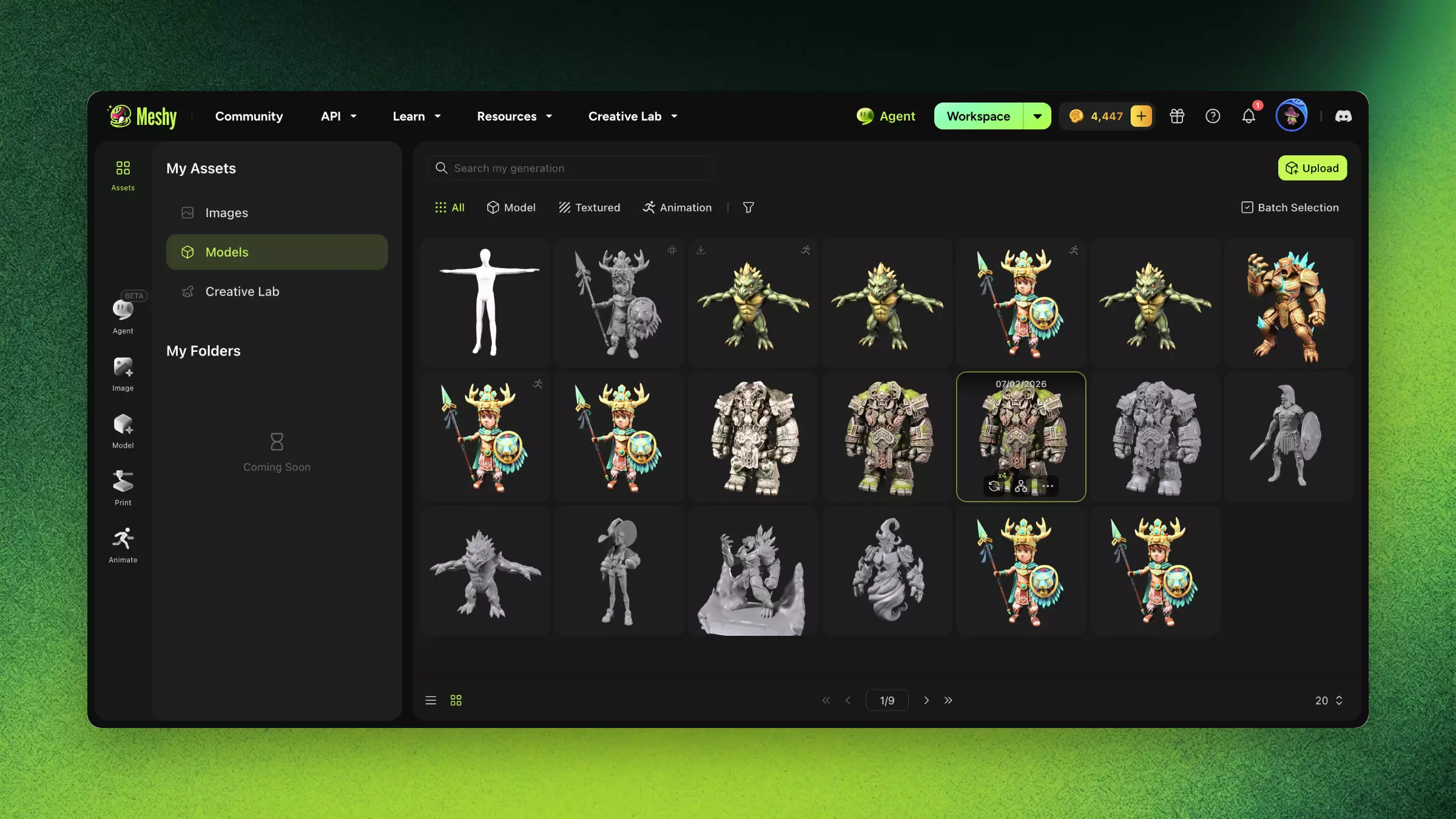
Maghanap ng modelo
Para makahanap ng modelo, sundin ang mga hakbang na ito:
-
Sa kaliwang sidebar, i-click ang Assets. Mabubuksan ang My Assets kasama ang iyong mga Models. Para makita sa halip ang iyong mga imahe, i-click ang Images.
-
Sa search box, ilagay ang isang salita mula sa pangalan o prompt ng modelo.
-
Opsyonal: Para paliitin ang listahan, i-click ang All, Model, Textured, o Animation.
-
Opsyonal: I-click ang Filter para mag-filter ayon sa status, label, source, heometriya, at iba pa.
-
I-click ang modelo para buksan ito sa viewer.
Para makita ang bawat generation kasama ang mga asset na ginawa mula rito, ilipat ang layout sa List View sa ilalim ng listahan. I-click ang isang grupo para makita ang lahat ng asset nito.
Ang bawat card ng modelo ay may menu na may mga aksyon tulad ng Rename, Add Label, Download, at Delete. Maaari kang magdagdag ng hanggang 20 label sa isang modelo at gumawa ng hanggang 100 label sa kabuuan.
Gumawa ng aksyon sa maraming modelo nang sabay-sabay
Kailangan ng Pro plan o mas mataas para sa batch actions. Para mag-download, mag-label, o magtanggal ng maraming modelo nang sabay-sabay, sundin ang mga hakbang na ito:
-
Sa My Assets, i-click ang Batch Selection.
-
Piliin ang mga modelo. Maaari kang mag-download ng hanggang 10 modelo nang sabay-sabay.
-
I-click ang Download, Add Label, o Delete.
-
Kung na-click mo ang Download, pumili ng format sa Download Settings, at pagkatapos ay i-click ang Download.
-
I-click ang Done para umalis sa batch selection.
Mag-upload ng modelo
Para mag-texture, mag-remesh, o gumawa ng iba pang post-processing sa modelong ginawa mo sa ibang tool, i-upload ito sa Meshy:
-
Sa My Assets, i-click ang Upload.
-
I-drag ang iyong file papunta sa upload area, o i-click ang area para piliin ito. Tinatanggap ng Meshy ang mga file na
.fbx,.obj,.stl,.gltf, at.glbhanggang 100 MB. -
Sa Model Name, ilagay ang pangalan para sa modelo.
-
Opsyonal: I-on ang Keep Original Texture and UV para panatilihin ang sariling texture at UV map ng modelo.
-
I-click ang Continue.
Lalabas ang na-upload na modelo sa iyong mga asset, at maaari mo itong i-post-process tulad ng isang modelong ginawa mo.
FAQ
- Saan nakaimbak sa Meshy ang aking mga ginawang modelo?
- Awtomatikong sine-save ng Meshy ang bawat generation. I-click ang Assets sa kaliwang sidebar para maghanap, mag-filter, at gumawa ng aksyon sa iyong mga modelo.
- Maaari ko bang i-upload ang sarili kong mga modelo sa Meshy?
- Oo. Mag-upload ng FBX, OBJ, STL, glTF, o GLB file na hanggang 100 MB, pagkatapos ay i-post-process ito gamit ang mga tool tulad ng AI Texturing at Remesh.
- Makikita ko ba ang mga nakaraang bersyon ng isang modelo?
- Oo. Ang bawat hakbang ng post-processing ay nagse-save ng bagong asset at pinapanatili ang orihinal. Sa list view ng Assets, ipinagguguhit ng Meshy ang bawat generation kasama ang mga asset na ginawa mula rito.
- Paano ako makaka-download ng maraming modelo nang sabay-sabay?
- Sa Assets, i-click ang Batch Selection, pumili ng hanggang 10 modelo, at i-click ang Download. Kailangan ng Pro plan o mas mataas para sa batch actions.
- Bakit hindi ko ma-download ang aking modelo?
- Tiyakin na natapos na ang generation. Kung sinasabi ng Meshy na naabot mo na ang iyong download limit, i-upgrade ang iyong plan para makapag-download ng mas maraming modelo.
Mga susunod na hakbang
-
Para pumili ng tamang file format bago mag-download, tingnan ang Export and file formats.
-
Para magdagdag ng mga texture sa modelong in-upload mo, tingnan ang AI Texturing.
-
Para gumawa ng bagong modelo mula sa text, tingnan ang Text to 3D.