Text zu 3D
Beschreiben Sie ein Objekt in natürlicher Sprache und die KI von Meshy generiert direkt ein texturiertes 3D-Modell – kein Referenzbild erforderlich.
TL;DR
-
Beschreiben Sie in natürlicher Sprache, und die KI generiert direkt ein texturiertes 3D-Modell.
-
Unterstützt Meshy 6. Meshy 6 liefert eine höhere Ausgabequalität für 20 Credits. Meshy 7 ist nur in Bild zu 3D verfügbar.
-
Am besten geeignet für: Konzeptentwicklung, schnelles Prototyping, Szenarien ohne Referenzbilder.
-
Die Qualität hängt von der Spezifität des prompts ab. Detaillierte Beschreibungen von Materialien, Stil und Proportionen liefern die besten Ergebnisse.
-
Die Ausgabe umfasst Netz + Basistexturen; kann mit AI Texturing weiter verbessert werden.
Wann verwenden
-
Sie haben eine Idee, aber kein Referenzbild.
-
Sie müssen schnell mehrere Designrichtungen erkunden.
-
Sie möchten Konzeptvarianten im Batch generieren.
Wann NICHT verwenden
-
Sie haben ein klares Referenzbild → Verwenden Sie Bild zu 3D (präziser)
-
Sie müssen genau mit einem bestimmten IP-Charakter übereinstimmen → Bild zu 3D + Mehransicht-Referenzen sind zuverlässiger
-
Sie benötigen CAD-präzise technische Modelle → Meshy ist auf Kunst-/Spiel-Assets ausgerichtet
-
Sie möchten einen geführten kreativen Prozess mit Brainstorming → Verwenden Sie 3D Agent
Schritt-für-Schritt
-
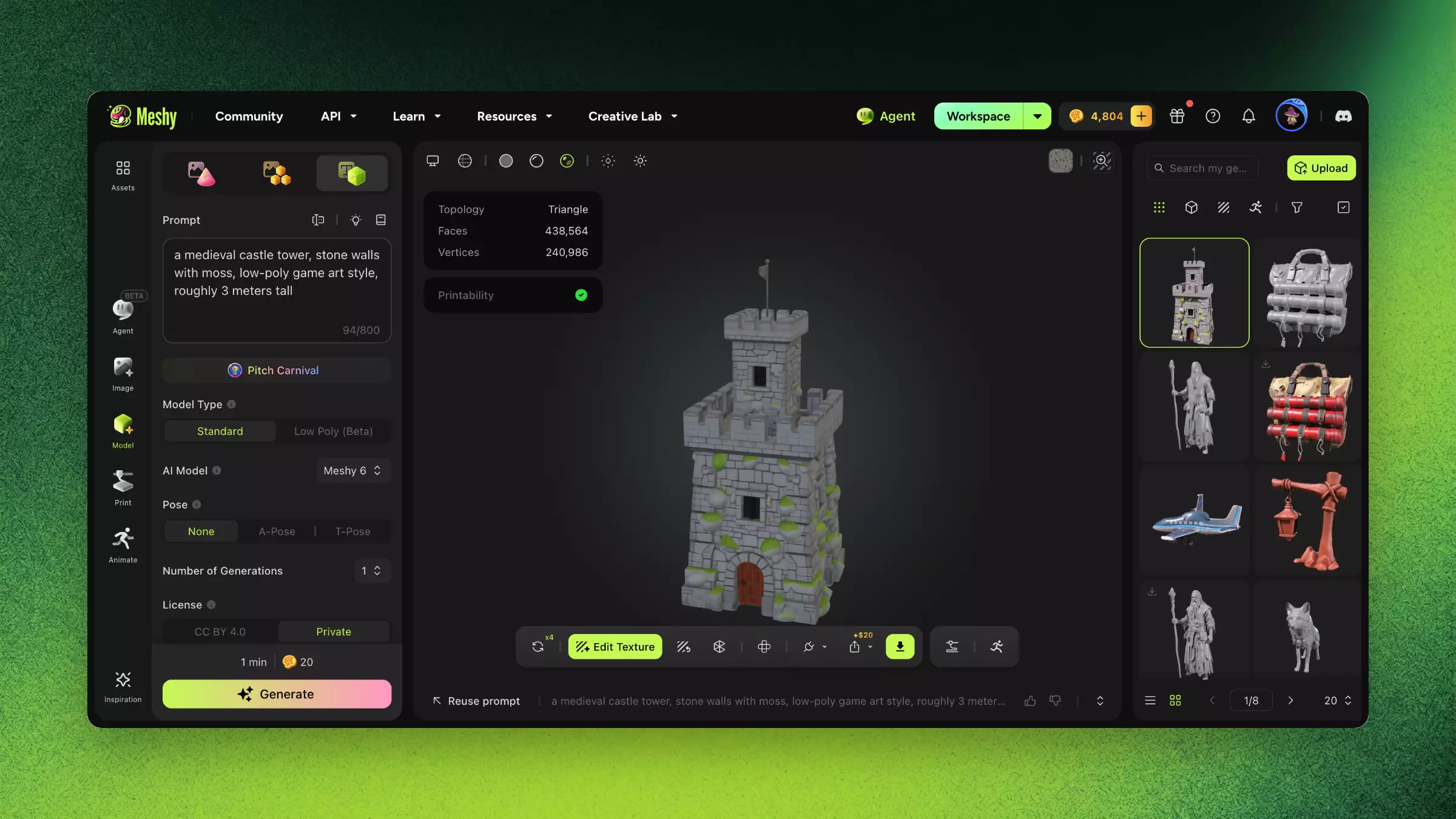
Navigieren Sie zum Modul 3D-Modell in der linken Seitenleiste.
-
Wählen Sie Text zu 3D.
-
Wählen Sie die Modellversion:
- Meshy 6: Hohe Qualität und stabile Struktur. 20 Credits, etwa eine Minute.
-
Schreiben Sie Ihr prompt:
-
Beschreiben Sie das Thema: "ein mittelalterlicher Burgturm"
-
Fügen Sie Material/Textur hinzu: "Steinwände mit Moos"
-
Geben Sie den Kunststil an: "Low-Poly-Spielkunststil"
-
Geben Sie den Maßstab an: "ungefähr 3 Meter hoch"
-
-
Wählen Sie die Ausgabequalität: Standard oder Smart Topology.
-
Klicken Sie auf Generieren und warten Sie, normalerweise unter einer Minute.
-
Überprüfen Sie das Ergebnis im 3D-Vorschaufenster.
-
Fahren Sie mit der Nachbearbeitung fort oder exportieren Sie direkt.
Einstellungen & Kompromisse
| Einstellung | Optionen | Kompromiss |
|---|---|---|
| Ausgabequalität | Standard / Smart Topology | Standard: mehr Details und Flächen. Smart Topology: weniger Flächen, schneller, besser für Spiele. |
| Kunststil | Im prompt angegeben | "realistisch" erzeugt hohe Details. "stilisiert/cartoon" ergibt sauberere topology. |
Beispiele
Erfolgsbeispiel:
-
Prompt: "eine detaillierte Steampunk-Taschenuhr mit Zahnrädern, die durch Glas sichtbar sind, Messing- und Kupfermaterialien, realistischer Stil"
-
Ergebnis: Sauberes Netz mit genauen Zahnraddetails, PBR-metallische Texturen, ~25K Flächen.
Fehlerbeispiel:
-
Prompt: "Uhr"
-
Ergebnis: Mehrdeutig – generiert eine Armbanduhr mit minimalen Details, flachen Texturen.
-
Lösung: Seien Sie spezifisch bezüglich Typ, Materialien, Stil und sichtbaren Merkmalen.
Fehlerbehebung
| Symptom | Ursache | Lösung |
|---|---|---|
| Modell entspricht nicht der Beschreibung | Prompt zu vage | Fügen Sie Details hinzu: Materialien, Stil, Blickwinkel, Farben |
| Modell hat schwebende Fragmente | Prompt beschreibt mehrere separate Objekte | Konzentrieren Sie sich auf ein einzelnes Thema; verwenden Sie Scene Compose für komplexe Szenen |
| Schlechte topology (übermäßige Dreiecke) | Normales KI-Generierungsverhalten | Verwenden Sie Neuvernetzung, um die topology zu optimieren |
| Sichtbare Texturnähte | UV-Layout-Probleme | Verwenden Sie AI Texturing, um Texturen neu zu generieren |
FAQ
- Wie funktioniert Text zu 3D in Meshy?
- Beschreiben Sie ein Objekt in natürlicher Sprache und die KI von Meshy generiert direkt ein texturiertes 3D-Modell – kein Referenzbild erforderlich.
- Wie schreibe ich ein gutes Text-zu-3D-prompt?
- Kombinieren Sie Thema, Material/Textur, Kunststil und technische Spezifikationen, z.B. "ein mittelalterlicher Burgturm, Steinwände mit Moos, Low-Poly-Spielkunst."
- Wie viele Credits kostet Text zu 3D?
- Eine vollständige Text-zu-3D-Generierung kostet 20 Credits, einschließlich der Netz- und Texturphasen.
- Kann ich Meshy 7 für Text zu 3D verwenden?
- Derzeit nicht. Meshy 7 ist ein Bild-zu-3D-Modell und ist im Bild zu 3D-Modul verfügbar.
- Kann ich ein negatives prompt in Text zu 3D verwenden?
- Ja – fügen Sie Ausschlüsse wie "keine Hintergrundelemente" oder "kein Text oder Etiketten" hinzu, um unerwünschte Merkmale zu entfernen.
Verwandte Links
-
Bild zu 3D — Alternative Generierungsmethode mit visuellem Referenz
-
3D Agent — Konversationeller Ansatz zur textbasierten 3D-Erstellung
-
Prompting Guide — Detaillierte Techniken zum Schreiben von prompts