Bild zu 3D
Laden Sie ein Bild hoch und die KI von Meshy generiert ein texturiertes 3D-Modell, das Ihrer visuellen Referenz entspricht — präziser als nur Textvorgaben.
TL;DR
-
Laden Sie ein Bild hoch, und die KI generiert ein entsprechendes 3D-Modell mit Texturen.
-
Zwei Modelltypen: Standard für maximale Details und Smart Topology für optimierte, spielbereite Netze.
-
Reichhaltige Steuerparameter: Bildverbesserung, Mehransicht-Bilder zu 3D, Pose-Kontrolle.
-
Präziser als Text zu 3D — eine visuelle Referenz gibt der KI ein klares Generierungsziel.
-
Lizenzoptionen: CC BY 4.0 (kostenloser Plan) oder Privat (Pro und höher).
Wann verwenden
-
Sie haben Konzeptkunst, Fotos oder handgezeichnete Skizzen, die in 3D konvertiert werden sollen.
-
Sie müssen ein spezifisches visuelles Design präzise nachbilden.
-
Sie möchten optimierte, spielbereite Assets für Echtzeit- oder Web-3D.
Wann NICHT verwenden
-
Sie haben kein Referenzbild → Verwenden Sie Text zu 3D oder generieren Sie eine Referenz mit KI-Bilderzeugung.
-
Sie möchten zuerst brainstormen, was erstellt werden soll → Verwenden Sie 3D Agent.
-
Sie haben Fotos aus mehreren Winkeln für eine hochpräzise Rekonstruktion → Verwenden Sie Mehransicht-Bilder zu 3D.
Schritt-für-Schritt
-
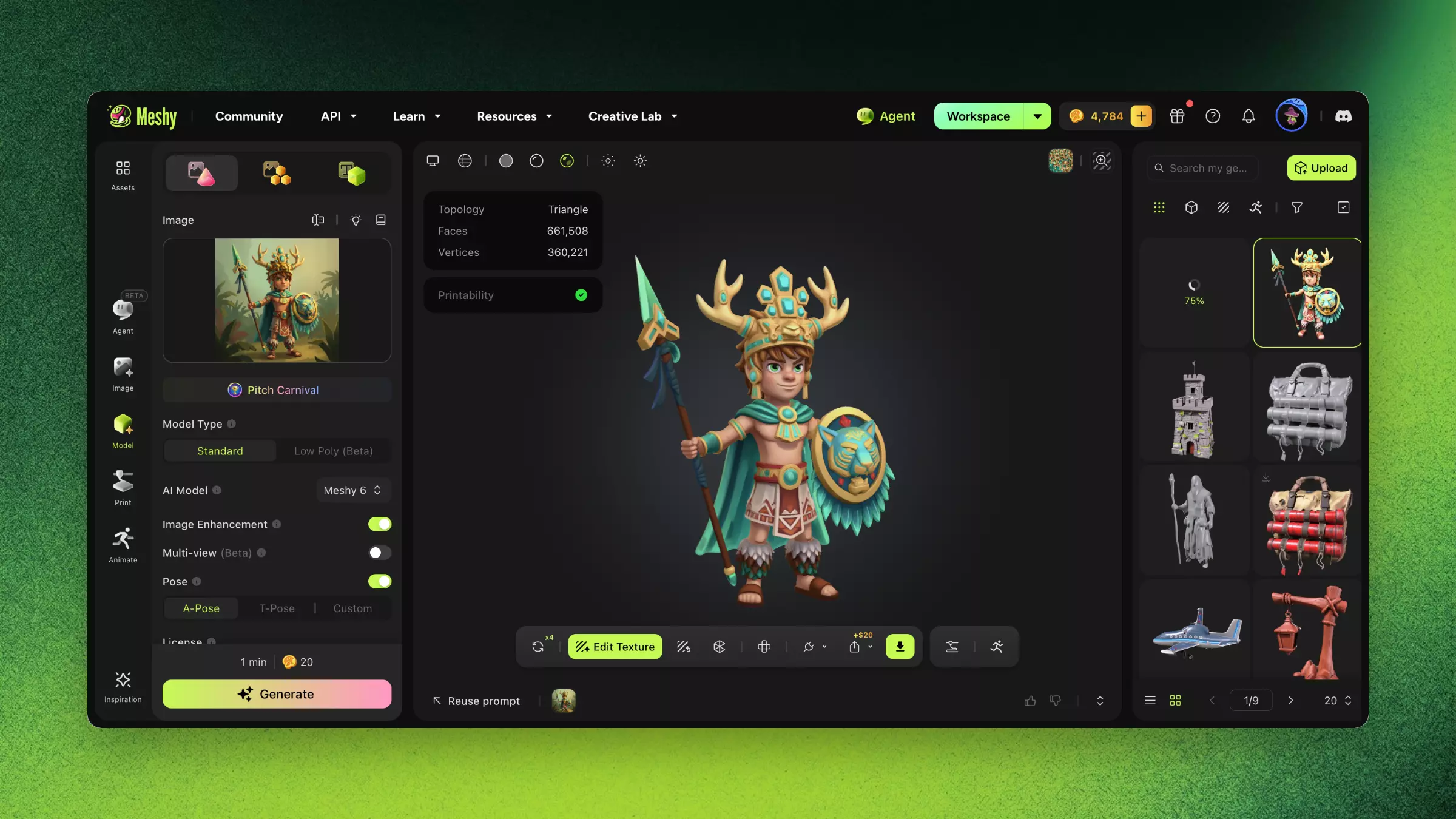
Navigieren Sie zum 3D-Modell-Modul → Bild zu 3D.
-
Laden Sie Ihr Bild hoch:
-
Unterstützt JPG-, PNG-Formate.
-
Empfohlen: klares Motiv, einfacher Hintergrund, Auflösung ≥ 512×512.
-
Bei komplexen Hintergründen verwenden Sie zuerst die KI-Hintergrundentfernung.
-
-
Wählen Sie die Ausgabequalität: Standard (hohe Details) oder Smart Topology (optimiert für Spiele und Echtzeit).
-
Konfigurieren Sie die Parameter:
-
Mehransicht: Generieren Sie ein vollständigeres 3D-Modell aus mehreren Bildern aus verschiedenen Winkeln.
-
Pose-Kontrolle: Geben Sie die Pose für das generierte Modell an (humanoide Modelle).
-
Bildverbesserung: Aktivieren, um die KI die Eingabebildqualität verbessern zu lassen.
-
-
Klicken Sie auf Generieren und warten Sie (~1 Minute).
-
Drehen und überprüfen Sie das Ergebnis im 3D-Vorschau-Tool aus allen Winkeln.
-
Fahren Sie mit der Nachbearbeitung fort oder laden Sie herunter.
Smart Topology
Smart Topology ist ein Generierungsmodus, der für reale Produktionspipelines entwickelt wurde: Spieleentwicklung, Echtzeit-Rendering und webbasierte 3D.
Zwei Modelle sind verfügbar:
-
Meshy T2. Am schnellsten für Spiel-Assets. 5 Credits, etwa 2 Sekunden. Der aktuelle Standard.
-
Meshy T1. Legacy-Modell, das zur Kompatibilität mit bestehenden Workflows beibehalten wird. 20 Credits, etwa 3 Minuten.
| Modell | Credits | Generierungszeit |
|---|---|---|
| Meshy T2 | 5 | Etwa 2 Sekunden |
| Meshy T1 | 20 | Etwa 3 Minuten |
Was Sie erhalten:
-
Native Teilsegmentierung: Das Modell wird in saubere, genaue Teile aufgeteilt, sodass Sie jedes Teil einzeln auswählen, neu texturieren oder animieren können, anstatt mit einem verschmolzenen Netz zu kämpfen.
-
Schnelle Iteration: Etwa 10 Sekunden vom Bild zum Netz, schnell genug, um mehrere Versionen in einer Sitzung auszuprobieren.
-
Volle Polygonanzahl-Kontrolle: Setzen Sie ein Ziel von 100 bis 15.000 Polygonen, von leichten Web- und mobilen Assets bis zu detaillierteren Echtzeitmodellen.
Warum es wichtig ist:
-
Sauberere Topologie verformt sich vorhersehbarer, sodass Rigging und Animation besser funktionieren.
-
Eine kontrollierbare, niedrige Polygonanzahl hält Assets leicht genug, um sie direkt in Ihre Engine zu integrieren, ohne die Leistung zu beeinträchtigen.
-
Segmentierte Teile erleichtern nachträgliche Bearbeitungen, wie das Austauschen eines Materials oder das Anpassen einer Komponente.
Wählen Sie Standard, wenn Sie maximale Oberflächendetails für Renderings oder Präsentationen wünschen und die Topologie keine Einschränkung darstellt.
Mehransicht-Bilder zu 3D
Laden Sie mehrere Bilder aus verschiedenen Winkeln hoch, und die KI kombiniert alle Blickwinkel, um ein vollständigeres 3D-Modell zu generieren.
-
Empfohlene Winkelkombinationen: Vorderseite + Seite + Rückseite + 3/4-Ansicht
-
Konsistenzanforderung: Alle Bilder sollten vom selben Objekt sein, mit ähnlichen Lichtverhältnissen
-
Vorteil: Rück- und Seitendetails sind genauer, was die "Raterarbeit" der KI reduziert
Benutzerdefinierte Pose
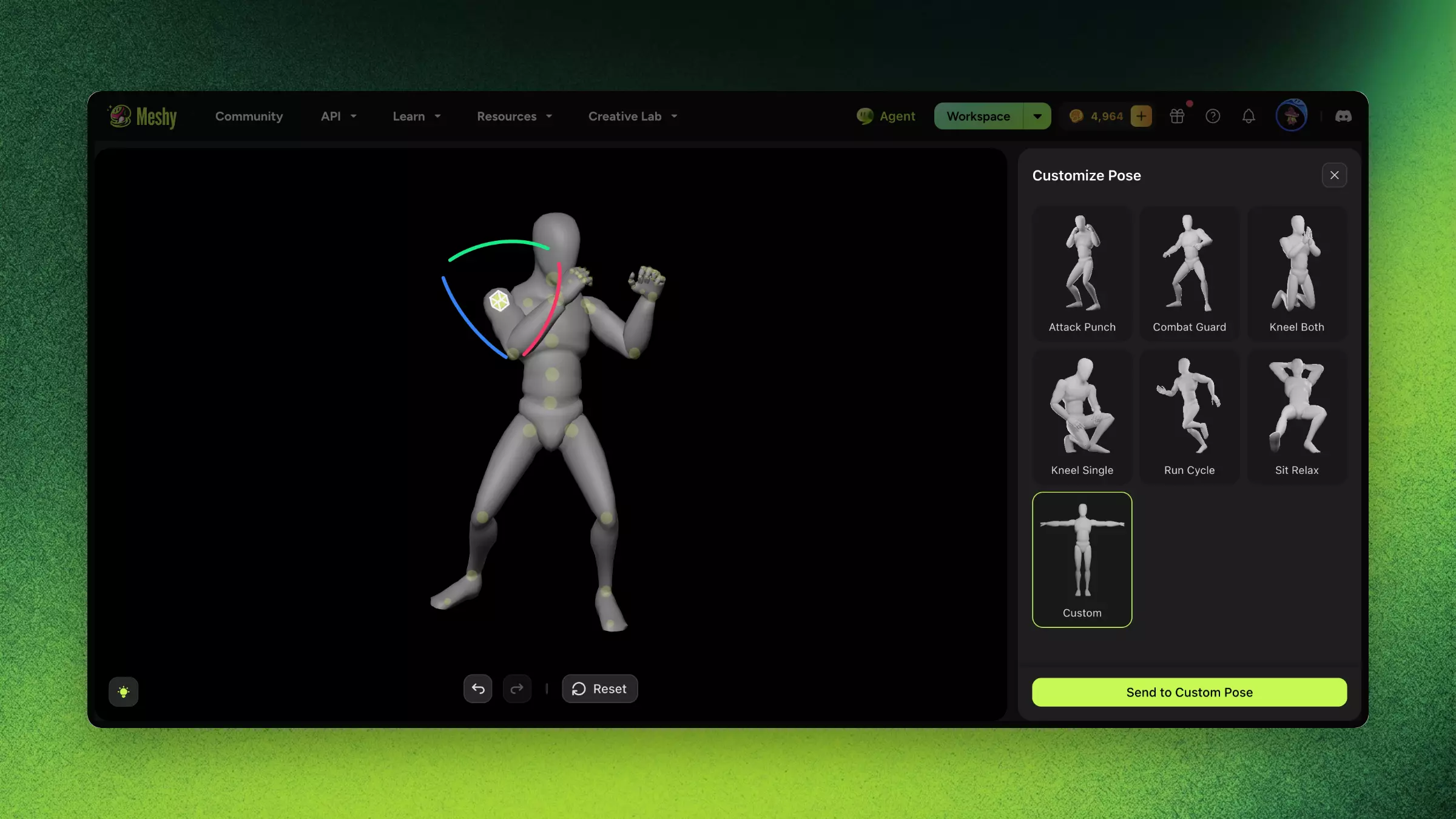
Übernehmen Sie die volle Kontrolle über die Pose Ihres 3D-Charakters während der Generierung. Anstatt sich auf die Standardpose aus dem Eingabebild zu verlassen, können Sie die genaue Haltung definieren, in der Ihr Charakter erstellt wird.
Wie es funktioniert:
-
Laden Sie ein Charakterbild hoch.
-
Wählen Sie Pose → Benutzerdefinierte Pose.
-
Wählen Sie aus 6 voreingestellten Posen als Ausgangspunkt oder passen Sie jedes Gelenk manuell an (ziehen, drehen, verfeinern) für totale Kontrolle.
-
Klicken Sie auf Generieren — der Charakter wird in der von Ihnen festgelegten Pose erstellt.
Wann Sie die benutzerdefinierte Pose verwenden sollten:
-
Sie benötigen eine spezifische Pose für Ihr Projekt (Aktionshaltung, sitzend, T-Pose für Rigging), aber Ihr Referenzbild zeigt eine andere Pose.
-
Sie möchten denselben Charakter in mehreren Posen generieren, ohne verschiedene Referenzbilder erneut hochzuladen.
-
Sie benötigen eine T-Pose oder A-Pose-Ausgabe für nachgelagertes Rigging in Animate, aber Ihre Konzeptkunst zeigt eine dynamische Pose.
Tipps:
-
Für beste Ergebnisse mit Animate (Auto-Rig + Animationsvorgaben) setzen Sie die Pose auf T-Pose oder A-Pose.
-
Benutzerdefinierte Pose gilt für humanoide Charaktere. Nicht-humanoide Motive verwenden die Pose, wie sie im Eingabebild gezeigt wird.
Einstellungen & Kompromisse
| Einstellung | Optionen | Kompromiss |
|---|---|---|
| Ausgabequalität | Standard / Smart Topology | Standard hat mehr Details; Smart Topology ist besser für Echtzeit-Rendering |
| Bildverbesserung | Ein / Aus | Ein: KI verarbeitet vor, um die Bildqualität zu verbessern; Aus: bewahrt das Original, am besten für hochwertige Eingaben |
| Mehransicht | Einzel / Mehrfach (2–8) | Mehrfach ist genauer, erfordert aber vorbereitete Materialien |
| Pose-Kontrolle | Standard / Benutzerdefiniert | Benutzerdefinierte Pose ist ideal für Charaktermodelle |
| Lizenz | CC BY 4.0 / Privat | CC BY 4.0: Kostenloser Plan. Privat: Pro+, volle kommerzielle Nutzung |
Meshy 7
-
Was ist Meshy 7? Unser neuestes Bild-zu-3D-Grundlagenmodell, das auf der Ausrichtung zwischen Ihrem Eingabebild und dem generierten Modell basiert.
-
Was sind die Vorteile von Meshy 7? Meshy 7 verarbeitet organische Charaktere mit Ausdruck, Anatomie und Hautfalten; mehrteilige Objekte, bei denen jedes Teil seine Position behält und benachbarte Teile getrennt bleiben; und gravierte Schriftzüge und Reliefs, die sauber genug für CNC- und Lasergravur sind.
Die Ausrichtung wird anhand von drei Dingen gemessen: Gesamtproportion, räumliche Verteilung und Oberflächendetails. Sie gilt sowohl für Einzelbild- als auch für Vier-Ansicht-Eingaben.
-
Ultra-Modus Nur auf Meshy 7 verfügbar. Aktivieren Sie den Ultra-Modus-Schalter in den Generierungseinstellungen, um ihn zu aktivieren.
Ultra generiert Geometrie mit höherer Präzision nativ, anstatt Details zu einem fertigen Modell hinzuzufügen. Es betrifft nur die Geometrie, nicht die Texturen.
Eine Ultra-Modus-Generierung kostet 25 Credits und dauert etwa eine Minute, etwas länger als eine Standardgenerierung.
Der Ultra-Modus ist neu veröffentlicht. Wenn Sie für den 3D-Druck generieren, überprüfen Sie das Ergebnis vor dem Druck, da feine Details und Druckverhalten von der Standardgenerierung abweichen können.
Beispiele
Erfolgsbeispiel:
-
Eingabe: Klares Frontalfoto eines Sneakers auf weißem Hintergrund, Meshy 7, Standard.
-
Ergebnis: Präziser 3D-Sneaker mit korrekten Proportionen, detailliertem Sohlenmuster, sauberen Texturen.
Fehlerbeispiel:
-
Eingabe: Vollständiges Szenenfoto mit mehreren Objekten, unübersichtlicher Hintergrund.
-
Ergebnis: KI verschmilzt mehrere Objekte zu einem verzerrten Netz.
-
Lösung: Auf ein einzelnes Objekt zuschneiden, Hintergrund entfernen, saubere Referenz verwenden.
Fehlerbehebung
| Symptom | Ursache | Lösung |
|---|---|---|
| Rückseitendetails fehlen oder sind falsch | Einzelbild liefert keine Rückinformationen | Verwenden Sie Mehransicht-Bilder zu 3D mit Rückansichtsreferenzen |
| Modellproportionen verzerrt | Starke Perspektivverzerrung im Foto | Verwenden Sie Fotos mit nahezu orthografischer Projektion oder Teleobjektiv |
| Generierung ignoriert Bilddetails | Bildauflösung zu niedrig | Aktivieren Sie Bildverbesserung oder stellen Sie eine höher aufgelöste Eingabe bereit |
| Schwarze Flecken auf der Modelloberfläche | Eingabebild hat Schatten oder dunkle Bereiche | Verwenden Sie gleichmäßig beleuchtete Fotos oder korrigieren Sie die Beleuchtung zuerst in einem 2D-Editor |
FAQ
- Wie konvertiere ich ein Foto in ein 3D-Modell?
- Öffnen Sie 3D-Modell → Bild zu 3D, laden Sie ein klares Bild hoch, wählen Sie Meshy 7, konfigurieren Sie die Optionen und generieren Sie in etwa 1–2 Minuten.
- Welches Bild eignet sich am besten für Bild zu 3D?
- Ein klares Einzelmotiv auf einem einfachen Hintergrund mit 512×512 oder höher; entfernen Sie zuerst unruhige Hintergründe für die beste Genauigkeit.
- Ist Bild zu 3D genauer als Text zu 3D?
- Ja. Eine visuelle Referenz gibt der KI ein klares Ziel, sodass Bild zu 3D Ihr Design präziser nachbildet.
- Kann ich ein Modell in einer bestimmten Pose generieren?
- Ja. Verwenden Sie Benutzerdefinierte Pose, um aus 6 Voreinstellungen zu wählen oder Gelenke manuell anzupassen — setzen Sie eine T-Pose oder A-Pose für nachgelagertes Rigging.
- Kann ich mehrere Fotos desselben Objekts verwenden?
- Ja. Mehransicht-Bilder zu 3D kombiniert Vorder-, Seiten-, Rück- und 3/4-Ansichten für ein vollständigeres, genaueres Modell.
Verwandte Links
-
Text zu 3D — Generieren ohne Referenzbild
-
3D Agent — Ideen durch Chat erkunden, bevor Konzepte für die 3D-Konvertierung ausgewählt werden
-
Batch-Bilder zu 3D — Mehrere Assets gleichzeitig verarbeiten