Assets
Finden, organisieren und laden Sie jedes Modell herunter, das Sie in Meshy generiert oder aus einem anderen Tool hochgeladen haben.
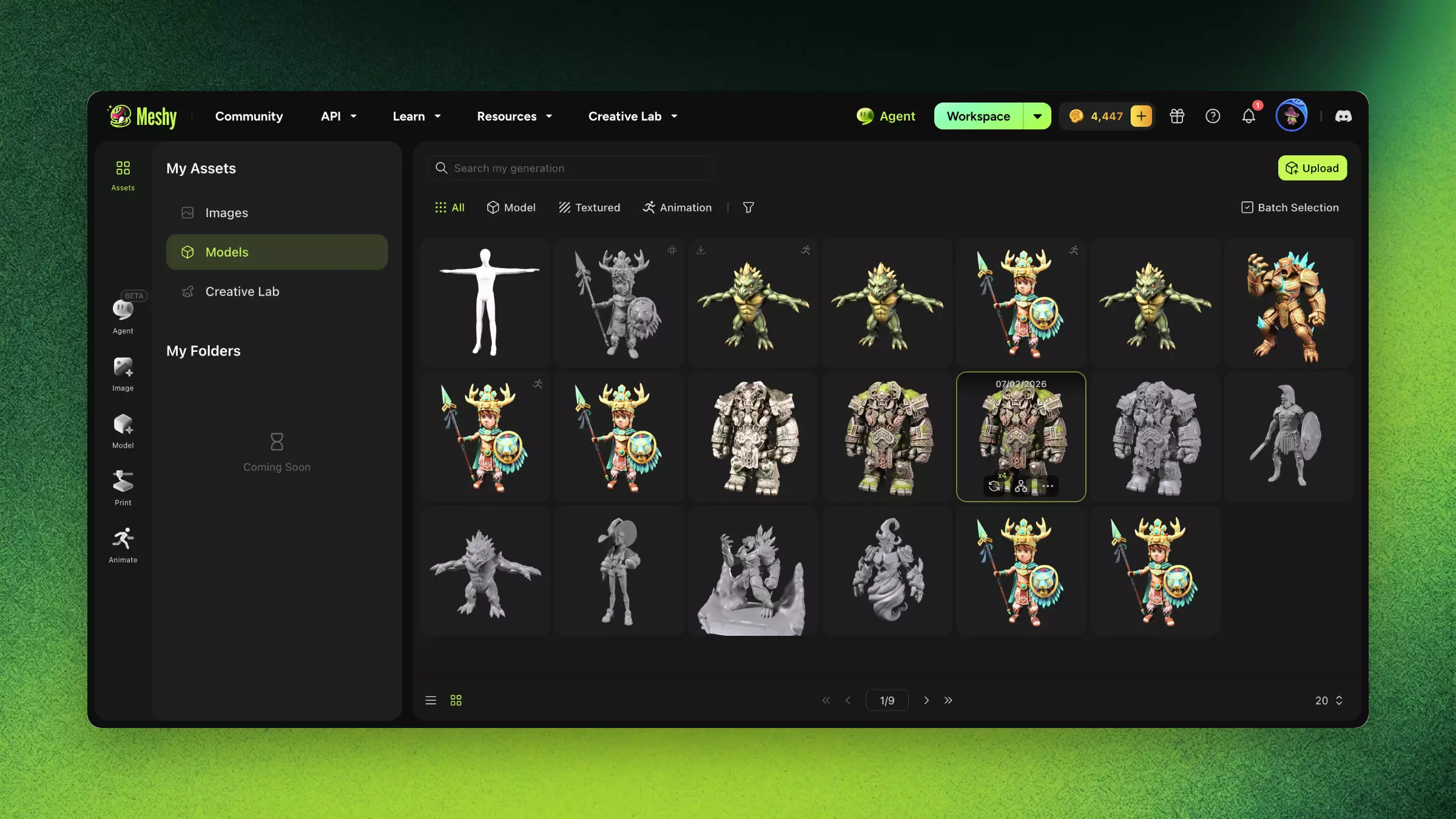
Meshy speichert jede Generierung automatisch unter Assets. Während Sie arbeiten, zeigt die Liste neben dem Viewer dieselben Generierungen. Jeder Nachbearbeitungsschritt, wie z. B. Texturierung oder Neuvernetzung, speichert sein Ergebnis als neues Asset und behält dabei das Original, sodass Sie jederzeit zu einer früheren Version zurückkehren können.
Ein Modell finden
Gehen Sie wie folgt vor, um ein Modell zu finden:
-
Klicken Sie in der linken Seitenleiste auf Assets. My Assets öffnet sich mit Ihren Models. Um stattdessen Ihre Bilder zu sehen, klicken Sie auf Images.
-
Geben Sie im Suchfeld ein Wort aus dem Namen oder dem prompt des Modells ein.
-
Optional: Um die Liste einzugrenzen, klicken Sie auf All, Model, Textured oder Animation.
-
Optional: Klicken Sie auf Filter, um nach Status, Label, Quelle, Geometrie und mehr zu filtern.
-
Klicken Sie auf das Modell, um es im Viewer zu öffnen.
Um jede Generierung zusammen mit den daraus erstellten Assets zu sehen, wechseln Sie am unteren Rand der Liste zur Ansicht List View. Klicken Sie auf eine Gruppe, um alle zugehörigen Assets anzuzeigen.
Jede Modellkarte verfügt über ein Menü mit Aktionen wie Rename, Add Label, Download und Delete. Sie können einem Modell bis zu 20 Labels hinzufügen und insgesamt bis zu 100 Labels erstellen.
Mehrere Modelle gleichzeitig bearbeiten
Für Batch-Aktionen ist ein Pro-Plan oder höher erforderlich. Gehen Sie wie folgt vor, um mehrere Modelle gleichzeitig herunterzuladen, zu labeln oder zu löschen:
-
Klicken Sie in My Assets auf Batch Selection.
-
Wählen Sie die Modelle aus. Sie können bis zu 10 Modelle gleichzeitig herunterladen.
-
Klicken Sie auf Download, Add Label oder Delete.
-
Wenn Sie auf Download geklickt haben, wählen Sie ein Format in Download Settings aus und klicken Sie dann auf Download.
-
Klicken Sie auf Done, um die Batch-Auswahl zu verlassen.
Ein Modell hochladen
Um ein Modell, das Sie in einem anderen Tool erstellt haben, zu texturieren, neu zu vernetzen oder anderweitig nachzubearbeiten, laden Sie es in Meshy hoch:
-
Klicken Sie in My Assets auf Upload.
-
Ziehen Sie Ihre Datei auf den Upload-Bereich oder klicken Sie auf den Bereich, um sie auszuwählen. Meshy akzeptiert
.fbx-,.obj-,.stl-,.gltf- und.glb-Dateien bis zu 100 MB. -
Geben Sie unter Model Name einen Namen für das Modell ein.
-
Optional: Aktivieren Sie Keep Original Texture and UV, um die eigene Textur und UV-Map des Modells beizubehalten.
-
Klicken Sie auf Continue.
Das hochgeladene Modell erscheint in Ihren Assets, und Sie können es wie ein von Ihnen generiertes Modell nachbearbeiten.
FAQ
- Wo werden meine generierten Modelle in Meshy gespeichert?
- Meshy speichert jede Generierung automatisch. Klicken Sie in der linken Seitenleiste auf Assets, um Ihre Modelle zu suchen, zu filtern und zu bearbeiten.
- Kann ich meine eigenen Modelle zu Meshy hochladen?
- Ja. Laden Sie eine FBX-, OBJ-, STL-, glTF- oder GLB-Datei bis zu 100 MB hoch und bearbeiten Sie sie anschließend mit Tools wie AI Texturing und Remesh weiter.
- Kann ich frühere Versionen eines Modells einsehen?
- Ja. Jeder Nachbearbeitungsschritt speichert ein neues Asset und behält das Original bei. In der Listenansicht von Assets gruppiert Meshy jede Generierung mit den daraus erstellten Assets.
- Wie kann ich mehrere Modelle gleichzeitig herunterladen?
- Klicken Sie in Assets auf Batch Selection, wählen Sie bis zu 10 Modelle aus und klicken Sie auf Download. Für Batch-Aktionen ist ein Pro-Plan oder höher erforderlich.
- Warum kann ich mein Modell nicht herunterladen?
- Überprüfen Sie, ob die Generierung abgeschlossen ist. Wenn Meshy meldet, dass Sie Ihr Download-Limit erreicht haben, führen Sie ein Upgrade Ihres Plans durch, um mehr Modelle herunterzuladen.
Nächste Schritte
-
Um vor dem Download das richtige Dateiformat auszuwählen, siehe Export und Dateiformate.
-
Um einem hochgeladenen Modell Texturen hinzuzufügen, siehe AI Texturing.
-
Um ein neues Modell aus Text zu generieren, siehe Text zu 3D.