KI-Texturierung
Generieren oder regenerieren Sie hochwertige PBR-Texturen für jedes 3D-Modell — steuern Sie den Stil per prompt und geben Sie HD-Albedo-, Normal-, Roughness- und Metallic-Texturen aus.
TL;DR
-
Generieren oder regenerieren Sie hochwertige PBR-Texturen (Albedo, Normal, Roughness, Metallic) für bestehende 3D-Modelle.
-
Unterstützt den Upload eigener Netze zur Texturierung — nicht auf von Meshy generierte Modelle beschränkt.
-
Steuerbare Parameter: Beleuchtung entfernen (entfernt eingebackene Beleuchtung), PBR-Texturen generieren (vollständiges PBR-Set), Texturauflösung (hochauflösende Ausgabe).
-
Der Stil kann per Text-prompt gesteuert werden (z. B. „verwittertes Holz“, „futuristisch-metallisch“).
Wann verwenden
-
Die anfänglichen Texturen aus der Generierung sind nicht gut genug und müssen neu erstellt werden.
-
Sie haben ein unstrukturiertes Netz (weißes Modell), das eine automatische KI-Texturierung benötigt.
-
Sie möchten den Material-Stil des Modells ändern (z. B. von realistisch zu Cartoon).
-
Sie benötigen einen vollständigen PBR-Texturensatz für eine PBR-Rendering-Pipeline.
Wann NICHT verwenden
-
Sie möchten Texturen manuell malen → UV exportieren und in Substance Painter weiterarbeiten
-
Sie benötigen nur Farb-/Helligkeitsanpassungen → Feinabstimmung in DCC-Tools
Schritt-für-Schritt
-
Wählen Sie das Zielmodell in Meine Modelle aus, oder laden Sie ein externes Netz hoch (OBJ, FBX, GLB).
-
Öffnen Sie das Tool KI-Texturierung.
-
Parameter konfigurieren:
-
Text-Prompt: Beschreiben Sie den gewünschten Material-Stil (z. B. „rostiges Eisen mit Kratzern“).
-
Bild-Prompt: Laden Sie ein Bild des gewünschten Material-Stils hoch.
-
Beleuchtung entfernen: Aktivieren, um eingebackene Beleuchtung für ein präziseres PBR-Rendering zu entfernen.
-
PBR-Texturen generieren: Aktivieren, um zusätzlich zur Base Color Metallic-, Roughness- und Normal-Texturen zu generieren.
-
Texturauflösung: Aktivieren, um hochauflösende Texturen (2K/4K/8K) auszugeben.
-
-
Klicken Sie auf Textur generieren.
-
Prüfen Sie das Ergebnis unter verschiedenen Beleuchtungsumgebungen, um die PBR-Qualität zu kontrollieren.
-
Laden Sie die Texturdateien herunter oder exportieren Sie das vollständig texturierte Modell.
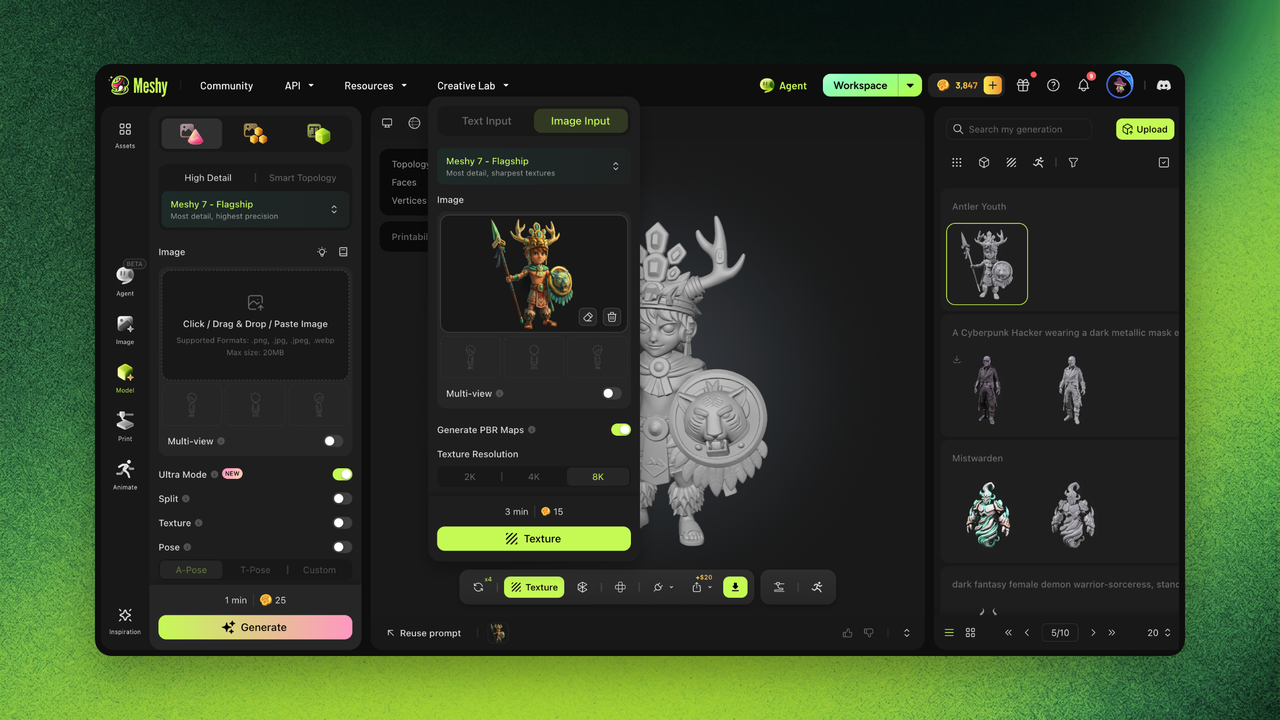
Einstellungen & Kompromisse
| Einstellung | Optionen | Kompromiss |
|---|---|---|
| Beleuchtung entfernen | Ein / Aus | Ein: entfernt eingebackene Schatten, ideal für PBR-Pipelines. Aus: erhält die ursprüngliche Beleuchtungsinformation. |
| PBR-Texturen generieren | Ein / Aus | Ein: gibt 4 Texturen aus, vollständige PBR-Pipeline. Aus: nur Albedo. |
| Texturauflösung | 2K / 4K / 8K | 2K für schnellere Generierung, 4K für höheres Detail, 8K für Detailgrad der nächsten Stufe mit außergewöhnlich reichhaltigen Texturen. |
| Stil-Prompt | Freitext | Je spezifischer, desto besser die Ergebnisse. Kombinieren Sie mehrere Stilschlüsselwörter für beste Effekte. |
Beispiele
Erfolgsbeispiel:
-
Eingabe: Low-Poly-Schwertnetz (ohne Texturen), Prompt „antike Elfenklinge, silber mit blauen Runengravuren, Fantasy-Stil“
-
Einstellungen: Beleuchtung entfernen an, PBR an, passende Texturauflösung wählen.
-
Ergebnis: Vollständiger PBR-Texturensatz mit detaillierten Gravuren, korrekter metallischer Reaktion.
Fehlschlagbeispiel:
-
Eingabe: Dichtes Netz mit überlappenden UVs, Prompt „Holz“
-
Ergebnis: Sichtbare Texturnähte und Verzerrungen.
-
Behebung: Führen Sie zuerst UV entfalten aus, um ein saubere UV-Layout zu erzeugen, und wenden Sie anschließend erneut KI-Texturierung an.
Fehlerbehebung
| Symptom | Ursache | Behebung |
|---|---|---|
| Sichtbare Texturnähte | Schlechtes UV-Layout | Führen Sie zuerst UV entfalten aus, dann erneut texturieren |
| PBR-Texturen wirken „flach“ | Beleuchtung entfernen nicht aktiviert | Aktivieren Sie Beleuchtung entfernen, um eingebackene Schatten zu entfernen |
| Texturstil entspricht nicht dem Prompt | Prompt zu kurz | Fügen Sie weitere Beschreibungen hinzu: Material, Epoche, Abnutzungsgrad, Farben |
| Texturen laden langsam | 4K/8K-Texturdateien sind groß | Normales Verhalten; wählen Sie die 2K-Auflösung, wenn keine ultrahohe Auflösung benötigt wird |
FAQ
- Wie fügt man einem 3D-Modell in Meshy Texturen hinzu?
- Wählen Sie ein Modell aus oder laden Sie Ihr eigenes Netz hoch, öffnen Sie KI-Texturierung, geben Sie einen Material-Prompt ein und generieren Sie PBR-Texturen.
- Kann ich ein Modell texturieren, das ich anderswo erstellt habe?
- Ja. Sie können externe Netze (OBJ, FBX, GLB, bis zu 50 MB) für die KI-Texturierung hochladen — nicht nur von Meshy generierte Modelle.
- Was macht „Beleuchtung entfernen“ (delight)?
- Es entfernt eingebackene Beleuchtung und Schatten aus der Textur, damit das PBR-Rendering unter jeder Beleuchtungsumgebung korrekt aussieht.
- Welche PBR-Texturen generiert Meshy?
- Bei aktivierter Option PBR-Texturen generieren gibt Meshy Albedo-, Normal-, Roughness- und Metallic-Texturen aus, plus optionaler 2K/4K-HD-Auflösung.
- Warum haben meine Texturen Nähte oder Verzerrungen?
- Dies deutet meist auf schlechte UVs hin. Führen Sie zuerst UV entfalten aus, um ein saubere UV-Layout zu erzeugen, und wenden Sie anschließend erneut KI-Texturierung an.
Verwandte Links
-
UV entfalten — Saubere UVs vor der Texturierung erzeugen
-
Neuvernetzung — Netz vor der Texturierung für beste Ergebnisse optimieren
-
Text zu 3D — Die Generierung enthält bereits erste Texturen