Batch-Bilder zu 3D
Lade mehrere Bilder im Batch hoch, wobei jedes unabhängig ein 3D-Modell generiert — ideal für Game-Asset-Bibliotheken, E-Commerce-Kataloge und umfangreiche Design-Erkundungen.
TL;DR
-
Lade mehrere Bilder im Batch hoch, wobei jedes unabhängig ein 3D-Modell generiert.
-
Ideal für Workflows, die große Mengen an 3D-Assets erfordern: Game-Prop-Bibliotheken, E-Commerce-Produktkataloge, Design-Erkundung.
-
Verwendet dieselben Modelle und Parameter wie Bild zu 3D, unterstützt aber die Verarbeitung von Batches in einer Warteschlange.
-
Spart im Vergleich zur Generierung einzelner Modelle erheblich Zeit.
Wann verwenden
-
Du hast mehr als 10 Referenzbilder, die gesammelt in 3D-Modelle konvertiert werden müssen.
-
Ein Game-Team muss schnell einen Batch von Props oder Umgebungs-Assets generieren.
-
E-Commerce muss Produktfotos im Batch in 3D-Darstellungen konvertieren.
Wann NICHT verwenden
-
Einzelnes Bild → Verwende Bild zu 3D
-
Mehrere Winkel desselben Objekts → Verwende Mehransicht-Bilder zu 3D
-
Du möchtest eine Batch-Konzept-Erkundung mit konsistentem Stil → Verwende 3D Agent für stilkonsistente Batch-Konzeptgenerierung
Schritt für Schritt
-
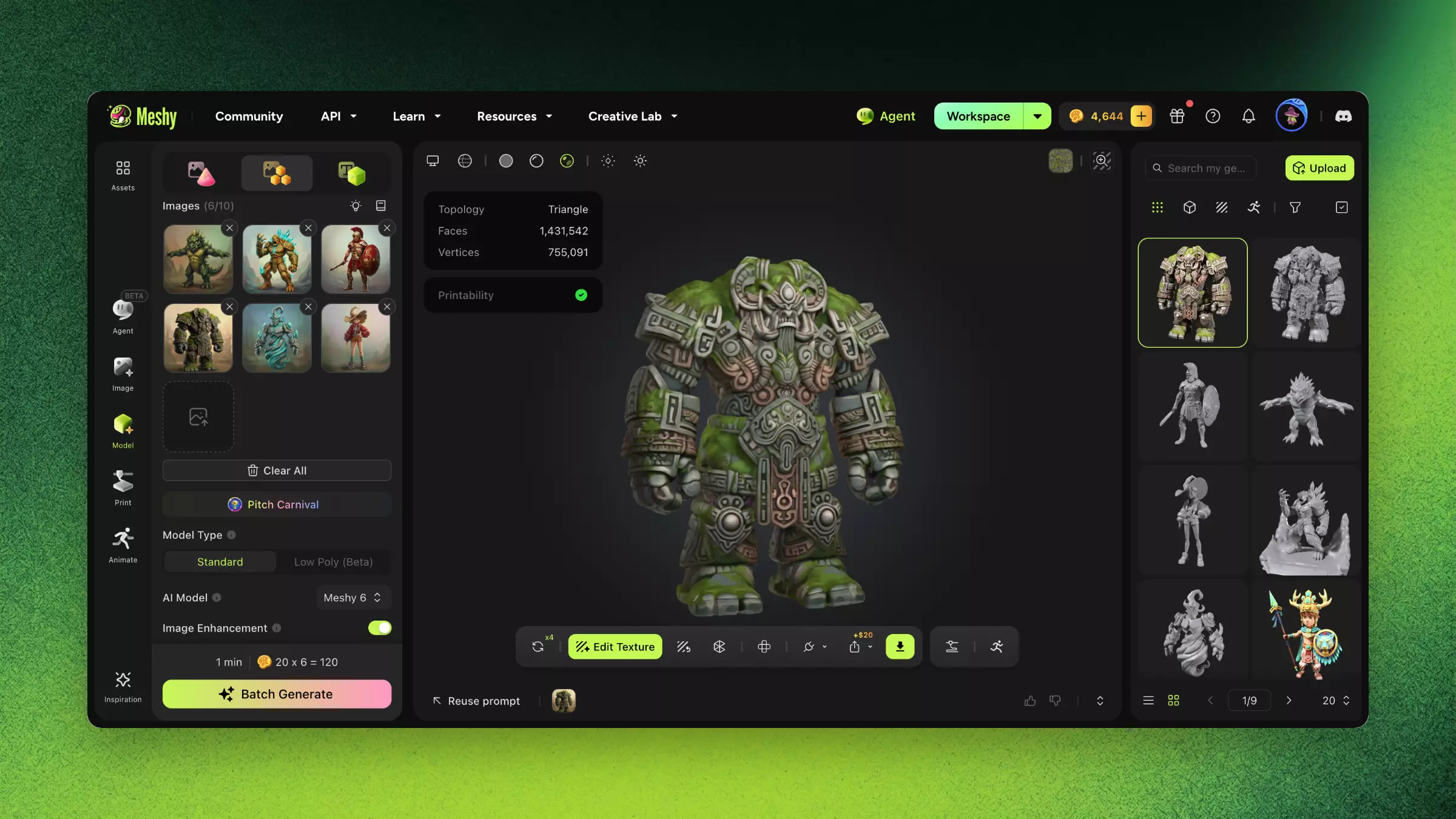
Navigiere zum Modul 3D Model → Batch Images to 3D.
-
Lade mehrere Bilder hoch (per Drag-and-drop oder Ordnerauswahl).
-
Wähle einheitliche Parameter (Modellversion, Pose) oder konfiguriere jedes Bild einzeln.
-
Klicke auf Batch Generate, um die Warteschlangenverarbeitung zu starten.
-
Überwache den progress für jede Aufgabe im Batch-Dashboard.
-
Nach Abschluss kannst du einzelne Vorschauen anzeigen oder alles gesammelt herunterladen.
FAQ
- Wie konvertiere ich mehrere Bilder gleichzeitig zu 3D?
- Öffne 3D Model, gehe zu Batch Images to 3D, ziehe mehrere Bilder oder einen Ordner hinein, lege Parameter fest und klicke auf Batch Generate.
- Wann sollte ich Batch Images to 3D verwenden?
- Wenn du mehr als 10 Bilder konvertieren musst — ideal für Game-Asset-Bibliotheken, E-Commerce-Kataloge und umfangreiche Design-Erkundungen.
- Kann ich pro Bild in einem Batch unterschiedliche Parameter festlegen?
- Ja. Wende einheitliche Einstellungen auf alle Bilder an oder konfiguriere Modellversion und Pose pro Bild einzeln.
- Worin unterscheidet sich die Batch-Verarbeitung von einem einzelnen Bild zu 3D?
- Sie verwendet dieselben Modelle und Parameter, stellt aber viele Jobs gleichzeitig in die Warteschlange und spart dadurch erheblich Zeit.
- Kann ich alle Batch-Ergebnisse zusammen herunterladen?
- Ja. Nach der Verarbeitung kannst du jedes Modell einzeln in der Vorschau anzeigen oder den gesamten Batch gesammelt herunterladen.
Verwandte Links
-
Bild zu 3D — Workflow für ein einzelnes Bild mit detaillierten Parametern
-
3D Agent — Konversationelle Batch-Konzeptgenerierung mit Stilkonsistenz