KI-Bildgenerierung
Generieren Sie 2D-Bilder aus einem Text-prompt und wandeln Sie das Bild, das Ihnen gefällt, in ein 3D-Modell um, sodass Sie den Look festlegen können, bevor Sie in 3D generieren.
Zuerst ein Bild zu generieren gibt Ihnen mehr Kontrolle über den visuellen Stil als Text zu 3D, das direkt von Text zu einem Modell führt. Wenn Sie bereits ein Referenzbild haben, nutzen Sie direkt Bild zu 3D. Um Konzepte in einem Chat zu entwickeln und zu erkunden, nutzen Sie den 3D-Agent.
Ein Bild generieren und in 3D umwandeln
Um ein Bild zu generieren und in ein 3D-Modell umzuwandeln, gehen Sie wie folgt vor:
-
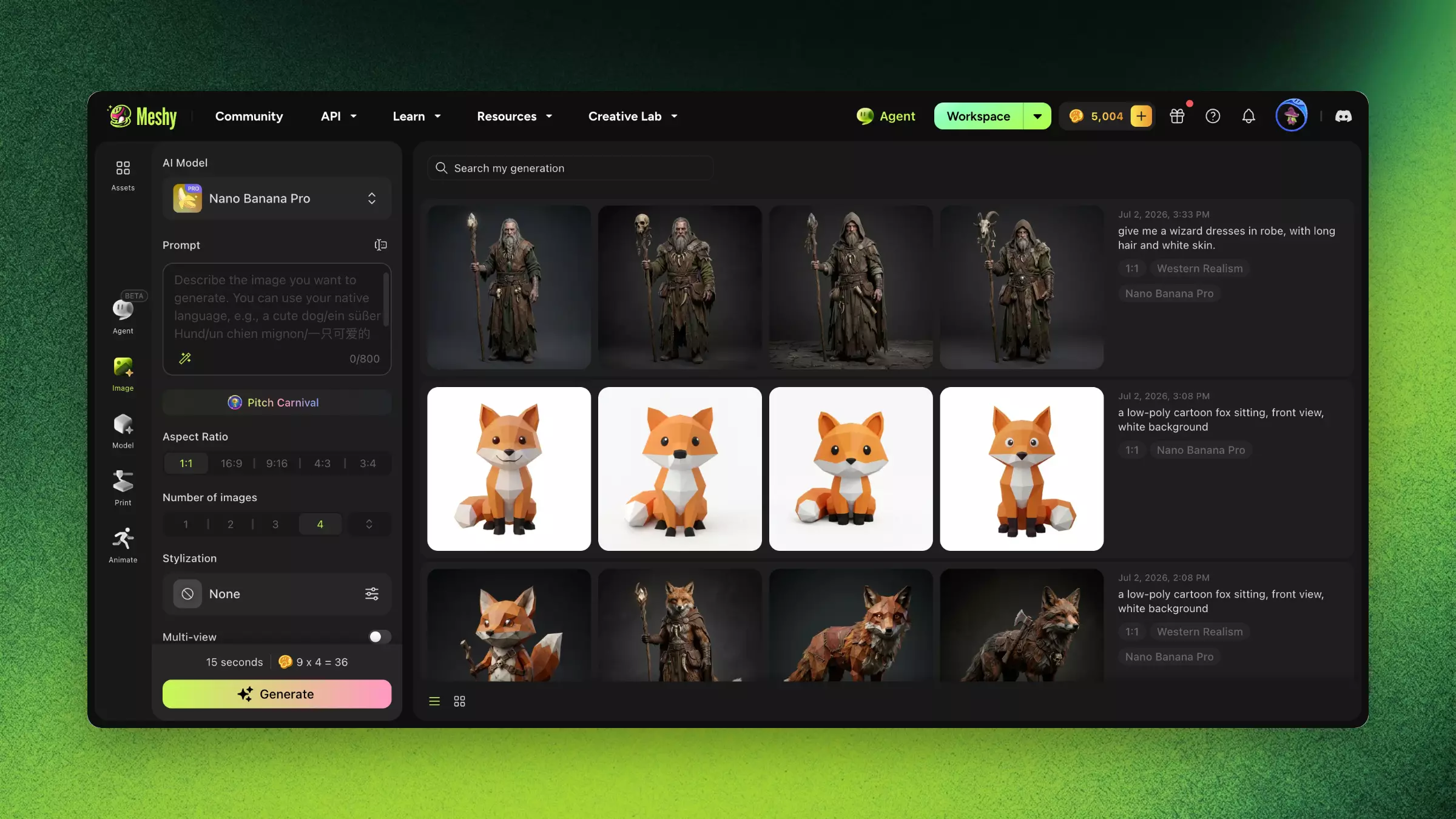
Klicken Sie in der linken Seitenleiste auf Image.
-
Wählen Sie unter AI Model ein Modell aus. Jedes Modell hat eigene Kosten, von 3 bis 12 Credits pro Bild.
-
Beschreiben Sie unter Prompt das Bild mit bis zu 800 Zeichen, zum Beispiel „a low-poly cartoon fox sitting, front view, white background“. Sie können den prompt in Ihrer eigenen Sprache schreiben.
-
Wählen Sie unter Number of images aus, wie viele Bilder generiert werden sollen, von 1 bis 8. In den Plänen Free und Starter können Sie bis zu 4 Bilder pro Tag generieren.
-
Optional: Passen Sie die anderen Einstellungen an:
-
Refine Prompt: Meshy verfeinert Ihren prompt standardmäßig für die 3D-Generierung, mit klarerer Struktur, definierten Winkeln und einfacheren Hintergründen. Dadurch kann der Stil comichafter wirken. Um Ihren prompt unverändert zu verwenden, klicken Sie auf das Zauberstab-Symbol im Prompt-Feld, um die Funktion zu deaktivieren.
-
Image References: Fügen Sie bis zu 5 Bilder hinzu, um das Ergebnis zu steuern.
-
Styles: Wählen Sie einen voreingestellten Stil, wie Japanese Anime, Western Realism oder Chibi Blind Box. Styles ist bei den Modellen Nano Banana Pro und Nano Banana 2 verfügbar. Wenn Sie einen Stil auswählen, werden Multi-view und Pose deaktiviert.
-
Aspect Ratio: Wählen Sie das Bildformat. Der Standardwert ist 1:1.
-
Multi-view: Aktivieren Sie diese Option, um konsistente Vorder-, Seiten- und Rückansichten zu generieren.
-
Pose: Wählen Sie A-Pose oder T-Pose für einen Charakter, den Sie riggen möchten.
-
-
Klicken Sie auf Generate. Das Panel zeigt die Zeit- und Credit-Kosten an, bevor Sie generieren.
-
Bewegen Sie in der Liste der generierten Bilder den Mauszeiger über das gewünschte Bild.
-
Optional: Um die Einstellungen für die 3D-Generierung zu ändern, klicken Sie auf das Einstellungssymbol neben Image to 3D.
-
Klicken Sie auf Image to 3D. Meshy beginnt, aus dem Bild ein 3D-Modell zu generieren, und öffnet den Tab Image to 3D in Model.
Prompt-Tipps für 3D-taugliche Bilder
Diese Tipps helfen dabei, das Bild sauber in 3D zu konvertieren:
-
Fragen Sie nach einer „front view“ oder „3/4 view“ – das sind die besten Winkel für die 3D-Konvertierung.
-
Fügen Sie „white background“ oder „clean background“ hinzu, damit der Hintergrund nicht stört.
-
Beschreiben Sie die vollständige Form. Beschreiben Sie das gesamte Objekt, nicht nur den Kopf.
-
Vermeiden Sie komplexe Szenen. Ein einzelnes Motiv lässt sich am besten konvertieren.
FAQ
- Wie generiere ich in Meshy ein Bild aus Text?
- Klicken Sie in der linken Seitenleiste auf Image, geben Sie einen prompt ein und klicken Sie auf Generate. Um ein Bild in ein 3D-Modell umzuwandeln, bewegen Sie den Mauszeiger darüber und klicken Sie auf Image to 3D.
- Was ist der Unterschied zwischen KI-Bildgenerierung und Text zu 3D?
- Die KI-Bildgenerierung erstellt zunächst ein 2D-Bild, wodurch Sie mehr Kontrolle über den Look haben, bevor Sie es in 3D umwandeln. Text zu 3D führt direkt von Text zu einem Modell.
- Wie schreibe ich Prompts für 3D-taugliche Bilder?
- Fragen Sie nach einer Vorderansicht oder einer 3/4-Ansicht sowie einem weißen Hintergrund, beschreiben Sie das gesamte Objekt und beschränken Sie sich auf ein einzelnes Motiv.
- Welche Bildstile kann Meshy generieren?
- Zu den voreingestellten Stilen gehören Japanese Anime, Western Realism und Chibi Blind Box. Stile sind bei den Modellen Nano Banana Pro und Nano Banana 2 verfügbar.
- Kann ich ein generiertes Bild direkt an Image to 3D senden?
- Ja. Bewegen Sie den Mauszeiger über das Bild und klicken Sie auf Image to 3D. Meshy beginnt, aus diesem Bild ein 3D-Modell zu generieren.
Nächste Schritte
-
Um weitere Optionen für das 3D-Modell festzulegen, siehe Bild zu 3D.
-
Um Prompts zu schreiben, die bessere Ergebnisse liefern, siehe Best Practices für Prompts.
-
Um Konzepte in einem Gespräch zu erkunden, bevor Sie Bilder generieren, siehe 3D-Agent.