Text na 3D
Popište objekt v přirozeném jazyce a AI od Meshy vygeneruje přímo texturovaný 3D model — není potřeba referenční obrázek.
TL;DR
-
Popište v přirozeném jazyce a AI vygeneruje přímo texturovaný 3D model.
-
Podporuje Meshy 6. Meshy 6 produkuje výstup vyšší kvality za 20 kreditů. Meshy 7 je dostupný pouze v Obrázek na 3D.
-
Nejlepší pro: průzkum konceptů, rychlé prototypování, scénáře bez referenčních obrázků.
-
Kvalita závisí na specifikaci promptu. Detailní popisy materiálů, stylu a proporcí přinášejí nejlepší výsledky.
-
Výstup zahrnuje síť + základní textury; lze dále vylepšit pomocí AI Texturing.
Kdy použít
-
Máte nápad, ale žádný referenční obrázek.
-
Potřebujete rychle prozkoumat více návrhových směrů.
-
Chcete hromadně generovat varianty konceptů.
Kdy NEpoužít
-
Máte jasný referenční obrázek → Použijte Obrázek na 3D (přesnější)
-
Potřebujete přesně odpovídat konkrétní postavě IP → Obrázek na 3D + více pohledů je spolehlivější
-
Potřebujete CAD-přesné inženýrské modely → Meshy je orientováno na umělecké/herní assety
-
Chcete řízený kreativní proces s brainstormingem → Použijte 3D Agent
Krok za krokem
-
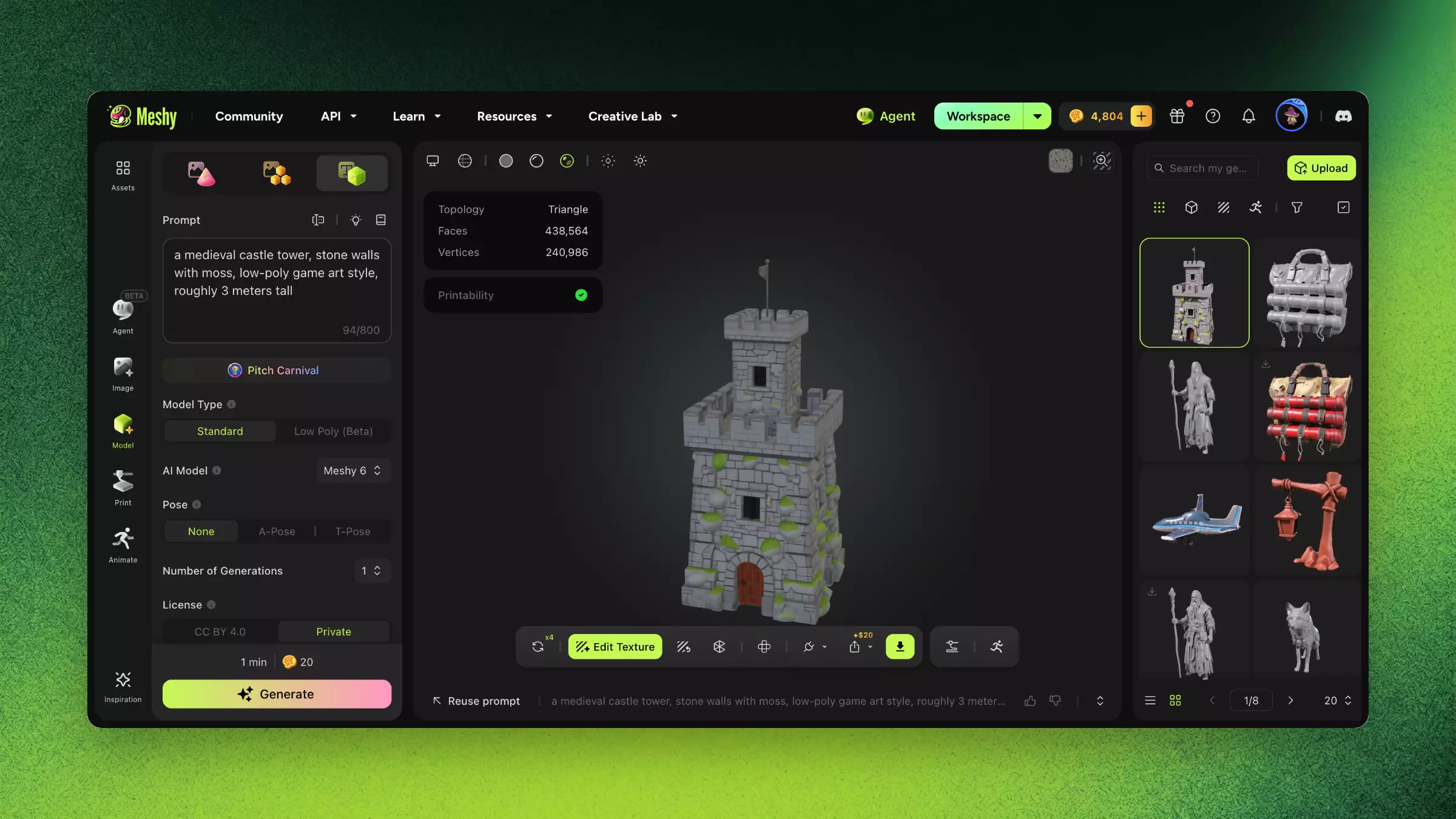
Přejděte do modulu 3D Model v levém postranním panelu.
-
Vyberte Text na 3D.
-
Vyberte verzi modelu:
- Meshy 6: Vysoká kvalita a stabilní struktura. 20 kreditů, asi minuta.
-
Napište svůj prompt:
-
Popište předmět: "středověká věž hradu"
-
Přidejte materiál/texturu: "kamenné zdi s mechem"
-
Uveďte umělecký styl: "low-poly herní umělecký styl"
-
Deklarujte měřítko: "přibližně 3 metry vysoká"
-
-
Vyberte kvalitu výstupu: Standardní nebo Smart Topology.
-
Klikněte na Generovat a počkejte, obvykle méně než minutu.
-
Zkontrolujte výsledek v 3D náhledu.
-
Pokračujte k post-processingu nebo exportujte přímo.
Nastavení a kompromisy
| Nastavení | Možnosti | Kompromis |
|---|---|---|
| Kvalita výstupu | Standardní / Smart Topology | Standardní: více detailů a ploch. Smart Topology: méně ploch, rychlejší, lepší pro hry. |
| Umělecký styl | Specifikováno v promptu | "realistický" produkuje vysoké detaily. "stylizovaný/kreslený" přináší čistší topologii. |
Příklady
Příklad úspěchu:
-
Prompt: "detailní steampunkové kapesní hodinky s viditelnými ozubenými koly přes sklo, mosazné a měděné materiály, realistický styl"
-
Výsledek: Čistá síť s přesnými detaily ozubených kol, PBR kovové textury, ~25K ploch.
Příklad selhání:
-
Prompt: "hodinky"
-
Výsledek: Nejednoznačné — generuje náramkové hodinky s minimálními detaily, ploché textury.
-
Oprava: Buďte konkrétní ohledně typu, materiálů, stylu a viditelných prvků.
Řešení problémů
| Příznak | Příčina | Oprava |
|---|---|---|
| Model neodpovídá popisu | Prompt je příliš vágní | Přidejte detaily: materiály, styl, úhel pohledu, barvy |
| Model má plovoucí fragmenty | Prompt popisuje více samostatných objektů | Zaměřte se na jeden předmět; pro složité scény použijte Scene Compose |
| Špatná topologie (nadbytečné trojúhelníky) | Normální chování AI generace | Použijte Remesh k optimalizaci topologie |
| Viditelné švy textur | Problémy s UV rozvržením | Použijte AI Texturing k regeneraci textur |
Často kladené otázky
- Jak funguje Text na 3D v Meshy?
- Popište objekt v přirozeném jazyce a AI od Meshy vygeneruje přímo texturovaný 3D model — není potřeba referenční obrázek.
- Jak napsat dobrý prompt pro text na 3D?
- Kombinujte předmět, materiál/texturu, umělecký styl a technické specifikace, např. "středověká věž hradu, kamenné zdi s mechem, low-poly herní umění."
- Kolik kreditů stojí Text na 3D?
- Plná generace Text na 3D stojí 20 kreditů, včetně fází sítě a textury.
- Mohu použít Meshy 7 pro text na 3D?
- Momentálně ne. Meshy 7 je model pro obrázek na 3D a je dostupný v modulu Obrázek na 3D.
- Mohu použít negativní prompt v Text na 3D?
- Ano — přidejte vyloučení jako "žádné prvky na pozadí" nebo "žádný text nebo popisky" k odstranění nežádoucích prvků.
Související odkazy
-
Obrázek na 3D — Alternativní metoda generování s vizuální referencí
-
3D Agent — Konverzační přístup k textově založené 3D tvorbě
-
Příručka pro psaní promptů — Detailní techniky psaní promptů