Dávkové Obrázek na 3D
Proměňte až 10 obrázků v 10 samostatných 3D modelů během jednoho běhu, když potřebujete sadu assetů, například herní rekvizity nebo modely produktů.
Dávkové Obrázek na 3D nabízí modely High Detail a Smart Topology uvedené v následujících krocích, bez možností Více pohledů, Split a Textura. Chcete-li proměnit jeden obrázek v model, nebo několik fotografií stejného objektu v jeden model, použijte Obrázek na 3D. Chcete-li pomocí chatu vygenerovat sadu konceptů v jednotném stylu, použijte 3D Agent.
Než začnete
-
Dávkové Obrázek na 3D vyžaduje placený plán.
-
Každý obrázek musí být soubor
.png,.jpg,.jpegnebo.webpo velikosti až 20 MB.
Generování modelů z několika obrázků
Chcete-li generovat modely z několika obrázků, postupujte podle těchto kroků:
-
V levém postranním panelu klikněte na Model.
-
V horní části panelu klikněte na kartu Dávkové Obrázek na 3D.
-
Vyberte High Detail pro podrobnou síť, nebo Smart Topology pro méně polygonů a čistší topology.
-
V seznamu modelů vyberte AI model. High Detail nabízí Meshy 7.1 - Flagship, Meshy 6 a Meshy 6 Lite. Smart Topology nabízí Meshy T2 a Meshy T1.
-
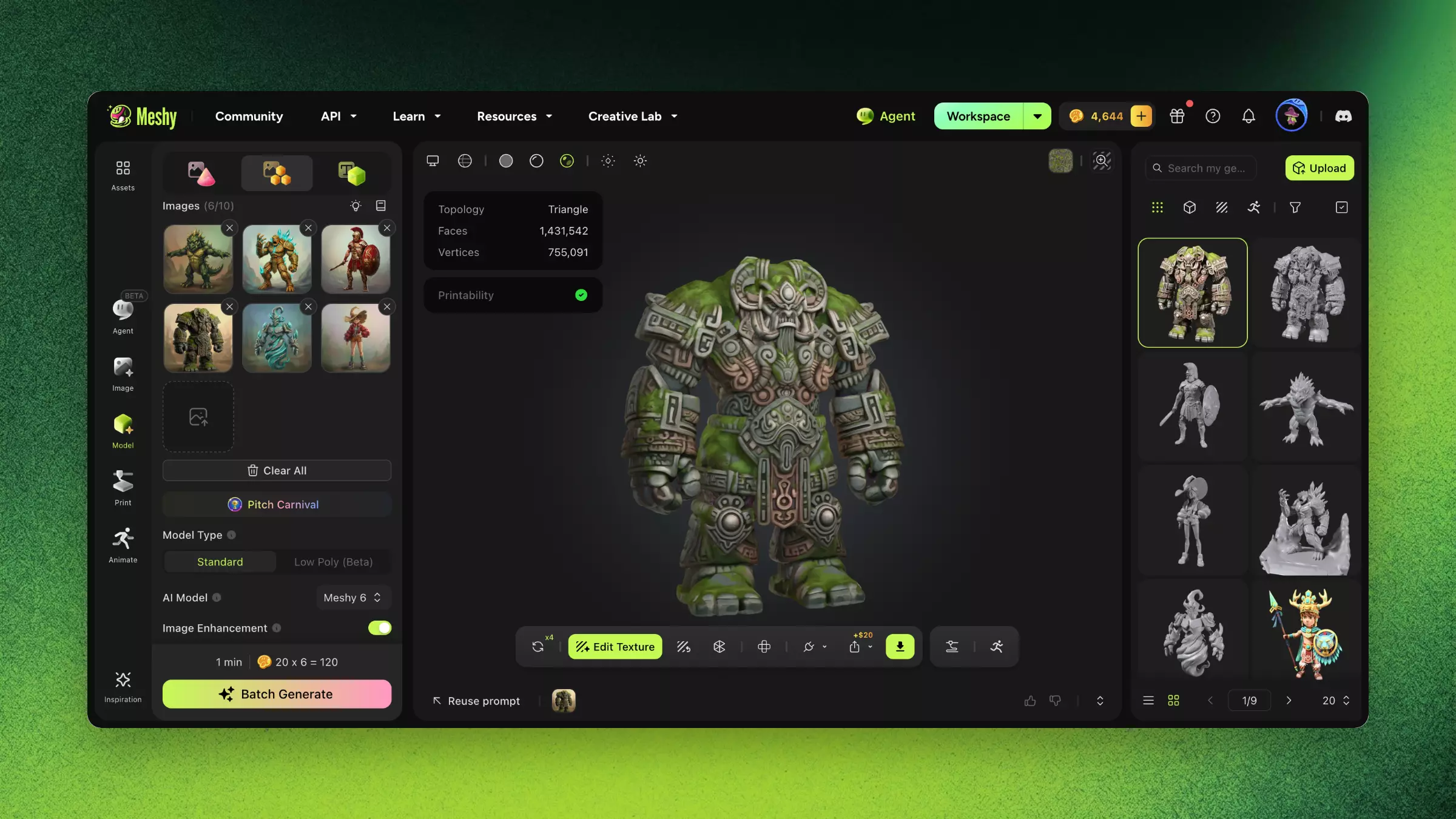
V sekci Images přidejte až 10 obrázků. Klikněte na nahrávací oblast, přetáhněte na ni soubory, nebo vložte obrázek. Štítek ukazuje, kolik obrázků jste přidali, například 6/10.
-
Volitelné: Nastavte možnosti. Platí pro každý obrázek v dávce:
-
Resolution: U Meshy 7.1 vyberte Standard, Ultra 2K nebo Ultra 4K.
-
Pose: U postav, které plánujete opatřit rigem, vyberte A-Pose nebo T-Pose.
-
Image Enhancement: U Meshy 7.1 a Meshy 6 ve výchozím nastavení zapnuto. Meshy překreslí každý obrázek, aby vznikl čistší a kompletnější model. Vypněte ji, chcete-li zachovat detaily hotového uměleckého díla.
-
-
Klikněte na Batch Generate. Panel ukáže cenu před generováním, jako počet kreditů na obrázek vynásobený počtem obrázků.
Meshy spustí jedno generování pro každý obrázek. Každý model se objeví v seznamu vašich generování, kde jej můžete vybrat a zkontrolovat v prohlížeči.
Stažení modelů najednou
Chcete-li stáhnout několik modelů v jednom souboru, postupujte podle těchto kroků:
-
V horní části seznamu vašich generování klikněte na Multi-select. Multi-select vyžaduje plán Pro nebo vyšší.
-
Vyberte až 10 modelů.
-
Klikněte na Download.
-
V sekci Download Settings vyberte formát a poté klikněte na Download.
FAQ
- Jak najednou převedu více obrázků na 3D?
- V levém postranním panelu klikněte na Model a poté na kartu Dávkové Obrázek na 3D. Přidejte až 10 obrázků, zvolte nastavení a klikněte na Batch Generate.
- Kdy mám použít Dávkové Obrázek na 3D?
- Použijte jej, když máte několik obrázků, až 10 na dávku, z nichž každý se má stát samostatným modelem, například sadou herních rekvizit nebo fotografií produktů.
- Mohu v dávce nastavit pro každý obrázek jiné parametry?
- Ne. Nastavení, která zvolíte, platí pro každý obrázek v dávce. Chcete-li pro jeden obrázek použít jiná nastavení, vygenerujte jej v Obrázek na 3D.
- Čím se dávkové zpracování liší od jednotlivého Obrázek na 3D?
- Dávkové Obrázek na 3D spustí v jednom kroku jedno generování pro každý obrázek. Nabízí High Detail s Meshy 7.1, Meshy 6 a Meshy 6 Lite a Smart Topology s Meshy T2 a Meshy T1, ale ne Více pohledů, Split ani Texturu.
- Mohu stáhnout všechny výsledky dávky najednou?
- Ano. V seznamu vašich generování klikněte na Multi-select, vyberte až 10 modelů a klikněte na Download.
Další kroky
-
Chcete-li modelům přidat barvu a materiály, viz AI Texturing.
-
Chcete-li vygenerovat jeden model s Více pohledů, Split nebo Textura, viz Obrázek na 3D.