Assets
Najděte, uspořádejte a stáhněte každý model, který vygenerujete v Meshy nebo nahrajete z jiného nástroje.
Meshy automaticky uloží každou generaci do sekce Assets. Při práci se stejné generace zobrazují v seznamu vedle prohlížeče. Každý krok následného zpracování, například texturování nebo remesh, uloží svůj výsledek jako nový asset a zachová originál, takže se můžete vrátit k dřívější verzi.
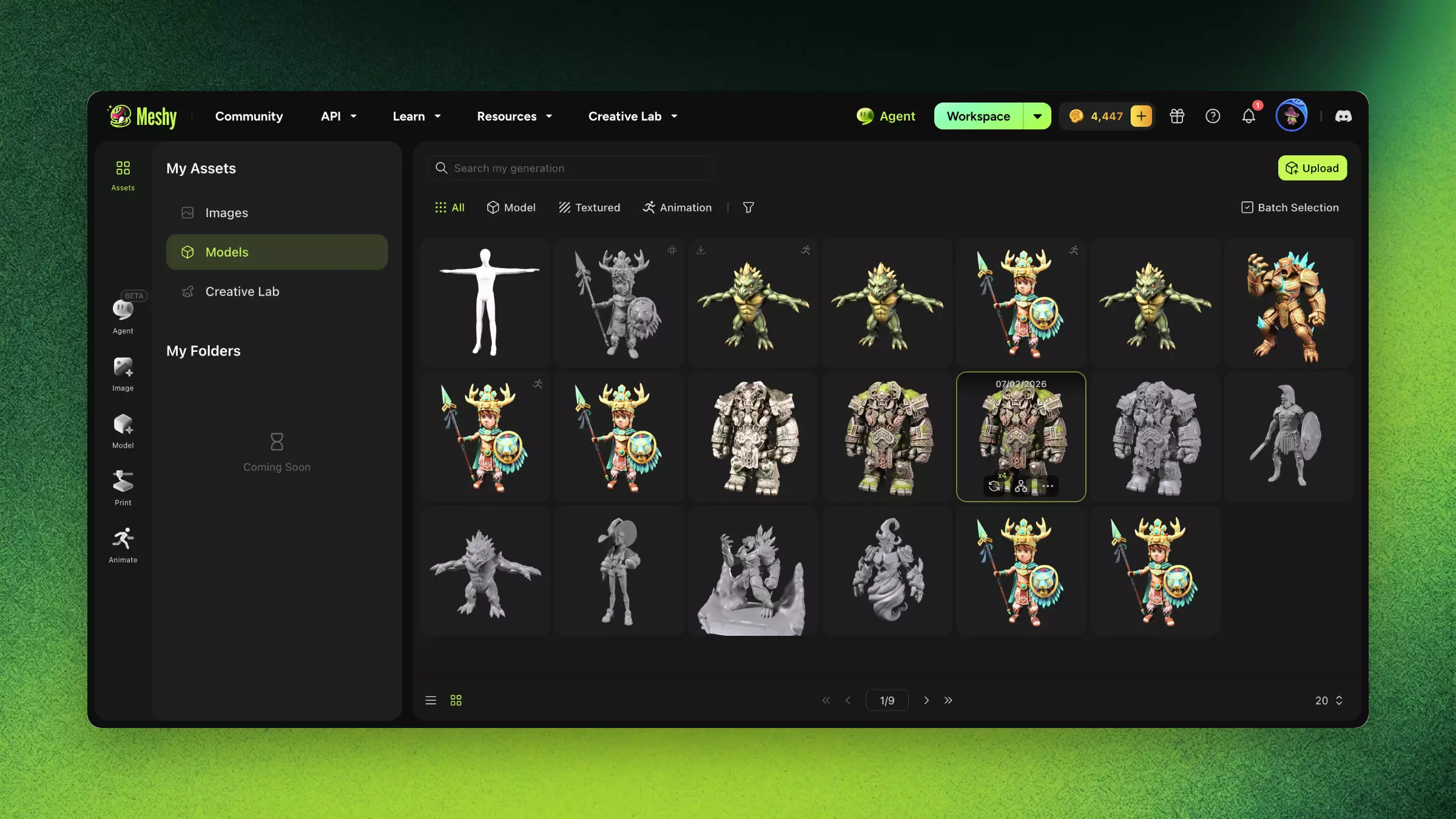
Najít model
Chcete-li najít model, postupujte takto:
-
V levém postranním panelu klikněte na Assets. Otevře se My Assets s vašimi Models. Chcete-li místo toho zobrazit své obrázky, klikněte na Images.
-
Do vyhledávacího pole zadejte slovo z názvu modelu nebo promptu.
-
Volitelné: Chcete-li zúžit seznam, klikněte na All, Model, Textured, nebo Animation.
-
Volitelné: Klikněte na Filter a filtrujte podle stavu, štítku, zdroje, geometrie a dalších parametrů.
-
Klikněte na model a otevřete jej v prohlížeči.
Chcete-li zobrazit každou generaci společně s assety z ní vytvořenými, přepněte rozložení na List View ve spodní části seznamu. Kliknutím na skupinu zobrazíte všechny její assety.
Každá karta modelu má nabídku s akcemi, jako jsou Rename, Add Label, Download a Delete. K modelu můžete přidat až 20 štítků a celkem vytvořit až 100 štítků.
Provádět akce s více modely najednou
Dávkové akce vyžadují plán Pro nebo vyšší. Chcete-li stáhnout, označit štítkem nebo smazat více modelů najednou, postupujte takto:
-
V My Assets klikněte na Batch Selection.
-
Vyberte modely. Najednou můžete stáhnout až 10 modelů.
-
Klikněte na Download, Add Label, nebo Delete.
-
Pokud jste klikli na Download, vyberte formát v Download Settings a poté klikněte na Download.
-
Kliknutím na Done ukončíte dávkový výběr.
Nahrát model
Chcete-li texturovat, provést remesh nebo jinak dále zpracovat model vytvořený v jiném nástroji, nahrajte jej do Meshy:
-
V My Assets klikněte na Upload.
-
Přetáhněte soubor do oblasti pro nahrávání, nebo kliknutím na oblast soubor vyberte. Meshy přijímá soubory
.fbx,.obj,.stl,.gltfa.glbo velikosti až 100 MB. -
Do pole Model Name zadejte název modelu.
-
Volitelné: Zapněte Keep Original Texture and UV, chcete-li zachovat vlastní texturu a UV mapu modelu.
-
Klikněte na Continue.
Nahraný model se zobrazí mezi vašimi assety a můžete jej dále zpracovat stejně jako vygenerovaný model.
FAQ
- Kde jsou v Meshy uloženy mé vygenerované modely?
- Meshy automaticky uloží každou generaci. Kliknutím na Assets v levém postranním panelu můžete vyhledávat, filtrovat a provádět akce se svými modely.
- Mohu nahrát vlastní modely do Meshy?
- Ano. Nahrajte soubor FBX, OBJ, STL, glTF nebo GLB o velikosti až 100 MB a poté jej dále zpracujte pomocí nástrojů, jako jsou AI Texturing a Remesh.
- Mohu zobrazit předchozí verze modelu?
- Ano. Každý krok následného zpracování uloží nový asset a zachová originál. V zobrazení seznamu v sekci Assets Meshy seskupuje každou generaci s assety z ní vytvořenými.
- Jak stáhnu více modelů najednou?
- V sekci Assets klikněte na Batch Selection, vyberte až 10 modelů a klikněte na Download. Dávkové akce vyžadují plán Pro nebo vyšší.
- Proč nemohu stáhnout svůj model?
- Zkontrolujte, zda generace dokončila. Pokud Meshy oznámí, že jste dosáhli limitu stahování, upgradujte svůj plán, abyste mohli stáhnout více modelů.
Další kroky
-
Chcete-li před stažením zvolit správný formát souboru, viz Export a formáty souborů.
-
Chcete-li přidat textury k nahranému modelu, viz AI Texturing.
-
Chcete-li vygenerovat nový model z textu, viz Text na 3D.