Assets
ค้นหา จัดระเบียบ และดาวน์โหลดทุกโมเดลที่คุณสร้างใน Meshy หรือนำเข้าจากเครื่องมืออื่น
Meshy บันทึกการสร้างแต่ละครั้งไปยัง Assets โดยอัตโนมัติ ขณะที่คุณทำงาน รายการถัดจากตัวแสดงผลจะแสดงการสร้างเดียวกันนี้ ขั้นตอนหลังการประมวลผลแต่ละขั้น เช่น การใส่เท็กซ์เจอร์หรือการรีเมช จะบันทึกผลลัพธ์เป็น asset ใหม่และเก็บต้นฉบับไว้ เพื่อให้คุณย้อนกลับไปยังเวอร์ชันก่อนหน้าได้
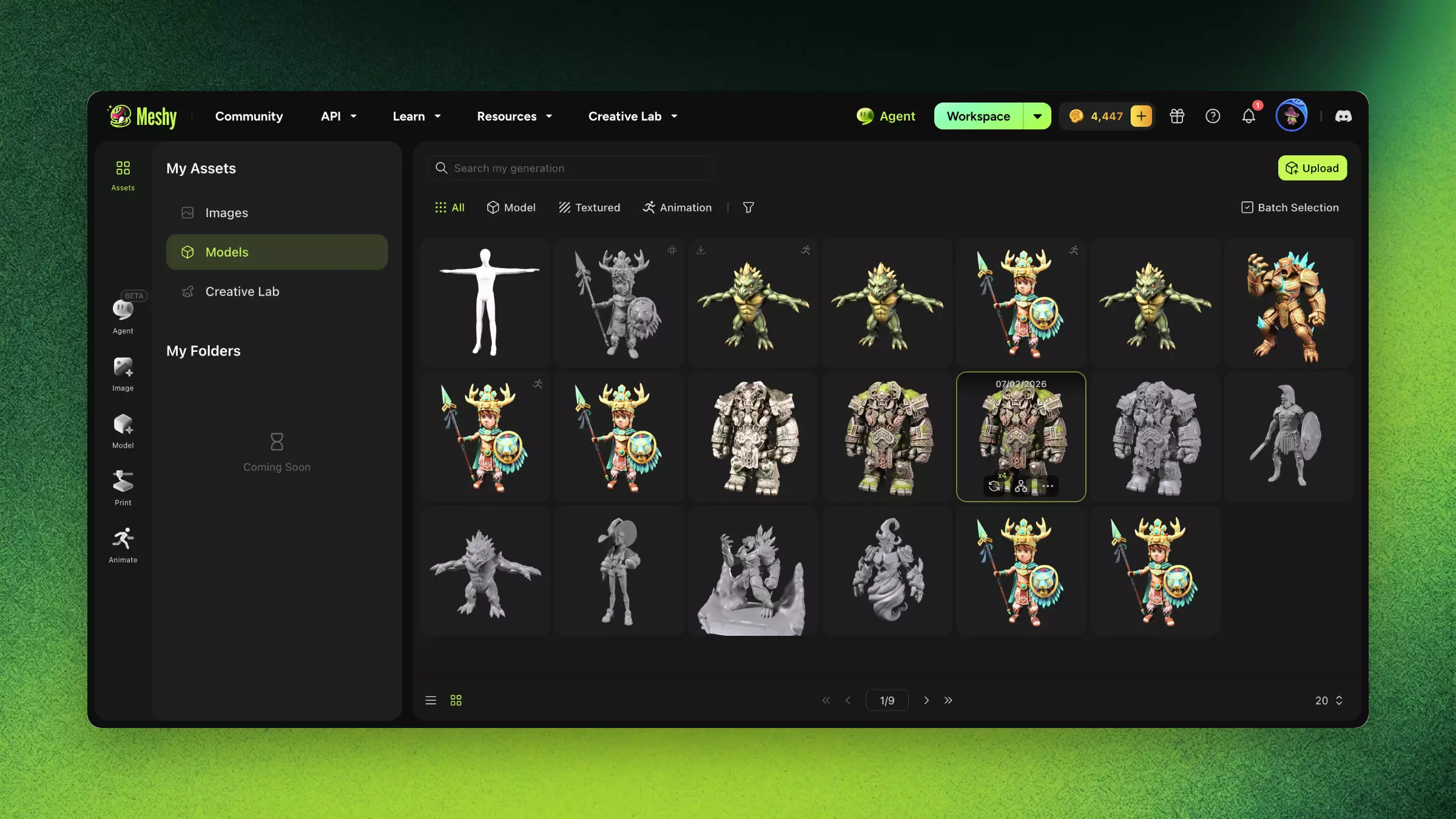
ค้นหาโมเดล
หากต้องการค้นหาโมเดล ให้ทำตามขั้นตอนต่อไปนี้:
-
ในแถบด้านข้างซ้าย คลิก Assets หน้า My Assets จะเปิดขึ้นพร้อมกับ Models ของคุณ หากต้องการดูรูปภาพแทน ให้คลิก Images
-
ในกล่องค้นหา ให้ป้อนคำจากชื่อหรือ prompt ของโมเดล
-
ไม่บังคับ: หากต้องการจำกัดรายการให้แคบลง ให้คลิก All, Model, Textured หรือ Animation
-
ไม่บังคับ: คลิก Filter เพื่อกรองตามสถานะ ป้ายกำกับ แหล่งที่มา จีออเมทรี และอื่นๆ
-
คลิกโมเดลเพื่อเปิดในตัวแสดงผล
หากต้องการดูการสร้างแต่ละครั้งพร้อมกับ asset ที่สร้างจากการสร้างนั้น ให้สลับเลย์เอาต์เป็น List View ที่ด้านล่างของรายการ คลิกกลุ่มเพื่อดู asset ทั้งหมดในกลุ่มนั้น
การ์ดของโมเดลแต่ละใบมีเมนูที่มีการดำเนินการต่างๆ เช่น Rename, Add Label, Download และ Delete คุณสามารถเพิ่มป้ายกำกับได้สูงสุด 20 ป้ายต่อโมเดล และสร้างป้ายกำกับได้สูงสุด 100 ป้ายโดยรวม
ดำเนินการกับหลายโมเดลพร้อมกัน
การดำเนินการแบบกลุ่มต้องใช้แผน Pro ขึ้นไป หากต้องการดาวน์โหลด ติดป้ายกำกับ หรือลบหลายโมเดลพร้อมกัน ให้ทำตามขั้นตอนต่อไปนี้:
-
ใน My Assets คลิก Batch Selection
-
เลือกโมเดล คุณสามารถดาวน์โหลดได้สูงสุด 10 โมเดลต่อครั้ง
-
คลิก Download, Add Label หรือ Delete
-
หากคุณคลิก Download ให้เลือกฟอร์แมตใน Download Settings จากนั้นคลิก Download
-
คลิก Done เพื่อออกจากโหมดเลือกแบบกลุ่ม
อัปโหลดโมเดล
หากต้องการใส่เท็กซ์เจอร์ รีเมช หรือประมวลผลภายหลังโมเดลที่คุณสร้างในเครื่องมืออื่น ให้อัปโหลดเข้าสู่ Meshy:
-
ใน My Assets คลิก Upload
-
ลากไฟล์ของคุณไปยังพื้นที่อัปโหลด หรือคลิกที่พื้นที่เพื่อเลือกไฟล์ Meshy รองรับไฟล์
.fbx,.obj,.stl,.gltfและ.glbขนาดไม่เกิน 100 MB -
ใน Model Name ให้ป้อนชื่อสำหรับโมเดล
-
ไม่บังคับ: เปิด Keep Original Texture and UV เพื่อคงเท็กซ์เจอร์และ UV map เดิมของโมเดลไว้
-
คลิก Continue
โมเดลที่อัปโหลดจะปรากฏใน assets ของคุณ และคุณสามารถประมวลผลภายหลังได้เหมือนกับโมเดลที่คุณสร้างขึ้น
คำถามที่พบบ่อย
- โมเดลที่ฉันสร้างถูกเก็บไว้ที่ไหนใน Meshy?
- Meshy บันทึกการสร้างทุกครั้งโดยอัตโนมัติ คลิก Assets ในแถบด้านข้างซ้ายเพื่อค้นหา กรอง และดำเนินการกับโมเดลของคุณ
- ฉันสามารถอัปโหลดโมเดลของตัวเองไปยัง Meshy ได้หรือไม่?
- ได้ อัปโหลดไฟล์ FBX, OBJ, STL, glTF หรือ GLB ขนาดไม่เกิน 100 MB จากนั้นประมวลผลภายหลังด้วยเครื่องมือต่างๆ เช่น AI Texturing และ Remesh
- ฉันสามารถดูเวอร์ชันก่อนหน้าของโมเดลได้หรือไม่?
- ได้ ขั้นตอนหลังการประมวลผลแต่ละขั้นจะบันทึก asset ใหม่และเก็บต้นฉบับไว้ ในมุมมองรายการของ Assets, Meshy จะจัดกลุ่มการสร้างแต่ละครั้งพร้อมกับ asset ที่สร้างจากการสร้างนั้น
- ฉันจะดาวน์โหลดหลายโมเดลพร้อมกันได้อย่างไร?
- ใน Assets คลิก Batch Selection เลือกโมเดลได้สูงสุด 10 โมเดล แล้วคลิก Download การดำเนินการแบบกลุ่มต้องใช้แผน Pro ขึ้นไป
- เหตุใดฉันจึงไม่สามารถดาวน์โหลดโมเดลของฉันได้?
- ตรวจสอบว่าการสร้างเสร็จสมบูรณ์แล้วหรือไม่ หาก Meshy แจ้งว่าคุณถึงขีดจำกัดการดาวน์โหลดแล้ว ให้อัปเกรดแผนของคุณเพื่อดาวน์โหลดโมเดลเพิ่มเติม
ขั้นตอนถัดไป
-
หากต้องการเลือกฟอร์แมตไฟล์ที่เหมาะสมก่อนดาวน์โหลด ดูที่ Export and file formats
-
หากต้องการเพิ่มเท็กซ์เจอร์ให้กับโมเดลที่คุณอัปโหลด ดูที่ AI Texturing
-
หากต้องการสร้างโมเดลใหม่จากข้อความ ดูที่ Text to 3D