Rigging
เพิ่มโครงกระดูกให้ตัวละครแบบสองขาหรือสี่ขา เพื่อให้คุณสามารถสร้างแอนิเมชันได้ใน Meshy หรือในเอนจินอย่าง Unity และ Unreal
สำหรับโครงกระดูกแบบกำหนดเอง เช่น กระดูกใบหน้าหรือฟิสิกส์ของหาง ให้ดาวน์โหลดโมเดลแล้วทำการ rig ด้วยตนเองในเครื่องมือ DCC เช่น Blender หรือ Maya
ก่อนเริ่มต้น
-
คุณต้องมีโมเดลตัวละครอยู่ในรายการผลงานที่คุณสร้าง ซึ่งอาจเป็นโมเดลที่คุณสร้างใน Meshy หรือไฟล์
.fbx,.obj,.stl,.gltf, หรือ.glbขนาดไม่เกิน 100 MB ที่คุณเพิ่มด้วย Upload โมเดลไม่จำเป็นต้องมี texture -
เพื่อผลลัพธ์ที่ดีที่สุด ตัวละครควรยืนในท่า T-pose หรือ A-pose โดยมีช่องว่างที่ชัดเจนระหว่างแขนขาและลำตัว หากต้องการสร้างตัวละครในท่าดังกล่าว ให้ตั้งค่า Pose เป็น A-Pose หรือ T-Pose ใน รูปภาพเป็น 3D หรือ ข้อความเป็น 3D
-
หากโมเดลที่สร้างขึ้นมีจำนวนหน้ามากกว่า 300,000 หน้า Meshy จะขอให้คุณลดจำนวนหน้าด้วย รีเมช ก่อนทำการ rig
สร้างโครงกระดูกให้ตัวละคร
ในการ rig ตัวละคร ให้ทำตามขั้นตอนต่อไปนี้:
-
ในแถบด้านข้างซ้าย คลิก Animate
-
ในรายการผลงานที่คุณสร้าง เลือกตัวละคร
-
ในแถบเครื่องมือของตัวแสดงผล คลิก Rig กล่องโต้ตอบ Rig Model จะเปิดขึ้น
-
ภายใต้ Select Character Type เลือกประเภทที่ตรงกับตัวละครของคุณ:
-
Humanoid: ตัวละครที่มีแขนสองข้างและขาสองข้าง
-
Quadruped Dog: ตัวละครสี่ขา
-
Smart Rig (Beta): โมเดลประเภทอื่น ๆ เช่น สัตว์ประหลาด หุ่นยนต์ หรือของประกอบฉาก Meshy จะทำการ rig ให้โดยอัตโนมัติ โดยไม่ต้องใช้มาร์กเกอร์ เพียงคลิก Confirm และข้ามขั้นตอนที่เหลือ โมเดล Smart Rig ไม่สามารถใช้คลังแอนิเมชันได้ และดาวน์โหลดได้เฉพาะในรูปแบบ GLB เท่านั้น
-
-
คลิก Next
-
ใช้ Rotate, Offset, และ Height เพื่อจัดตัวละครให้อยู่ตรงกลาง หันหน้าให้ตรง และตั้งค่าความสูงเป็นเมตร สำหรับตัวละครสี่ขา ให้หันไปทางด้านซ้ายของหน้าจอ Offset ใช้ได้กับตัวละครแบบสองขาเท่านั้น
-
คลิก Next สำหรับตัวละครสองขา Meshy จะวางมาร์กเกอร์บนข้อต่อให้โดยอัตโนมัติ
-
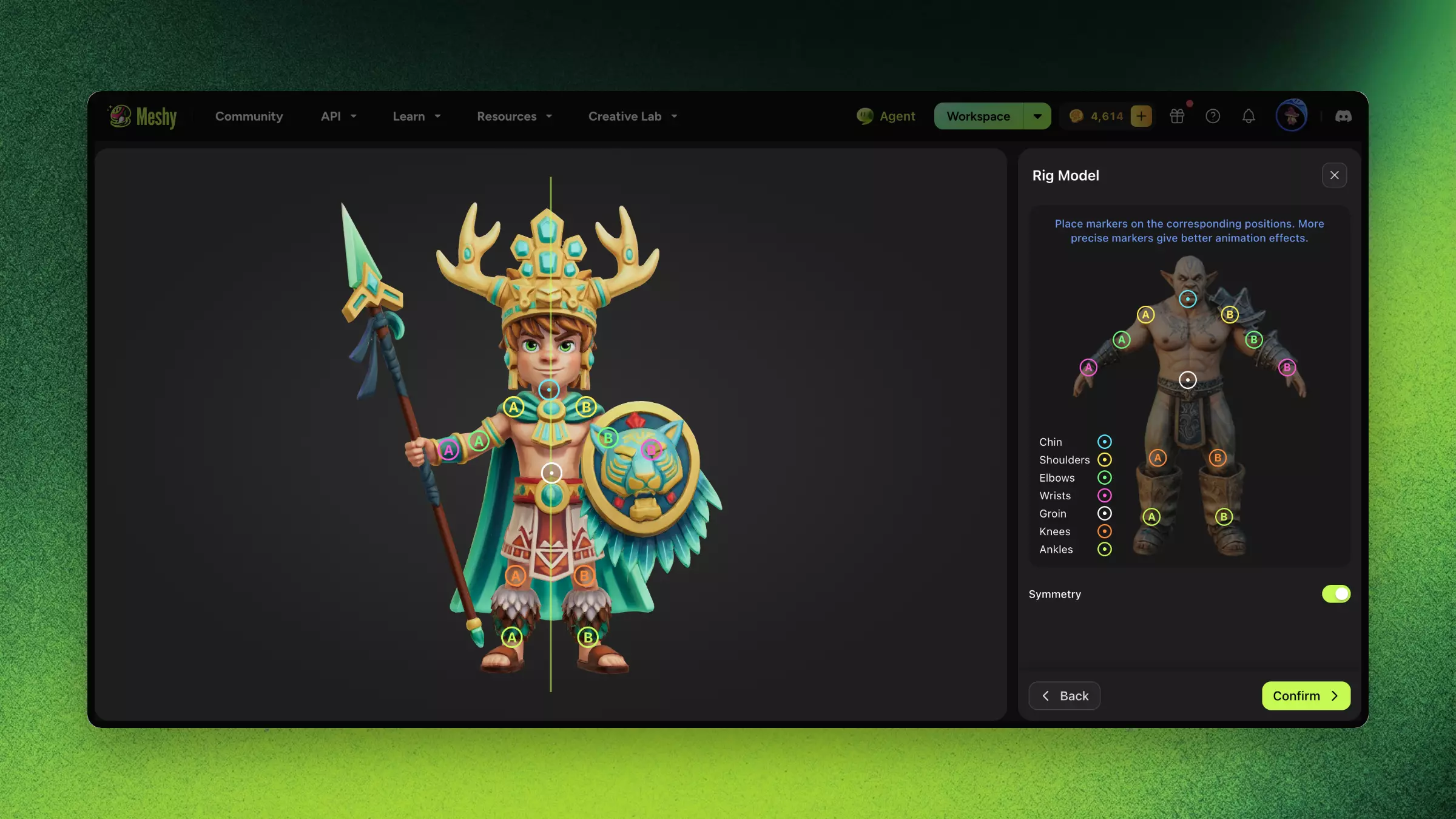
ลากมาร์กเกอร์แต่ละตัวไปวางบนส่วนของร่างกายที่เกี่ยวข้อง สำหรับตัวละครสองขา มาร์กเกอร์ได้แก่ คาง ไหล่ ข้อศอก ข้อมือ ขาหนีบ เข่า และข้อเท้า เมื่อเปิดใช้งาน Symmetry ซึ่งเป็นค่าเริ่มต้นสำหรับตัวละครสองขา Meshy จะสะท้อนมาร์กเกอร์ทุกตัวที่คุณย้ายไปยังอีกด้านหนึ่งโดยอัตโนมัติ
-
คลิก Confirm สำหรับแผนฟรีและแผน Starter ปุ่มนี้จะเป็น Generate
เมื่อการ rig เสร็จสิ้น ตัวละครสองขาจะมาพร้อมแอนิเมชันการเดินและการวิ่ง ส่วนตัวละครสี่ขาจะมาพร้อมแอนิเมชันการเดิน หากต้องการเพิ่มแอนิเมชันอื่น ๆ ดูที่ แอนิเมชัน
การแก้ปัญหา
ตารางต่อไปนี้แสดงปัญหาที่พบบ่อย สาเหตุ และวิธีแก้ไข
| ปัญหา | สาเหตุ | วิธีแก้ไข |
|---|---|---|
| การ rig ล้มเหลวพร้อมข้อความว่ามาร์กเกอร์วางตำแหน่งไม่ถูกต้อง | มีมาร์กเกอร์หนึ่งตัวหรือมากกว่าอยู่นอกโมเดล | คลิก Re-rig แล้ววางมาร์กเกอร์ทุกตัวลงบนร่างกาย |
| กระดูกอยู่ผิดตำแหน่ง | โมเดลไม่ใกล้เคียงกับท่า T-pose หรือ A-pose | สร้างตัวละครโดยตั้งค่า Pose เป็น A-Pose หรือ T-Pose แล้วทำการ rig ใหม่อีกครั้ง |
| เมชทะลุตัวเองเมื่อตัวละครเคลื่อนไหว | topology หนาแน่นเกินไปหรือไม่สม่ำเสมอ | ใช้ รีเมช เพื่อลดจำนวนหน้า แล้วจึงทำการ rig กับโมเดลที่รีเมชแล้ว |
| แขนขาผิดรูปอย่างมาก | สัดส่วนของตัวละครแตกต่างจากร่างกายมาตรฐานมาก | ใช้ตัวละครที่มีสัดส่วนใกล้เคียงกับร่างกายมนุษย์มาตรฐาน |
คำถามที่พบบ่อย
- ฉันจะ rig ตัวละคร 3D ใน Meshy ได้อย่างไร?
- ในแถบด้านข้างซ้าย คลิก Animate เลือกตัวละคร แล้วคลิก Rig เลือกประเภทตัวละคร ปรับโมเดล วางมาร์กเกอร์บนข้อต่อ แล้วคลิก Confirm
- Meshy สามารถ rig โมเดลประเภทใดได้อัตโนมัติ?
- ตัวละครแบบสองขาและสี่ขา ซึ่ง rig ด้วยมาร์กเกอร์ที่คุณวางเอง Smart Rig จะ rig โมเดลประเภทอื่น เช่น สัตว์ประหลาด หุ่นยนต์ และของประกอบฉาก โดยไม่ต้องใช้มาร์กเกอร์ แต่โมเดล Smart Rig ไม่สามารถใช้คลังแอนิเมชันได้
- การ rig ของ Meshy ใช้งานร่วมกับ Unity และ Unreal ได้หรือไม่?
- ได้ ดาวน์โหลดโมเดลที่ rig แล้วในรูปแบบ FBX หรือ GLB สำหรับตัวละครสองขา Download Settings ยังให้คุณเลือกเทมเพลตโครงกระดูกได้ เช่น Mixamo ซึ่งเป็นค่าเริ่มต้น
- ฉันควรทำการรีเมชก่อน rig หรือไม่?
- ใช่ topology ที่สะอาดจะให้การผูกกระดูกและการกำหนดน้ำหนักที่แม่นยำที่สุด ดังนั้นควรรีเมชก่อน โมเดลที่สร้างขึ้นซึ่งมีจำนวนหน้ามากกว่า 300,000 หน้าจะต้องรีเมชก่อนจึงจะสามารถ rig ได้
- ฉันสามารถ rig โมเดลสำหรับการแสดงออกทางสีหน้าหรือฟิสิกส์ของหางได้หรือไม่?
- ไม่สามารถทำได้ใน Meshy สำหรับโครงกระดูกแบบกำหนดเอง ให้ดาวน์โหลดโมเดลแล้วทำการ rig ด้วยตนเองในเครื่องมือ DCC เช่น Blender หรือ Maya