การสร้างภาพด้วย AI
สร้างภาพ 2D จาก prompt ข้อความ และแปลงภาพที่คุณชอบให้เป็นโมเดล 3D เพื่อให้คุณควบคุมลักษณะที่ปรากฏก่อนที่จะสร้างเป็น 3D
การสร้างภาพก่อนจะให้คุณควบคุมสไตล์ภาพได้มากกว่า ข้อความเป็น 3D ซึ่งไปจากข้อความสู่โมเดลโดยตรง หากคุณมีภาพอ้างอิงอยู่แล้ว ให้ใช้ รูปภาพเป็น 3D ได้โดยตรง หากต้องการระดมความคิดและสำรวจแนวคิดในการสนทนา ให้ใช้ 3D Agent
สร้างภาพและแปลงเป็น 3D
ในการสร้างภาพและแปลงให้เป็นโมเดล 3D ให้ทำตามขั้นตอนต่อไปนี้:
-
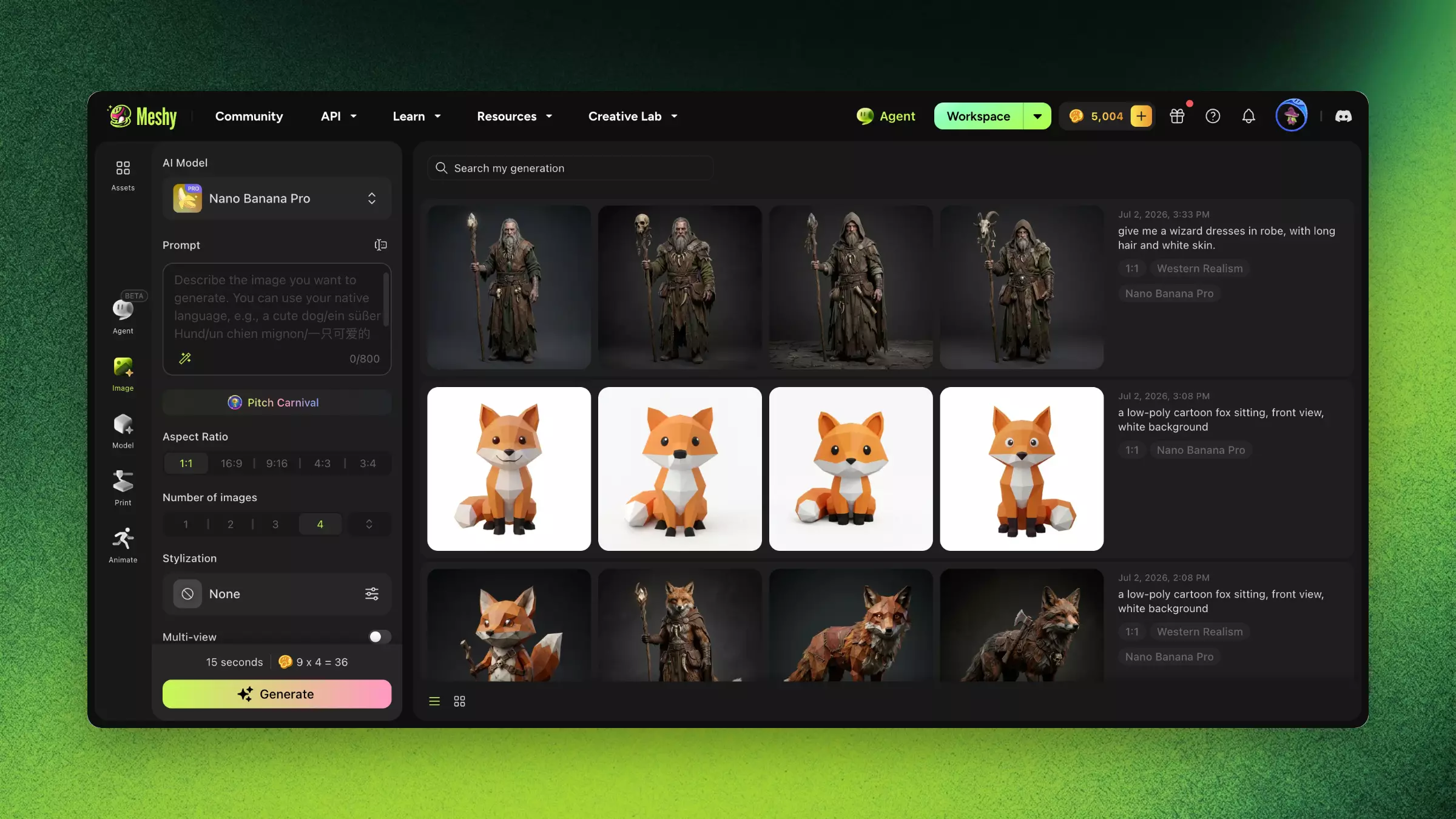
ในแถบด้านข้างซ้าย คลิก Image
-
ใน AI Model เลือกโมเดล แต่ละโมเดลมีค่าใช้จ่ายของตัวเอง ตั้งแต่ 3 ถึง 12 เครดิตต่อภาพ
-
ใน Prompt อธิบายภาพด้วยข้อความไม่เกิน 800 ตัวอักษร เช่น "a low-poly cartoon fox sitting, front view, white background" คุณสามารถเขียน prompt เป็นภาษาของคุณเองได้
-
ใน Number of images เลือกจำนวนภาพที่จะสร้าง ตั้งแต่ 1 ถึง 8 ภาพ สำหรับแผน Free และ Starter คุณสามารถสร้างภาพได้สูงสุด 4 ภาพต่อวัน
-
ไม่บังคับ: ปรับการตั้งค่าอื่น ๆ:
-
Refine Prompt: ตามค่าเริ่มต้น Meshy จะปรับแต่ง prompt ของคุณให้เหมาะกับการสร้าง 3D โดยมีโครงสร้างที่ชัดเจนขึ้น มุมที่กำหนดไว้ และพื้นหลังที่เรียบง่ายขึ้น ซึ่งอาจทำให้สไตล์ดูเป็นการ์ตูนมากขึ้น หากต้องการใช้ prompt ตามที่คุณเขียนไว้ ให้คลิกไอคอนไม้กายสิทธิ์ในกล่อง prompt เพื่อปิดการทำงานนี้
-
Image References: เพิ่มภาพได้สูงสุด 5 ภาพเพื่อเป็นแนวทางสำหรับผลลัพธ์
-
Styles: เลือกสไตล์ที่กำหนดไว้ล่วงหน้า เช่น Japanese Anime, Western Realism หรือ Chibi Blind Box Styles ใช้งานได้กับโมเดล Nano Banana Pro และ Nano Banana 2 เมื่อคุณเลือกสไตล์ Multi-view และ Pose จะปิดการทำงาน
-
Aspect Ratio: เลือกรูปทรงของภาพ ค่าเริ่มต้นคือ 1:1
-
Multi-view: เปิดใช้งานเพื่อสร้างมุมมองด้านหน้า ด้านข้าง และด้านหลังที่สอดคล้องกัน
-
Pose: เลือก A-Pose หรือ T-Pose สำหรับตัวละครที่คุณวางแผนจะใส่ rig
-
-
คลิก Generate แผงจะแสดงเวลาและค่าใช้จ่ายเป็นเครดิตก่อนที่คุณจะสร้าง
-
ในรายการภาพที่สร้างขึ้น ให้เลื่อนเมาส์ไปที่ภาพที่คุณต้องการใช้
-
ไม่บังคับ: ในการเปลี่ยนการตั้งค่าการสร้าง 3D ให้คลิกไอคอนการตั้งค่าข้าง Image to 3D
-
คลิก Image to 3D Meshy จะเริ่มสร้างโมเดล 3D จากภาพนั้นและเปิดแท็บ Image to 3D ใน Model
เคล็ดลับการเขียน prompt สำหรับภาพที่พร้อมใช้งานกับ 3D
เคล็ดลับต่อไปนี้ช่วยให้ภาพแปลงเป็น 3D ได้อย่างราบรื่น:
-
ขอมุม "front view" หรือ "3/4 view" ซึ่งเป็นมุมที่ดีที่สุดสำหรับการแปลงเป็น 3D
-
เพิ่มคำว่า "white background" หรือ "clean background" เพื่อไม่ให้พื้นหลังรบกวน
-
อธิบายรูปทรงทั้งหมด อธิบายวัตถุทั้งชิ้น ไม่ใช่เฉพาะส่วนหัว
-
หลีกเลี่ยงฉากที่ซับซ้อน การมีวัตถุเดี่ยวเพียงชิ้นเดียวจะแปลงได้ดีที่สุด
คำถามที่พบบ่อย
- ฉันจะสร้างภาพจากข้อความใน Meshy ได้อย่างไร?
- ในแถบด้านข้างซ้าย คลิก Image ป้อน prompt แล้วคลิก Generate หากต้องการแปลงภาพเป็นโมเดล 3D ให้เลื่อนเมาส์ไปที่ภาพแล้วคลิก Image to 3D
- การสร้างภาพด้วย AI กับข้อความเป็น 3D ต่างกันอย่างไร?
- การสร้างภาพด้วย AI จะสร้างภาพ 2D ขึ้นก่อน ซึ่งทำให้คุณควบคุมลักษณะที่ปรากฏได้มากกว่าก่อนที่จะแปลงเป็น 3D ส่วนข้อความเป็น 3D จะไปจากข้อความสู่โมเดลโดยตรง
- ฉันจะเขียน prompt สำหรับภาพที่พร้อมใช้งานกับ 3D ได้อย่างไร?
- ขอมุมมองด้านหน้าหรือมุม 3/4 และพื้นหลังสีขาว อธิบายวัตถุทั้งชิ้น และใช้วัตถุเพียงชิ้นเดียว
- Meshy สามารถสร้างภาพในสไตล์ใดได้บ้าง?
- สไตล์ที่กำหนดไว้ล่วงหน้าได้แก่ Japanese Anime, Western Realism และ Chibi Blind Box สไตล์เหล่านี้ใช้งานได้กับโมเดล Nano Banana Pro และ Nano Banana 2
- ฉันสามารถส่งภาพที่สร้างขึ้นไปยัง Image to 3D ได้โดยตรงหรือไม่?
- ได้ ให้เลื่อนเมาส์ไปที่ภาพแล้วคลิก Image to 3D Meshy จะเริ่มสร้างโมเดล 3D จากภาพนั้น
ขั้นตอนถัดไป
-
หากต้องการตั้งค่าตัวเลือกเพิ่มเติมสำหรับโมเดล 3D ดู รูปภาพเป็น 3D
-
หากต้องการเขียน prompt ที่ให้ผลลัพธ์ดียิ่งขึ้น ดู แนวทางปฏิบัติที่ดีที่สุดในการเขียน prompt
-
หากต้องการสำรวจแนวคิดในการสนทนาก่อนที่จะสร้างภาพ ดู 3D Agent