แปลงรูปภาพเป็น 3D แบบชุด
แปลงรูปภาพได้สูงสุด 10 รูปให้เป็นโมเดล 3D แยกกัน 10 โมเดลในการทำงานครั้งเดียว เมื่อคุณต้องการชุดแอสเซท เช่น พร็อพในเกมหรือโมเดลสินค้า
แปลงรูปภาพเป็น 3D แบบชุดมีโมเดล High Detail และ Smart Topology ตามที่ระบุไว้ในขั้นตอนต่อไปนี้ โดยไม่มีตัวเลือกมุมมองหลายด้าน, Split และเท็กซ์เจอร์ หากต้องการแปลงรูปภาพเดียวให้เป็นโมเดล หรือแปลงภาพถ่ายหลายภาพของวัตถุชิ้นเดียวกันให้เป็นโมเดลเดียว ให้ใช้ รูปภาพเป็น 3D หากต้องการสร้างชุดแนวคิดในสไตล์ที่สอดคล้องกันผ่านการแชท ให้ใช้ 3D Agent
ก่อนเริ่มต้น
-
แปลงรูปภาพเป็น 3D แบบชุดต้องใช้แพ็กเกจแบบชำระเงิน
-
รูปภาพแต่ละรูปต้องเป็นไฟล์
.png,.jpg,.jpegหรือ.webpขนาดไม่เกิน 20 MB
สร้างโมเดลจากหลายรูปภาพ
หากต้องการสร้างโมเดลจากหลายรูปภาพ ให้ทำตามขั้นตอนต่อไปนี้:
-
ในแถบด้านข้างซ้าย คลิก Model
-
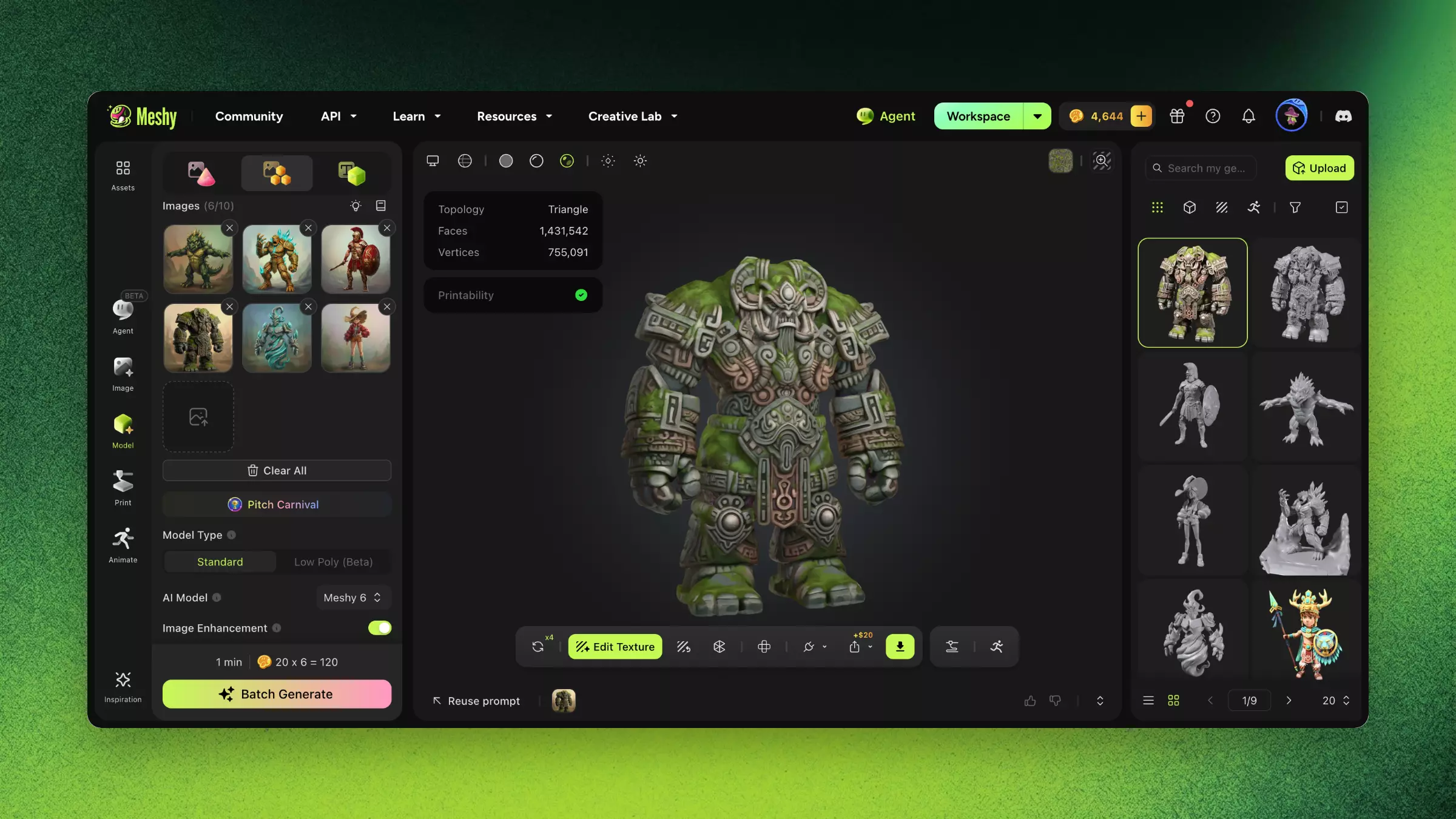
ที่ด้านบนของแผง คลิกแท็บ แปลงรูปภาพเป็น 3D แบบชุด
-
เลือก High Detail สำหรับเมชที่มีรายละเอียดสูง หรือ Smart Topology สำหรับจำนวนโพลีกอนที่น้อยลงและ topology ที่สะอาดขึ้น
-
ในรายการโมเดล ให้เลือกโมเดล AI High Detail มี Meshy 7.1 - Flagship, Meshy 6 และ Meshy 6 Lite ให้เลือก ส่วน Smart Topology มี Meshy T2 และ Meshy T1 ให้เลือก
-
ใน Images ให้เพิ่มรูปภาพได้สูงสุด 10 รูป คลิกพื้นที่อัปโหลด ลากไฟล์มาวาง หรือวางรูปภาพที่คัดลอกไว้ ป้ายกำกับจะแสดงจำนวนรูปภาพที่คุณเพิ่มแล้ว เช่น 6/10
-
ไม่บังคับ: ตั้งค่าตัวเลือกต่าง ๆ ซึ่งจะมีผลกับรูปภาพทุกรูปในชุด:
-
Resolution: เมื่อใช้ Meshy 7.1 ให้เลือก Standard, Ultra 2K หรือ Ultra 4K
-
Pose: เลือก A-Pose หรือ T-Pose สำหรับตัวละครที่คุณวางแผนจะทำ rig
-
Image Enhancement: เปิดใช้งานเป็นค่าเริ่มต้นเมื่อใช้ Meshy 7.1 และ Meshy 6 Meshy จะวาดรูปภาพแต่ละรูปใหม่เพื่อให้ได้โมเดลที่สะอาดและสมบูรณ์ยิ่งขึ้น ปิดตัวเลือกนี้เพื่อคงรายละเอียดของงานศิลป์ที่ขัดเกลาแล้วไว้
-
-
คลิก Batch Generate แผงจะแสดงค่าใช้จ่ายก่อนที่คุณจะสร้าง โดยคำนวณจากเครดิตต่อรูปภาพคูณด้วยจำนวนรูปภาพ
Meshy จะเริ่มการสร้างหนึ่งครั้งสำหรับแต่ละรูปภาพ โมเดลแต่ละชิ้นจะปรากฏในรายการงานที่คุณสร้าง ซึ่งคุณสามารถเลือกเพื่อตรวจสอบในตัวแสดงผลได้
ดาวน์โหลดโมเดลพร้อมกัน
หากต้องการดาวน์โหลดโมเดลหลายชิ้นในไฟล์เดียว ให้ทำตามขั้นตอนต่อไปนี้:
-
ที่ด้านบนของรายการงานที่คุณสร้าง คลิก Multi-select การใช้ Multi-select ต้องมีแพ็กเกจ Pro ขึ้นไป
-
เลือกโมเดลได้สูงสุด 10 ชิ้น
-
คลิก Download
-
ใน Download Settings ให้เลือกรูปแบบไฟล์ แล้วคลิก Download
คำถามที่พบบ่อย
- How do I convert multiple images to 3D at once?
- ในแถบด้านข้างซ้าย คลิก Model จากนั้นคลิกแท็บแปลงรูปภาพเป็น 3D แบบชุด เพิ่มรูปภาพได้สูงสุด 10 รูป เลือกการตั้งค่า แล้วคลิก Batch Generate
- When should I use Batch Images to 3D?
- ใช้ฟีเจอร์นี้เมื่อคุณมีรูปภาพหลายรูป สูงสุด 10 รูปต่อชุด ที่แต่ละรูปควรกลายเป็นโมเดลแยกกัน เช่น ชุดพร็อพในเกมหรือภาพถ่ายสินค้า
- Can I set different parameters per image in a batch?
- ไม่ได้ การตั้งค่าที่คุณเลือกจะมีผลกับรูปภาพทุกรูปในชุด หากต้องการใช้การตั้งค่าที่แตกต่างกันสำหรับรูปภาพรูปเดียว ให้สร้างในรูปภาพเป็น 3D
- How is batch processing different from single Image to 3D?
- แปลงรูปภาพเป็น 3D แบบชุดจะเริ่มการสร้างหนึ่งครั้งสำหรับแต่ละรูปภาพในขั้นตอนเดียว โดยมี High Detail ด้วย Meshy 7.1, Meshy 6 และ Meshy 6 Lite และ Smart Topology ด้วย Meshy T2 และ Meshy T1 แต่ไม่มีมุมมองหลายด้าน, Split หรือเท็กซ์เจอร์
- Can I download all batch results together?
- ได้ ในรายการงานที่คุณสร้าง คลิก Multi-select เลือกโมเดลได้สูงสุด 10 ชิ้น แล้วคลิก Download
ขั้นตอนถัดไป
-
หากต้องการเพิ่มสีและวัสดุให้กับโมเดล โปรดดู AI Texturing
-
หากต้องการสร้างโมเดลเดี่ยวด้วยมุมมองหลายด้าน, Split หรือเท็กซ์เจอร์ โปรดดู รูปภาพเป็น 3D