Aset
Cari, susun, dan muat turun setiap model yang anda jana di Meshy atau muat naik daripada alat lain.
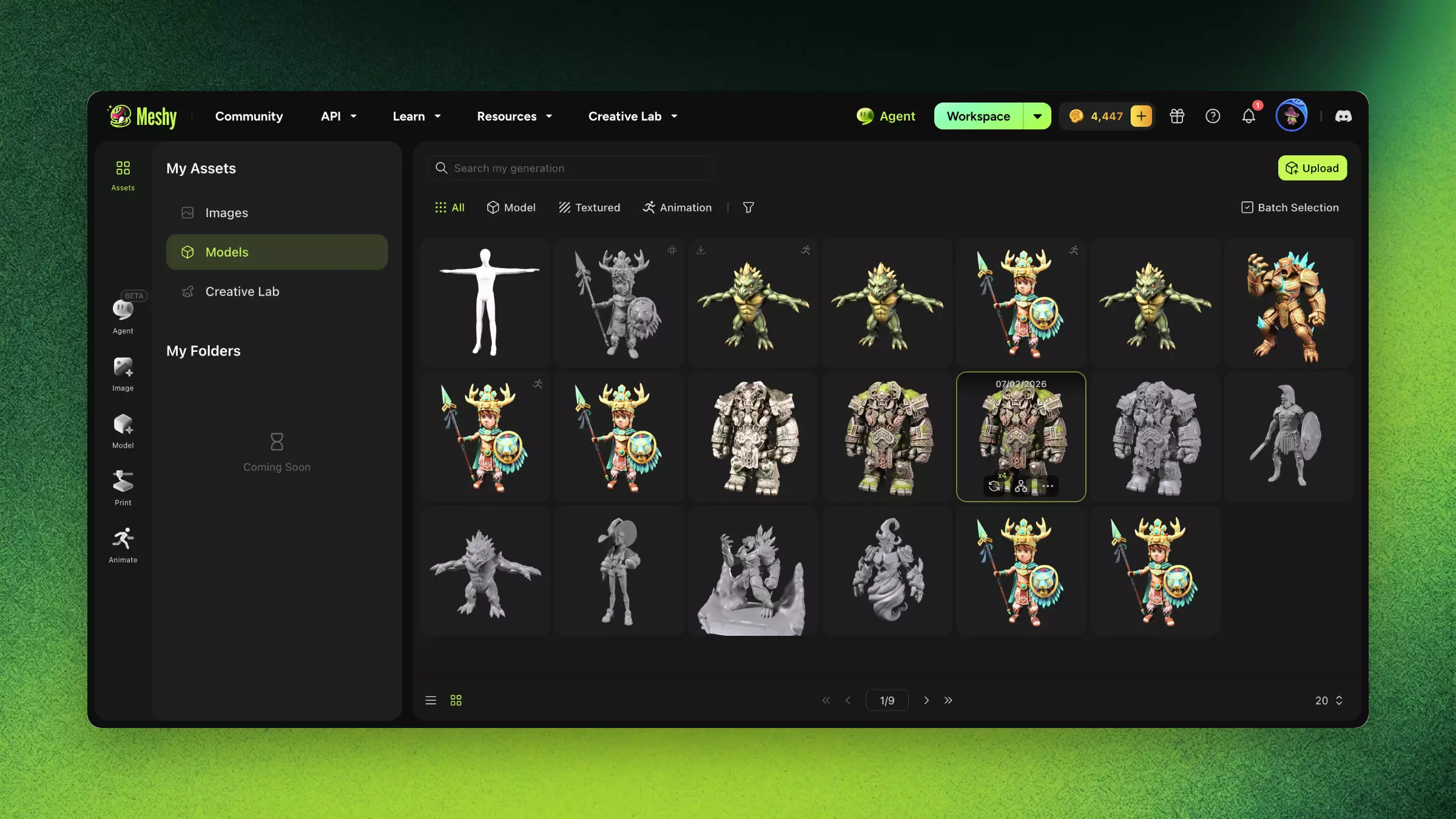
Meshy menyimpan setiap janaan ke Aset secara automatik. Semasa anda bekerja, senarai di sebelah pemapar menunjukkan janaan yang sama. Setiap langkah pascapemprosesan, seperti tekstur atau remesh, menyimpan hasilnya sebagai aset baharu dan mengekalkan yang asal, jadi anda boleh kembali ke versi terdahulu.
Cari model
Untuk mencari model, ikut langkah-langkah berikut:
-
Dalam bar sisi kiri, klik Aset. My Assets dibuka dengan Models anda. Untuk melihat imej anda sebaliknya, klik Images.
-
Dalam kotak carian, masukkan satu perkataan daripada nama atau prompt model tersebut.
-
Pilihan: Untuk menyempitkan senarai, klik All, Model, Textured, atau Animation.
-
Pilihan: Klik Filter untuk menapis mengikut status, label, sumber, geometri, dan banyak lagi.
-
Klik model untuk membukanya dalam pemapar.
Untuk melihat setiap janaan bersama-sama dengan aset yang dihasilkan daripadanya, tukar susun atur kepada List View di bahagian bawah senarai. Klik satu kumpulan untuk melihat semua asetnya.
Setiap kad model mempunyai menu dengan tindakan seperti Rename, Add Label, Download, dan Delete. Anda boleh menambah sehingga 20 label pada satu model dan mencipta sehingga 100 label secara keseluruhan.
Bertindak ke atas beberapa model sekali gus
Tindakan kelompok memerlukan pelan Pro atau lebih tinggi. Untuk memuat turun, melabel, atau memadam beberapa model sekali gus, ikut langkah-langkah berikut:
-
Dalam My Assets, klik Batch Selection.
-
Pilih model. Anda boleh memuat turun sehingga 10 model pada satu masa.
-
Klik Download, Add Label, atau Delete.
-
Jika anda mengklik Download, pilih format dalam Download Settings, kemudian klik Download.
-
Klik Done untuk keluar daripada pemilihan kelompok.
Muat naik model
Untuk mengenakan tekstur, remesh, atau sebaliknya memproses lanjut model yang anda hasilkan dalam alat lain, muat naikkannya ke Meshy:
-
Dalam My Assets, klik Upload.
-
Seret fail anda ke kawasan muat naik, atau klik kawasan tersebut untuk memilihnya. Meshy menerima fail
.fbx,.obj,.stl,.gltf, dan.glbsehingga 100 MB. -
Dalam Model Name, masukkan nama untuk model tersebut.
-
Pilihan: Hidupkan Keep Original Texture and UV untuk mengekalkan tekstur dan peta UV asal model tersebut.
-
Klik Continue.
Model yang dimuat naik akan muncul dalam aset anda, dan anda boleh memproses lanjut model tersebut seperti model yang anda janakan.
Soalan Lazim
- Di manakah model yang saya jana disimpan dalam Meshy?
- Meshy menyimpan setiap janaan secara automatik. Klik Assets dalam bar sisi kiri untuk mencari, menapis, dan bertindak ke atas model anda.
- Bolehkah saya memuat naik model saya sendiri ke Meshy?
- Ya. Muat naik fail FBX, OBJ, STL, glTF, atau GLB sehingga 100 MB, kemudian proses lanjut dengan alat seperti AI Texturing dan Remesh.
- Bolehkah saya melihat versi terdahulu sesuatu model?
- Ya. Setiap langkah pascapemprosesan menyimpan aset baharu dan mengekalkan yang asal. Dalam paparan senarai Assets, Meshy mengumpulkan setiap janaan bersama aset yang dihasilkan daripadanya.
- Bagaimanakah saya memuat turun berbilang model sekali gus?
- Dalam Assets, klik Batch Selection, pilih sehingga 10 model, dan klik Download. Tindakan kelompok memerlukan pelan Pro atau lebih tinggi.
- Mengapa saya tidak boleh memuat turun model saya?
- Semak sama ada janaan tersebut telah selesai. Jika Meshy menyatakan anda telah mencapai had muat turun anda, naik taraf pelan anda untuk memuat turun lebih banyak model.
Langkah seterusnya
-
Untuk memilih format fail yang betul sebelum anda memuat turun, lihat Eksport dan format fail.
-
Untuk menambah tekstur pada model yang anda muat naik, lihat AI Texturing.
-
Untuk menjana model baharu daripada teks, lihat Teks ke 3D.