Imej ke 3D Kelompok
Tukar sehingga 10 imej menjadi 10 model 3D berasingan dalam satu larian, apabila anda memerlukan satu set aset seperti prop permainan atau model produk.
Imej ke 3D Kelompok menawarkan model High Detail dan Smart Topology yang disenaraikan dalam langkah-langkah berikut, tanpa pilihan Multi-view, Split, dan Texture. Untuk menukar satu imej menjadi satu model, atau beberapa foto objek yang sama menjadi satu model, gunakan Imej ke 3D. Untuk menjana satu set konsep dalam gaya yang konsisten melalui sembang, gunakan 3D Agent.
Sebelum anda bermula
-
Imej ke 3D Kelompok memerlukan pelan berbayar.
-
Setiap imej mestilah fail
.png,.jpg,.jpeg, atau.webpsehingga 20 MB.
Jana model daripada beberapa imej
Untuk menjana model daripada beberapa imej, ikuti langkah-langkah berikut:
-
Dalam bar sisi kiri, klik Model.
-
Di bahagian atas panel, klik tab Batch Images to 3D.
-
Pilih High Detail untuk jejaring yang terperinci, atau Smart Topology untuk poligon yang lebih sedikit dan topology yang lebih bersih.
-
Dalam senarai model, pilih model AI. High Detail menawarkan Meshy 7.1 - Flagship, Meshy 6, dan Meshy 6 Lite. Smart Topology menawarkan Meshy T2 dan Meshy T1.
-
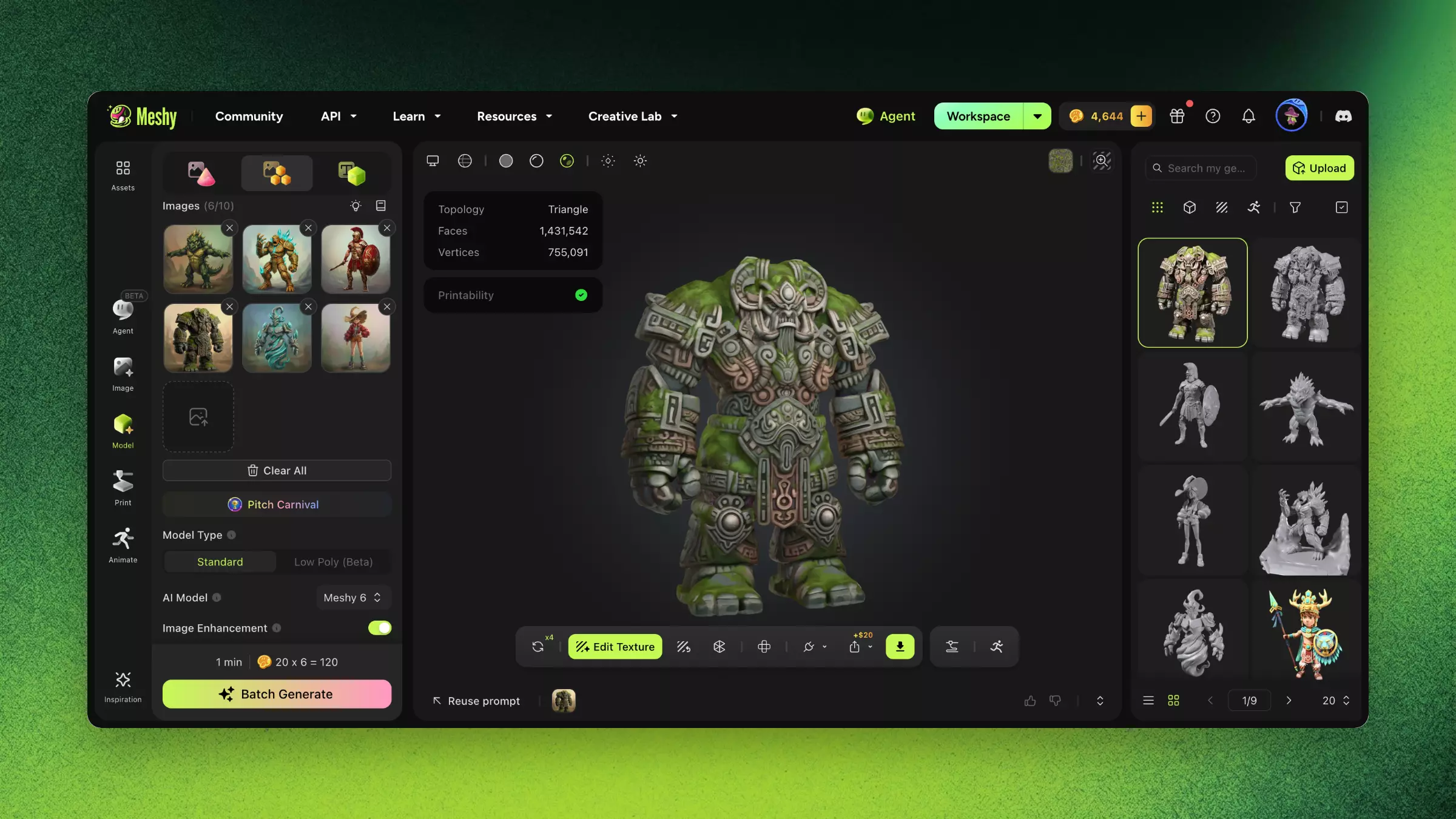
Dalam Images, tambah sehingga 10 imej. Klik kawasan muat naik, seret fail ke atasnya, atau tampal imej. Label menunjukkan berapa banyak imej yang telah anda tambah, contohnya 6/10.
-
Pilihan: Tetapkan pilihan. Ia terpakai kepada setiap imej dalam kelompok:
-
Resolution: Dengan Meshy 7.1, pilih Standard, Ultra 2K, atau Ultra 4K.
-
Pose: Pilih A-Pose atau T-Pose untuk watak yang anda rancang untuk rig.
-
Image Enhancement: Dihidupkan secara lalai dengan Meshy 7.1 dan Meshy 6. Meshy melukis semula setiap imej untuk model yang lebih bersih dan lebih lengkap. Matikan untuk mengekalkan perincian karya seni yang sudah dilicinkan.
-
-
Klik Batch Generate. Panel menunjukkan kos sebelum anda menjana, sebagai kredit setiap imej didarab dengan bilangan imej.
Meshy memulakan satu penjanaan untuk setiap imej. Setiap model muncul dalam senarai penjanaan anda, di mana anda boleh memilihnya untuk menyemaknya dalam pemapar.
Muat turun model bersama-sama
Untuk memuat turun beberapa model dalam satu fail, ikuti langkah-langkah berikut:
-
Di bahagian atas senarai penjanaan anda, klik Multi-select. Multi-select memerlukan pelan Pro atau lebih tinggi.
-
Pilih sehingga 10 model.
-
Klik Download.
-
Dalam Download Settings, pilih format, kemudian klik Download.
Soalan Lazim
- Bagaimanakah saya menukar berbilang imej kepada 3D sekaligus?
- Dalam bar sisi kiri, klik Model, kemudian klik tab Batch Images to 3D. Tambah sehingga 10 imej, pilih tetapan, dan klik Batch Generate.
- Bilakah saya patut menggunakan Batch Images to 3D?
- Gunakannya apabila anda mempunyai beberapa imej, sehingga 10 setiap kelompok, yang masing-masing patut menjadi model berasingan, seperti satu set prop permainan atau foto produk.
- Bolehkah saya menetapkan parameter berbeza bagi setiap imej dalam satu kelompok?
- Tidak. Tetapan yang anda pilih terpakai kepada setiap imej dalam kelompok. Untuk menggunakan tetapan berbeza bagi satu imej, janakannya dalam Image to 3D.
- Bagaimanakah pemprosesan kelompok berbeza daripada Image to 3D tunggal?
- Batch Images to 3D memulakan satu penjanaan untuk setiap imej dalam satu langkah tunggal. Ia menawarkan High Detail dengan Meshy 7.1, Meshy 6, dan Meshy 6 Lite, dan Smart Topology dengan Meshy T2 dan Meshy T1, tetapi bukan Multi-view, Split, atau Texture.
- Bolehkah saya memuat turun semua hasil kelompok bersama-sama?
- Boleh. Dalam senarai penjanaan anda, klik Multi-select, pilih sehingga 10 model, dan klik Download.
Langkah seterusnya
-
Untuk menambah warna dan bahan kepada model, lihat AI Texturing.
-
Untuk menjana satu model tunggal dengan Multi-view, Split, atau Texture, lihat Imej ke 3D.