Penjanaan imej AI
Jana imej 2D daripada prompt teks dan tukarkan imej yang anda suka kepada model 3D, supaya anda boleh mengawal rupa sebelum menjana dalam 3D.
Menjana imej dahulu memberi anda lebih kawalan terhadap gaya visual berbanding Teks ke 3D, yang terus beralih daripada teks kepada model. Jika anda sudah mempunyai imej rujukan, gunakan Imej ke 3D secara terus. Untuk mencetuskan idea dan meneroka konsep dalam sembang, gunakan 3D Agent.
Jana imej dan tukarkannya kepada 3D
Untuk menjana imej dan menukarkannya kepada model 3D, ikuti langkah berikut:
-
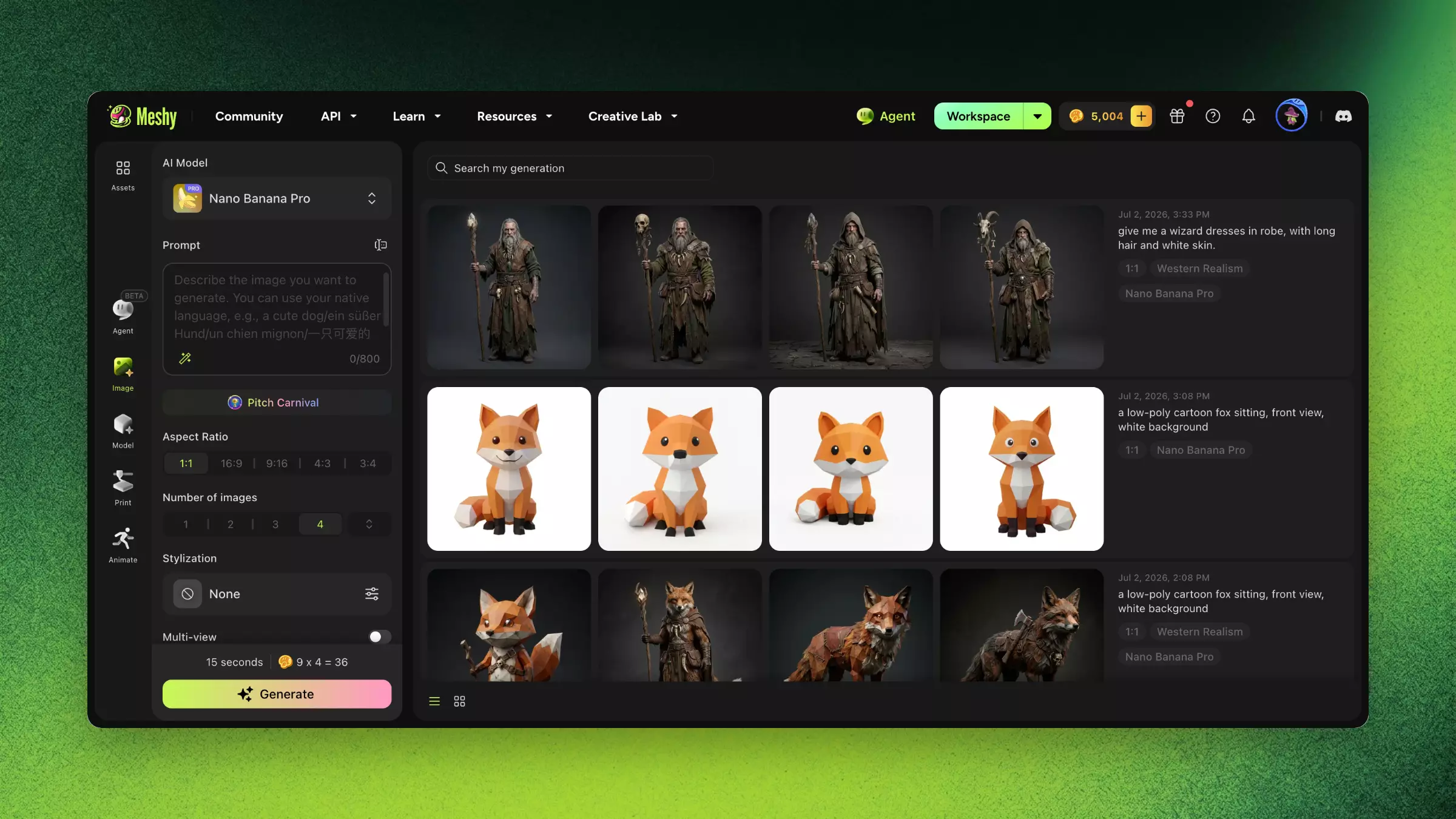
Dalam bar sisi kiri, klik Image.
-
Dalam AI Model, pilih satu model. Setiap model mempunyai kosnya sendiri, dari 3 hingga 12 kredit setiap imej.
-
Dalam Prompt, huraikan imej tersebut sehingga 800 aksara, contohnya "a low-poly cartoon fox sitting, front view, white background". Anda boleh menulis prompt dalam bahasa anda sendiri.
-
Dalam Number of images, pilih bilangan imej yang hendak dijana, dari 1 hingga 8. Pada pelan Free dan Starter, anda boleh menjana sehingga 4 imej sehari.
-
Pilihan: Laraskan tetapan lain:
-
Refine Prompt: Meshy akan refine prompt anda untuk penjanaan 3D secara lalai, dengan struktur yang lebih jelas, sudut yang ditentukan, dan latar belakang yang lebih ringkas. Ini boleh menjadikan gaya lebih bersifat kartun. Untuk menggunakan prompt anda seperti yang ditulis, klik ikon kayu ajaib dalam kotak prompt untuk mematikannya.
-
Image References: Tambah sehingga 5 imej untuk membimbing hasil.
-
Styles: Pilih stylization pratetap, seperti Japanese Anime, Western Realism, atau Chibi Blind Box. Styles tersedia dengan model Nano Banana Pro dan Nano Banana 2. Apabila anda memilih stylization, Multi-view dan Pose akan dimatikan.
-
Aspect Ratio: Pilih bentuk imej. Lalainya ialah 1:1.
-
Multi-view: Hidupkan untuk menjana pandangan depan, sisi, dan belakang yang konsisten.
-
Pose: Pilih A-Pose atau T-Pose untuk watak yang anda rancang untuk rig.
-
-
Klik Generate. Panel akan menunjukkan masa dan kos kredit sebelum anda menjana.
-
Dalam senarai imej yang dijana, tuding ke atas imej yang anda ingin gunakan.
-
Pilihan: Untuk menukar tetapan penjanaan 3D, klik ikon tetapan di sebelah Image to 3D.
-
Klik Image to 3D. Meshy akan mula menjana model 3D daripada imej tersebut dan membuka tab Image to 3D dalam Model.
Tip prompt untuk imej sedia-3D
Tip berikut membantu imej ditukar dengan kemas kepada 3D:
-
Minta "front view" atau "3/4 view", iaitu sudut terbaik untuk penukaran 3D.
-
Tambah "white background" atau "clean background" supaya latar belakang tidak mengganggu.
-
Huraikan bentuk yang lengkap. Huraikan keseluruhan objek, bukan hanya kepala.
-
Elakkan adegan yang kompleks. Satu subjek tunggal menukar dengan paling baik.
Soalan Lazim
- Bagaimana saya menjana imej daripada teks dalam Meshy?
- Dalam bar sisi kiri, klik Image, masukkan prompt, dan klik Generate. Untuk menukar imej kepada model 3D, tuding ke atasnya dan klik Image to 3D.
- Apakah perbezaan antara penjanaan imej AI dan Text to 3D?
- Penjanaan imej AI mencipta imej 2D terlebih dahulu, yang memberi anda lebih kawalan terhadap rupa sebelum anda menukarkannya kepada 3D. Text to 3D terus beralih daripada teks kepada model.
- Bagaimana saya menulis prompt untuk imej sedia-3D?
- Minta pandangan depan atau 3/4 dan latar belakang putih, huraikan keseluruhan objek, dan kekalkan pada satu subjek tunggal.
- Apakah stylization imej yang boleh dijana oleh Meshy?
- Stylization pratetap termasuk Japanese Anime, Western Realism, dan Chibi Blind Box. Styles tersedia dengan model Nano Banana Pro dan Nano Banana 2.
- Bolehkah saya menghantar imej yang dijana terus ke Image to 3D?
- Boleh. Tuding ke atas imej dan klik Image to 3D. Meshy akan mula menjana model 3D daripada imej tersebut.
Langkah seterusnya
-
Untuk menetapkan lebih banyak pilihan bagi model 3D, lihat Imej ke 3D.
-
Untuk menulis prompt yang menghasilkan keputusan yang lebih baik, lihat Amalan terbaik prompt.
-
Untuk meneroka konsep dalam perbualan sebelum anda menjana imej, lihat 3D Agent.