Testo in 3D
Descrivi un oggetto in linguaggio naturale e l'AI di Meshy genera direttamente un modello 3D texturizzato — non è necessaria un'immagine di riferimento.
TL;DR
-
Descrivi in linguaggio naturale e l'AI genera direttamente un modello 3D texturizzato.
-
Supporta Meshy 6. Meshy 6 produce output di qualità superiore a 20 crediti. Meshy 7 è disponibile solo in Immagine in 3D.
-
Ideale per: esplorazione concettuale, prototipazione rapida, scenari senza immagini di riferimento.
-
La qualità dipende dalla specificità del prompt. Descrizioni dettagliate di materiali, stile e proporzioni producono i migliori risultati.
-
L'output include mesh + texture di base; può essere ulteriormente migliorato con AI Texturing.
Quando utilizzare
-
Hai un'idea ma nessuna immagine di riferimento.
-
Hai bisogno di esplorare rapidamente più direzioni di design.
-
Vuoi generare in batch varianti concettuali.
Quando NON utilizzare
-
Hai un'immagine di riferimento chiara → Usa Immagine in 3D (più preciso)
-
Hai bisogno di abbinare con precisione un personaggio IP specifico → Immagine in 3D + riferimenti multi-vista è più affidabile
-
Hai bisogno di modelli di ingegneria di precisione CAD → Meshy è orientato verso asset artistici/gaming
-
Vuoi un processo creativo guidato con brainstorming → Usa 3D Agent
Passo dopo passo
-
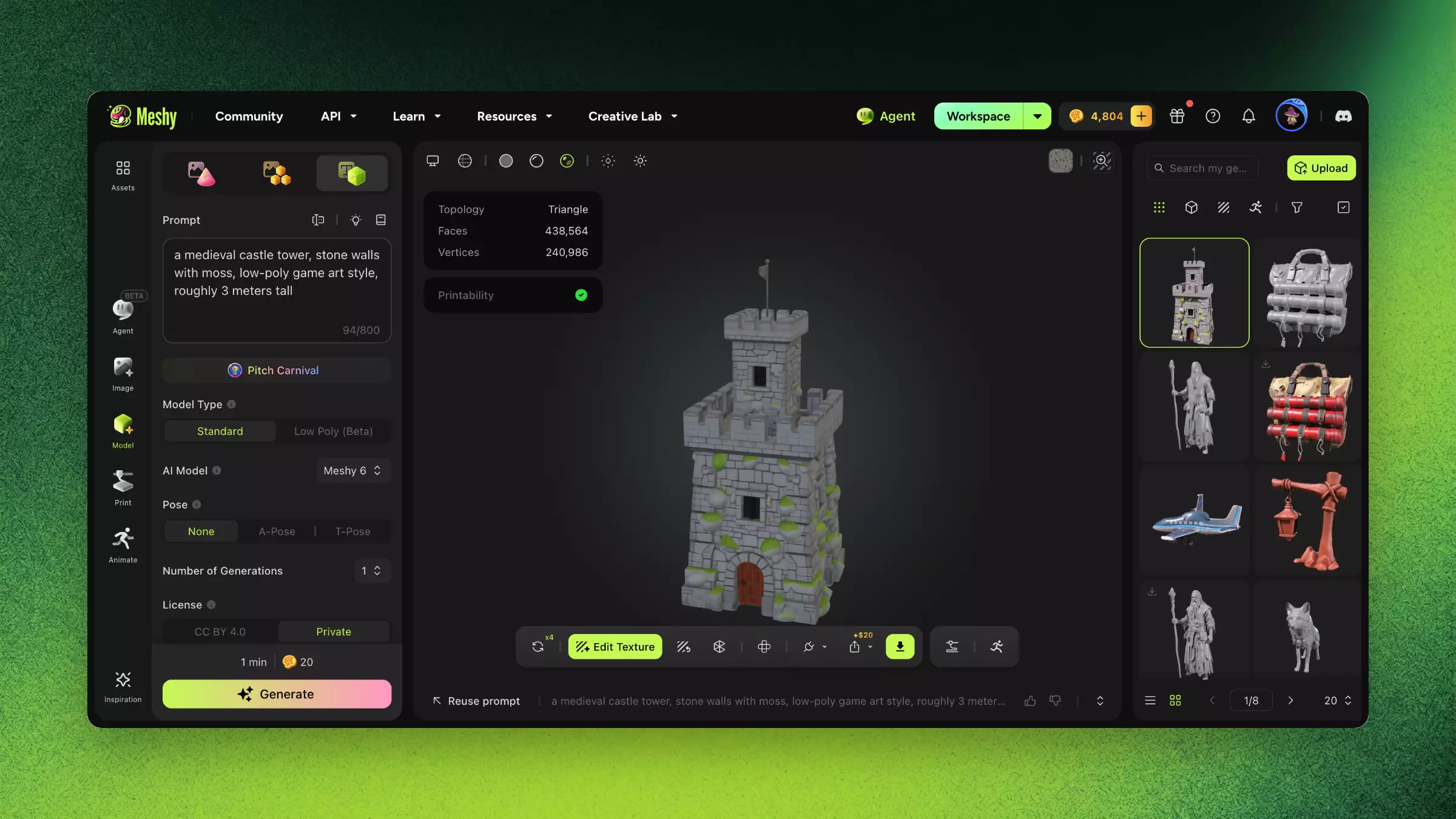
Vai al modulo Modello 3D nella barra laterale sinistra.
-
Seleziona Testo in 3D.
-
Scegli la versione del modello:
- Meshy 6: Alta qualità e struttura stabile. 20 crediti, circa un minuto.
-
Scrivi il tuo prompt:
-
Descrivi il soggetto: "una torre di un castello medievale"
-
Aggiungi materiale/texture: "mura di pietra con muschio"
-
Specifica lo stile artistico: "stile artistico di gioco low-poly"
-
Dichiara la scala: "circa 3 metri di altezza"
-
-
Seleziona la qualità dell'output: Standard o Smart Topology.
-
Clicca su Genera e attendi, solitamente meno di un minuto.
-
Ispeziona il risultato nel visualizzatore 3D.
-
Procedi alla post-elaborazione o esporta direttamente.
Impostazioni e compromessi
| Impostazione | Opzioni | Compromesso |
|---|---|---|
| Qualità dell'output | Standard / Smart Topology | Standard: più dettagli e facce. Smart Topology: meno facce, più veloce, migliore per i giochi. |
| Stile artistico | Specificato nel prompt | "realistico" produce dettagli elevati. "stilizzato/cartoon" offre una topology più pulita. |
Esempi
Esempio di successo:
-
Prompt: "un orologio da tasca steampunk dettagliato con ingranaggi visibili attraverso il vetro, materiali in ottone e rame, stile realistico"
-
Risultato: Mesh pulita con dettagli accurati degli ingranaggi, texture metalliche PBR, ~25K facce.
Esempio di fallimento:
-
Prompt: "orologio"
-
Risultato: Ambiguo — genera un orologio da polso con dettagli minimi, texture piatte.
-
Correzione: Sii specifico sul tipo, materiali, stile e caratteristiche visibili.
Risoluzione dei problemi
| Sintomo | Causa | Correzione |
|---|---|---|
| Il modello non corrisponde alla descrizione | Prompt troppo vago | Aggiungi dettagli: materiali, stile, punto di vista, colori |
| Il modello ha frammenti fluttuanti | Il prompt descrive più oggetti separati | Concentrati su un singolo soggetto; usa Scene Compose per scene complesse |
| Scarsa topology (triangoli in eccesso) | Comportamento normale dell'AI | Usa Remesh per ottimizzare la topology |
| Cuciture delle texture visibili | Problemi di layout UV | Usa AI Texturing per rigenerare le texture |
FAQ
- Come funziona Testo in 3D in Meshy?
- Descrivi un oggetto in linguaggio naturale e l'AI di Meshy genera direttamente un modello 3D texturizzato — non è necessaria un'immagine di riferimento.
- Come scrivo un buon prompt per testo in 3D?
- Combina soggetto, materiale/texture, stile artistico e specifiche tecniche, ad es. "una torre di un castello medievale, mura di pietra con muschio, stile artistico di gioco low-poly."
- Quanti crediti costa Testo in 3D?
- Una generazione completa di Testo in 3D costa 20 crediti, inclusi i passaggi di mesh e texture.
- Posso usare Meshy 7 per testo in 3D?
- Non attualmente. Meshy 7 è un modello di immagine in 3D ed è disponibile nel modulo Immagine in 3D.
- Posso usare un prompt negativo in Testo in 3D?
- Sì — aggiungi esclusioni come "nessun elemento di sfondo" o "nessun testo o etichette" per rimuovere caratteristiche indesiderate.
Link correlati
-
Immagine in 3D — Metodo di generazione alternativo con riferimento visivo
-
3D Agent — Approccio conversazionale alla creazione 3D basata su testo
-
Guida ai prompt — Tecniche dettagliate di scrittura dei prompt