Generazione di immagini con IA
Genera immagini 2D a partire da un prompt testuale e trasforma quella che preferisci in un modello 3D, così da controllare l'aspetto prima di generare in 3D.
Generare prima un'immagine ti dà più controllo sullo stile visivo rispetto a Testo in 3D, che passa direttamente dal testo a un modello. Se hai già un'immagine di riferimento, usa direttamente Immagine in 3D. Per fare brainstorming ed esplorare concept in una chat, usa 3D Agent.
Genera un'immagine e trasformala in 3D
Per generare un'immagine e trasformarla in un modello 3D, segui questi passaggi:
-
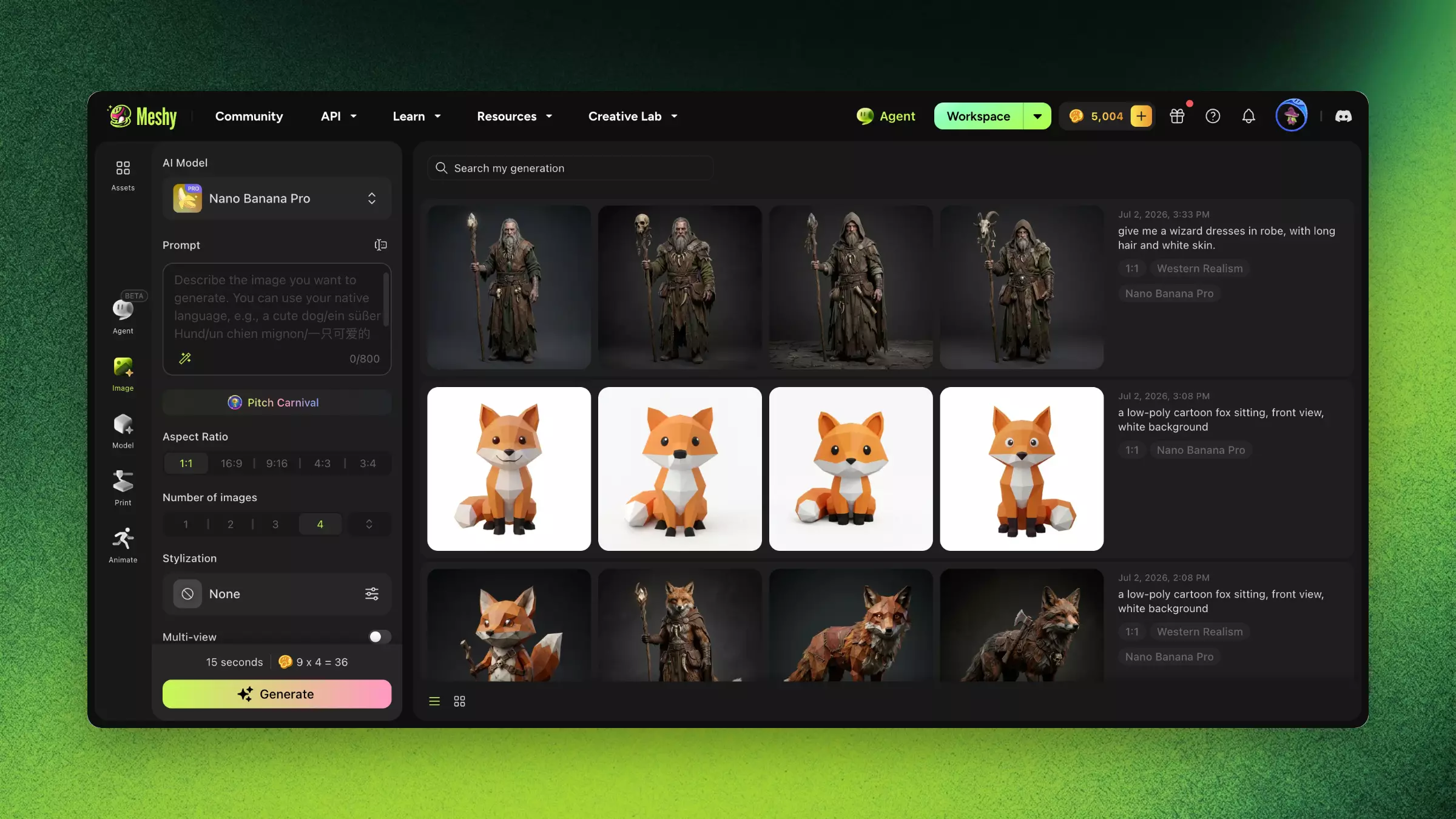
Nella barra laterale sinistra, fai clic su Image.
-
In AI Model, seleziona un modello. Ogni modello ha un proprio costo, da 3 a 12 crediti per immagine.
-
In Prompt, descrivi l'immagine usando fino a 800 caratteri, ad esempio "a low-poly cartoon fox sitting, front view, white background". Puoi scrivere il prompt nella tua lingua.
-
In Number of images, seleziona quante immagini generare, da 1 a 8. Nei piani Free e Starter, puoi generare fino a 4 immagini al giorno.
-
Facoltativo: regola le altre impostazioni:
-
Refine Prompt: per impostazione predefinita, Meshy perfeziona il tuo prompt per la generazione 3D, con una struttura più chiara, angolazioni definite e sfondi più semplici. Questo può rendere lo stile più cartoonesco. Per usare il tuo prompt così come l'hai scritto, fai clic sull'icona della bacchetta magica nella casella del prompt per disattivare questa opzione.
-
Image References: aggiungi fino a 5 immagini per guidare il risultato.
-
Styles: seleziona uno stile predefinito, come Japanese Anime, Western Realism o Chibi Blind Box. Styles è disponibile con i modelli Nano Banana Pro e Nano Banana 2. Quando selezioni uno stile, Multi-view e Pose si disattivano.
-
Aspect Ratio: seleziona la forma dell'immagine. Il valore predefinito è 1:1.
-
Multi-view: attiva questa opzione per generare viste frontali, laterali e posteriori coerenti.
-
Pose: seleziona A-Pose o T-Pose per un personaggio che intendi sottoporre a rig.
-
-
Fai clic su Generate. Il pannello mostra il tempo e il costo in crediti prima di generare.
-
Nell'elenco delle immagini generate, passa il mouse sopra quella che vuoi usare.
-
Facoltativo: per modificare le impostazioni di generazione 3D, fai clic sull'icona delle impostazioni accanto a Image to 3D.
-
Fai clic su Image to 3D. Meshy inizia a generare un modello 3D dall'immagine e apre la scheda Image to 3D in Model.
Suggerimenti per prompt di immagini pronte per il 3D
Questi suggerimenti aiutano l'immagine a convertirsi in 3D in modo pulito:
-
Richiedi una "front view" o una "3/4 view", che sono le angolazioni migliori per la conversione 3D.
-
Aggiungi "white background" o "clean background" in modo che lo sfondo non interferisca.
-
Descrivi la forma completa. Descrivi l'intero oggetto, non solo la testa.
-
Evita scene complesse. Un singolo soggetto si converte meglio.
FAQ
- Come genero un'immagine da testo in Meshy?
- Nella barra laterale sinistra, fai clic su Image, inserisci un prompt e fai clic su Generate. Per trasformare un'immagine in un modello 3D, passa il mouse sopra di essa e fai clic su Image to 3D.
- Qual è la differenza tra la generazione di immagini con IA e Testo in 3D?
- La generazione di immagini con IA crea prima un'immagine 2D, il che ti dà più controllo sull'aspetto prima di convertirla in 3D. Testo in 3D passa direttamente dal testo a un modello.
- Come scrivo prompt per immagini pronte per il 3D?
- Richiedi una vista frontale o a 3/4 e uno sfondo bianco, descrivi l'intero oggetto e attieniti a un singolo soggetto.
- Quali stili di immagine può generare Meshy?
- Gli stili predefiniti includono Japanese Anime, Western Realism e Chibi Blind Box. Gli stili sono disponibili con i modelli Nano Banana Pro e Nano Banana 2.
- Posso inviare un'immagine generata direttamente a Image to 3D?
- Sì. Passa il mouse sopra l'immagine e fai clic su Image to 3D. Meshy inizia a generare un modello 3D a partire da quell'immagine.
Prossimi passi
-
Per impostare più opzioni per il modello 3D, consulta Immagine in 3D.
-
Per scrivere prompt che producano risultati migliori, consulta Best practice per i prompt.
-
Per esplorare concept in una conversazione prima di generare immagini, consulta 3D Agent.