Rigging
Aggiungi uno scheletro a un personaggio umanoide o a quattro zampe in modo da poterlo animare in Meshy o in motori come Unity e Unreal.
Per uno scheletro personalizzato, come ossa facciali o fisica della coda, scarica il modello ed esegui il rigging a mano in uno strumento DCC come Blender o Maya.
Prima di iniziare
-
Hai bisogno di un modello di personaggio nell'elenco delle tue generazioni. Può essere un modello generato in Meshy, oppure un file
.fbx,.obj,.stl,.gltfo.glbfino a 100 MB aggiunto con Upload. Il modello non necessita di texture. -
Per il miglior risultato, il personaggio deve trovarsi in una posa a T o a A, con uno spazio chiaro tra gli arti e il corpo. Per generare un personaggio in quella posa, imposta Pose su A-Pose o T-Pose in Immagine in 3D o Testo in 3D.
-
Se un modello generato ha più di 300.000 facce, Meshy ti chiede di ridurre il numero di facce con Remesh prima del rigging.
Eseguire il rigging di un personaggio
Per eseguire il rigging di un personaggio, segui questi passaggi:
-
Nella barra laterale sinistra, fai clic su Animate.
-
Nell'elenco delle tue generazioni, seleziona il personaggio.
-
Nella barra degli strumenti del visualizzatore, fai clic su Rig. Si apre la finestra di dialogo Rig Model.
-
In Select Character Type, seleziona il tipo che corrisponde al tuo personaggio:
-
Humanoid: un personaggio con due braccia e due gambe.
-
Quadruped Dog: un personaggio a quattro zampe.
-
Smart Rig (Beta): qualsiasi altro modello, come una creatura, un robot o un oggetto di scena. Meshy esegue il rigging automaticamente, senza marcatori, quindi fai clic su Confirm e salta i passaggi rimanenti. I modelli con Smart Rig non possono usare la libreria animazioni e vengono scaricati solo come GLB.
-
-
Fai clic su Next.
-
Usa Rotate, Offset e Height per centrare il personaggio, girarlo in modo che sia rivolto verso la parte anteriore e impostarne l'altezza in metri. Gira un personaggio a quattro zampe in modo che sia rivolto verso il lato sinistro dello schermo. Offset è disponibile solo per gli umanoidi.
-
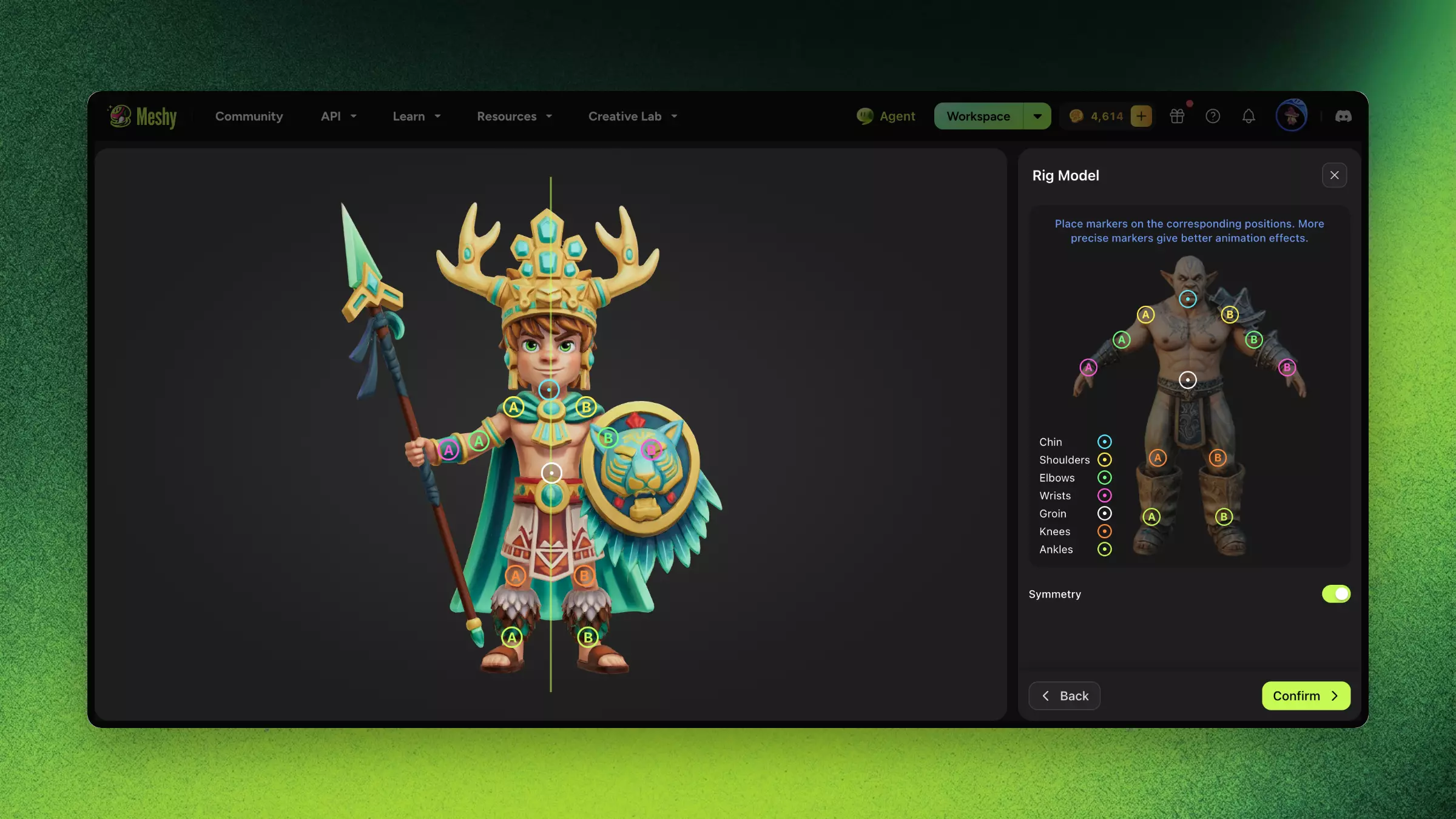
Fai clic su Next. Per un umanoide, Meshy posiziona automaticamente i marcatori sulle articolazioni.
-
Trascina ciascun marcatore sulla rispettiva parte del corpo. Per un umanoide, i marcatori sono il mento, le spalle, i gomiti, i polsi, l'inguine, le ginocchia e le caviglie. Con Symmetry attivo, che è l'impostazione predefinita per gli umanoidi, Meshy specchia sull'altro lato ogni marcatore che sposti.
-
Fai clic su Confirm. Nei piani Free e Starter, il pulsante è Generate.
Al termine del rigging, un umanoide viene fornito con animazioni di camminata e corsa, e un personaggio a quattro zampe con un'animazione di camminata. Per aggiungerne altre, consulta Animazione.
Risoluzione dei problemi
La tabella seguente elenca i problemi comuni, le loro cause e come risolverli.
| Problema | Causa | Soluzione |
|---|---|---|
| Il rigging non riesce con un messaggio che indica che i marcatori non sono posizionati correttamente | Uno o più marcatori si trovano fuori dal modello | Fai clic su Re-rig e posiziona ogni marcatore sul corpo. |
| Le ossa sono nel posto sbagliato | Il modello non è vicino a una posa a T o a A | Genera il personaggio con Pose impostato su A-Pose o T-Pose, quindi esegui di nuovo il rigging. |
| La mesh si compenetra quando il personaggio si muove | La topology è troppo densa o irregolare | Usa Remesh per ridurre il numero di facce, quindi esegui il rigging sul modello sottoposto a remesh. |
| Gli arti si deformano in modo evidente | Le proporzioni del personaggio sono molto lontane da un corpo standard | Usa un personaggio con proporzioni vicine a un corpo umano standard. |
FAQ
- Come si esegue il rigging di un personaggio 3D in Meshy?
- Nella barra laterale sinistra, fai clic su Animate, seleziona il personaggio e fai clic su Rig. Scegli il tipo di personaggio, regola il modello, posiziona i marcatori sulle sue articolazioni e fai clic su Confirm.
- Quali modelli può sottoporre ad auto-rigging Meshy?
- Personaggi umanoidi e a quattro zampe, con rigging eseguito tramite marcatori che posizioni tu. Smart Rig esegue il rigging di altri modelli, come creature, robot e oggetti di scena, senza marcatori, ma i modelli con Smart Rig non possono usare la libreria animazioni.
- Il rigging di Meshy è compatibile con Unity e Unreal?
- Sì. Scarica il modello con rigging come FBX o GLB. Per un umanoide, Download Settings ti permette anche di scegliere un modello di scheletro, come Mixamo, che è l'impostazione predefinita.
- Devo eseguire il Remesh prima del rigging?
- Sì. Una topology pulita garantisce il binding delle ossa e l'assegnazione dei pesi più accurati, quindi esegui prima il Remesh. Un modello generato con più di 300.000 facce deve essere sottoposto a remesh prima di poter eseguire il rigging.
- Posso eseguire il rigging di un modello per espressioni facciali o fisica della coda?
- Non in Meshy. Per uno scheletro personalizzato, scarica il modello ed esegui il rigging a mano in uno strumento DCC come Blender o Maya.
Prossimi passi
-
Per aggiungere movimento al personaggio con rigging, consulta Animazione.
-
Per ripulire la topology prima del rigging, consulta Remesh.