Texturizzazione AI
Genera o rigenera texture PBR di alta qualità per qualsiasi modello 3D — controlla lo stile tramite prompt e ottieni mappe HD Albedo, Normal, Roughness e Metallic.
TL;DR
-
Genera o rigenera texture PBR di alta qualità (Albedo, Normal, Roughness, Metallic) per modelli 3D esistenti.
-
Supporta il caricamento della propria mesh per la texturizzazione — non limitato ai modelli generati da Meshy.
-
Parametri di controllo: Remove Lighting (rimuove l'illuminazione precalcolata), Generate PBR Maps (suite PBR completa), Texture Resolution (output ad alta risoluzione).
-
Lo stile può essere controllato tramite prompt testuale (ad es. "legno consumato dalle intemperie", "metallico futuristico").
Quando Usarlo
-
Le texture iniziali della generazione non sono abbastanza buone e devono essere rigenerate.
-
Hai una mesh senza texture (modello bianco) che necessita di texturizzazione automatica AI.
-
Vuoi cambiare lo stile del materiale del modello (ad es. da realistico a cartoon).
-
Hai bisogno di un set completo di texture PBR per una pipeline di rendering PBR.
Quando NON Usarlo
-
Vuoi dipingere manualmente le texture → Esporta UV e lavora in Substance Painter
-
Hai bisogno solo di regolazioni di colore/luminosità → Affina negli strumenti DCC
Guida Passo-Passo
-
Seleziona il modello target in My Models, oppure carica una mesh esterna (OBJ, FBX, GLB).
-
Accedi allo strumento AI Texturing.
-
Configura i parametri:
-
Text Prompt: Descrivi lo stile del materiale desiderato (ad es. "ferro arrugginito con graffi").
-
Image Prompt: Carica un'immagine dello stile del materiale desiderato.
-
Remove Lighting: Abilita per rimuovere l'illuminazione precalcolata per un rendering PBR più accurato.
-
Generate PBR Maps: Abilita per generare mappe metallic, roughness e normal oltre al Base Color.
-
Texture Resolution: Abilita per ottenere texture ad alta risoluzione (2K/4K/8K).
-
-
Clicca su Generate Texture.
-
Visualizza in anteprima il risultato in diversi ambienti di illuminazione per verificare la qualità PBR.
-
Scarica i file delle texture o esporta il modello completo texturizzato.
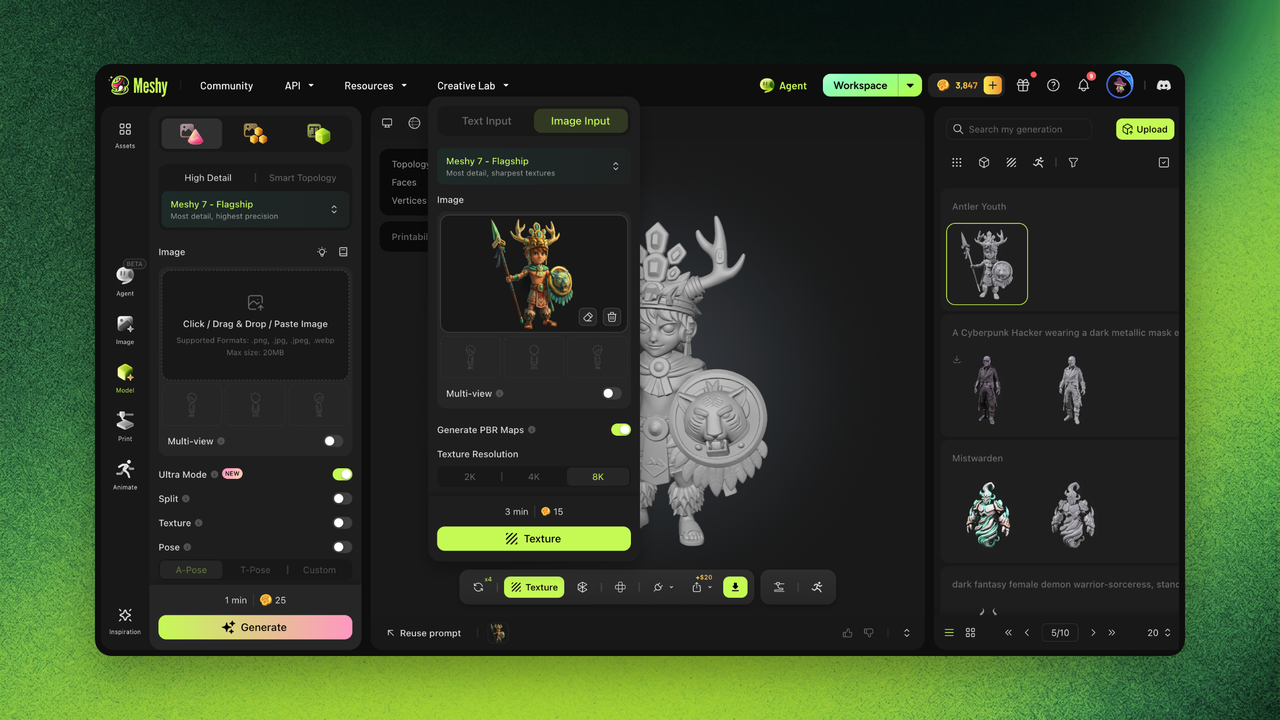
Impostazioni e Compromessi
| Impostazione | Opzioni | Compromesso |
|---|---|---|
| Remove Lighting | On / Off | On: rimuove le ombre precalcolate, ideale per pipeline PBR. Off: preserva le informazioni di illuminazione originali. |
| Generate PBR Maps | On / Off | On: genera 4 mappe, pipeline PBR completa. Off: solo Albedo. |
| Texture Resolution | 2K / 4K / 8K | 2K per una generazione più veloce, 4K per un dettaglio maggiore, 8K per un dettaglio di livello superiore con texture eccezionalmente ricche. |
| Style Prompt | Testo libero | Più specifico = risultati migliori. Combina più parole chiave di stile per il miglior effetto. |
Esempi
Esempio di Successo:
-
Input: Mesh low-poly di una spada (senza texture), prompt "antica lama elfica, argento con incisioni runiche blu, stile fantasy"
-
Impostazioni: Remove Lighting attivo, PBR attivo, Texture Resolution adeguata selezionata.
-
Risultato: Set completo di texture PBR con incisioni dettagliate, risposta metallica corretta.
Esempio di Fallimento:
-
Input: Mesh densa con UV sovrapposte, prompt "legno"
-
Risultato: Cuciture e distorsioni della texture visibili.
-
Soluzione: Esegui prima Unwrap UV per generare un layout UV pulito, poi riapplica AI Texturing.
Risoluzione dei problemi
| Sintomo | Causa | Soluzione |
|---|---|---|
| Cuciture della texture visibili | Layout UV scadente | Esegui prima Unwrap UV, poi riapplica la texture |
| Le mappe PBR appaiono "piatte" | Remove Lighting non abilitato | Abilita Remove Lighting per rimuovere le ombre precalcolate |
| Lo stile della texture non corrisponde al prompt | Prompt troppo breve | Aggiungi più descrittori: materiale, epoca, livello di usura, colori |
| Le texture si caricano lentamente | I file texture 4K/8K sono grandi | Comportamento normale; scegli la risoluzione 2K se non è necessaria una risoluzione ultra-alta |
FAQ
- Come aggiungo texture a un modello 3D in Meshy?
- Seleziona un modello o carica la tua mesh, apri AI Texturing, inserisci un prompt del materiale e genera texture PBR.
- Posso texturizzare un modello creato altrove?
- Sì. Puoi caricare mesh esterne (OBJ, FBX, GLB, fino a 50MB) per la texturizzazione AI — non solo modelli generati da Meshy.
- Cosa fa "Remove Lighting" (delight)?
- Rimuove l'illuminazione e le ombre precalcolate dalla texture in modo che il rendering PBR appaia corretto in qualsiasi ambiente di illuminazione.
- Quali mappe PBR genera Meshy?
- Con Generate PBR Textures abilitato, Meshy genera mappe Albedo, Normal, Roughness e Metallic, oltre alla risoluzione opzionale HD 2K/4K.
- Perché le mie texture presentano cuciture o distorsioni?
- Questo di solito indica UV scadenti. Esegui prima Unwrap UV per generare un layout UV pulito, poi riapplica AI Texturing.
Link Correlati
-
Unwrap UV — Genera UV pulite prima della texturizzazione
-
Remesh — Ottimizza la mesh prima della texturizzazione per risultati ottimali
-
Testo in 3D — La generazione include texture iniziali