Immagine in 3D
Carica un'immagine e l'AI di Meshy genera un modello 3D con texture che corrisponde alla tua referenza visiva — più preciso rispetto ai soli prompt testuali.
TL;DR
-
Carica un'immagine e l'AI genera un modello 3D corrispondente con texture.
-
Due tipi di modelli: Standard per il massimo dettaglio e Smart Topology per mesh ottimizzate, pronte per il gioco.
-
Ricchi parametri di controllo: Miglioramento dell'immagine, Immagini Multi-vista in 3D, Controllo della posa.
-
Più preciso rispetto a Testo in 3D — una referenza visiva fornisce all'AI un chiaro obiettivo di generazione.
-
Opzioni di licenza: CC BY 4.0 (Piano gratuito) o Privata (Pro e superiori).
Quando usarlo
-
Hai arte concettuale, foto o schizzi fatti a mano da convertire in 3D.
-
Hai bisogno di corrispondere precisamente a un design visivo specifico.
-
Vuoi asset ottimizzati, pronti per il gioco, per il 3D in tempo reale o web.
Quando NON usarlo
-
Non hai un'immagine di riferimento → Usa Testo in 3D o genera una referenza con Generazione Immagine AI.
-
Vuoi fare brainstorming su cosa creare prima → Usa 3D Agent.
-
Hai foto multi-angolo per una ricostruzione ad alta fedeltà → Usa Immagini Multi-vista in 3D.
Passo dopo passo
-
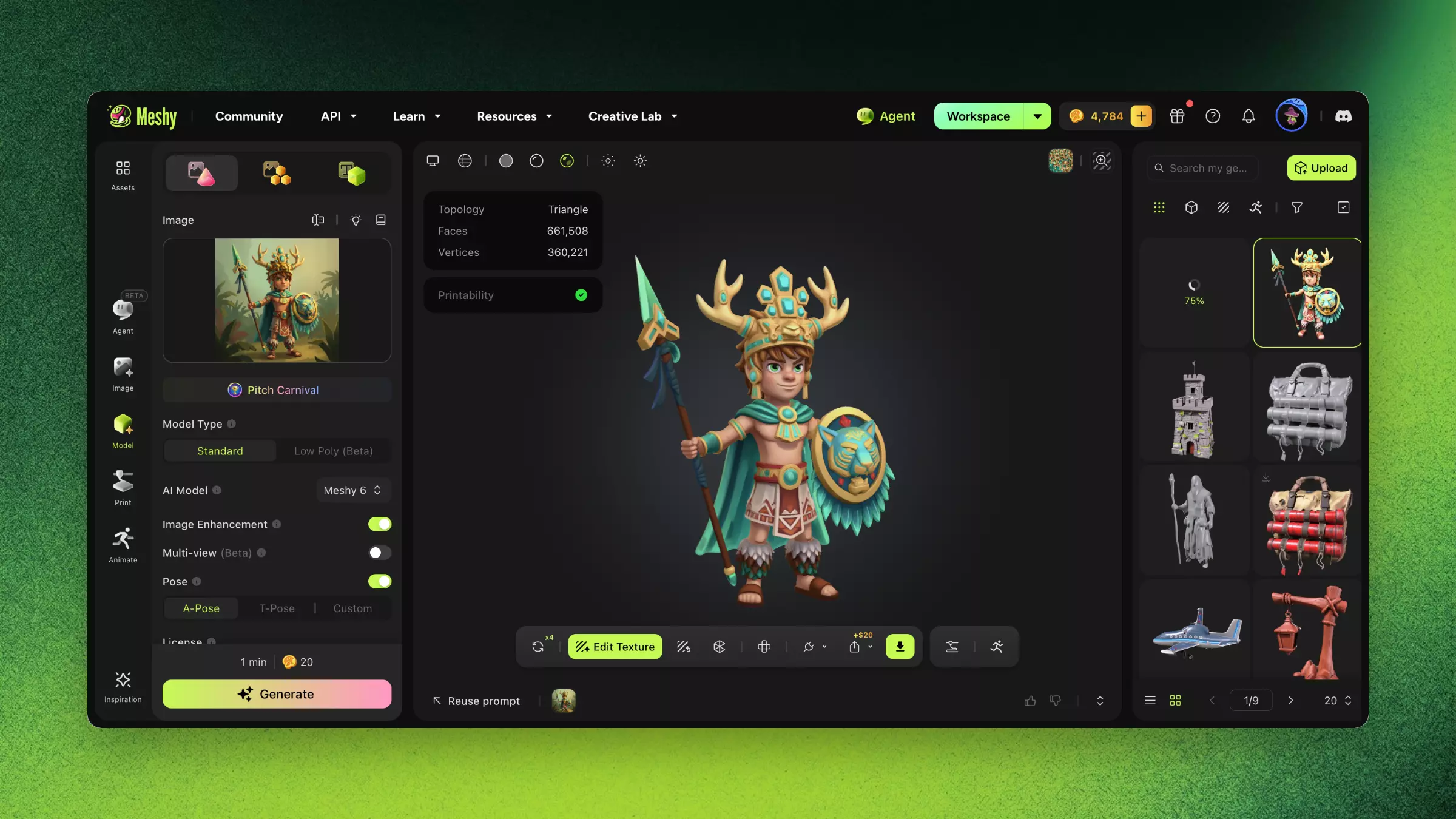
Vai al modulo Modello 3D → Immagine in 3D.
-
Carica la tua immagine:
-
Supporta formati JPG, PNG.
-
Consigliato: soggetto chiaro, sfondo semplice, risoluzione ≥ 512×512.
-
Per sfondi complessi, usa prima la Rimozione Sfondo AI.
-
-
Seleziona la Qualità di Output: Standard (alto dettaglio) o Smart Topology (ottimizzato per giochi e tempo reale).
-
Configura i parametri:
-
Multi-vista: Genera un modello 3D più completo da più immagini a diversi angoli.
-
Controllo della Posa: Specifica la posa per il modello generato (modelli umanoidi).
-
Miglioramento dell'Immagine: Abilita per permettere all'AI di migliorare la qualità dell'immagine di input.
-
-
Clicca Genera e attendi (~1 minuto).
-
Ruota e rivedi il risultato nel visualizzatore 3D da tutte le angolazioni.
-
Procedi al post-processing o scarica.
Smart Topology
Smart Topology è una modalità di generazione costruita per pipeline di produzione reali: sviluppo di giochi, rendering in tempo reale e 3D basato sul web.
Sono disponibili due modelli:
-
Meshy T2. Il più veloce per asset di gioco. 5 crediti, circa 2 secondi. L'attuale predefinito.
-
Meshy T1. Modello Legacy, mantenuto per compatibilità con flussi di lavoro esistenti. 20 crediti, circa 3 minuti.
| Modello | Crediti | Tempo di generazione |
|---|---|---|
| Meshy T2 | 5 | Circa 2 secondi |
| Meshy T1 | 20 | Circa 3 minuti |
Cosa ottieni:
-
Segmentazione nativa delle parti: il modello viene suddiviso in parti pulite e accurate, così puoi selezionare, ri-texturizzare o animare ogni pezzo da solo invece di lottare con una mesh fusa.
-
Iterazione veloce: circa 10 secondi dall'immagine alla mesh, abbastanza veloce da provare diverse versioni in una sola seduta.
-
Controllo completo del numero di poligoni: imposta un obiettivo ovunque tra 100 e 15.000 poligoni, da asset web e mobili leggeri a modelli in tempo reale più dettagliati.
Perché è importante:
-
Una topology più pulita si deforma in modo più prevedibile, quindi rigging e animazione si comportano meglio.
-
Un numero di poligoni controllabile e basso mantiene gli asset abbastanza leggeri da essere inseriti direttamente nel tuo motore senza un impatto sulle prestazioni.
-
Parti segmentate rendono le modifiche a valle, come lo scambio di un materiale o la regolazione di un componente, molto più facili.
Scegli Standard invece quando vuoi il massimo dettaglio superficiale per rendering o showcase e la topology non è un vincolo.
Immagini Multi-vista in 3D
Carica più immagini da diverse angolazioni e l'AI combina tutti i punti di vista per generare un modello 3D più completo.
-
Combinazioni di angoli consigliate: Fronte + Lato + Retro + Vista 3/4
-
Requisito di coerenza: Tutte le immagini devono essere dello stesso oggetto, con condizioni di illuminazione simili
-
Vantaggio: I dettagli posteriori e laterali sono più accurati, riducendo le "supposizioni" dell'AI
Posa personalizzata
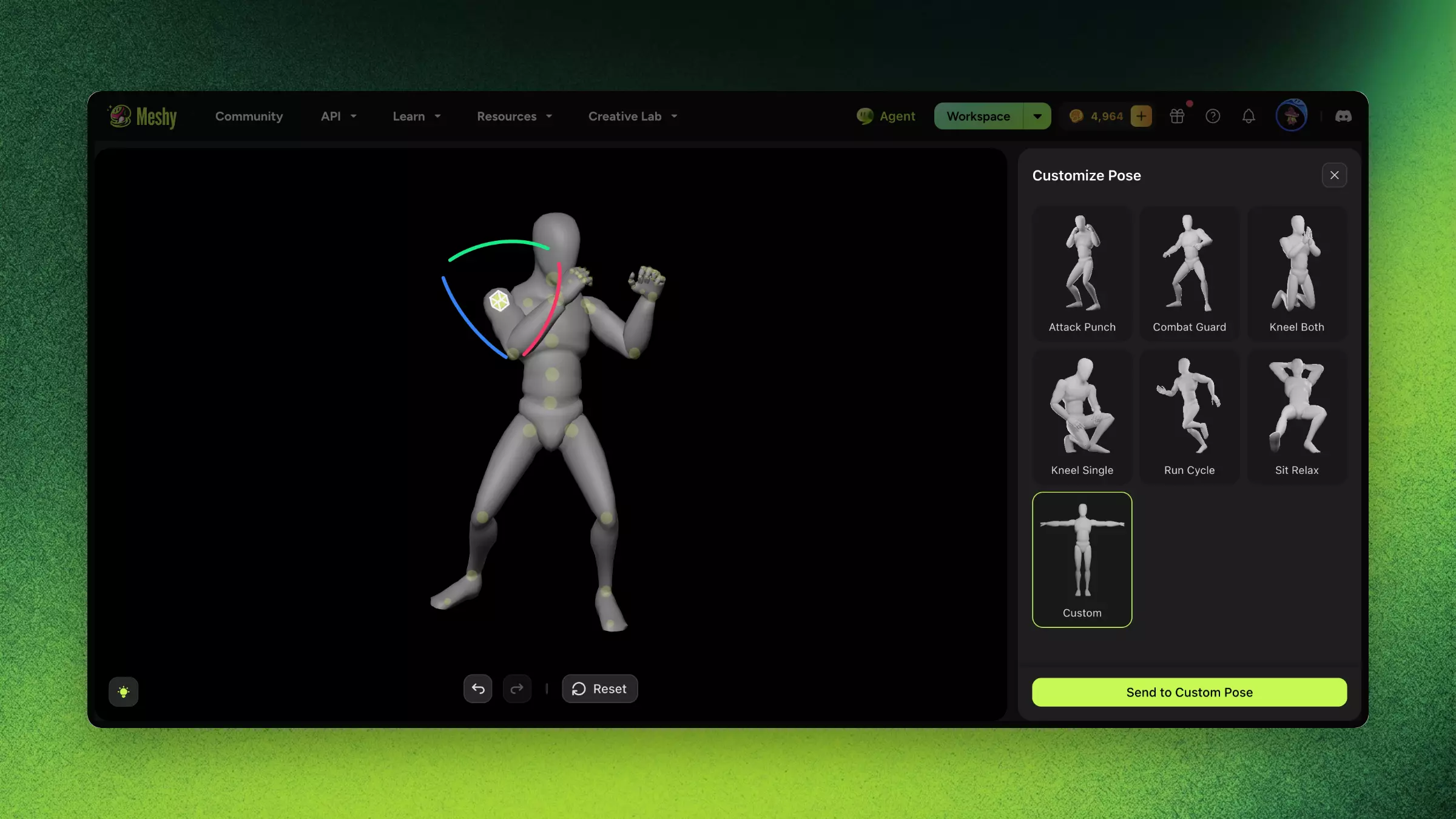
Prendi il pieno controllo della posa del tuo personaggio 3D durante la generazione. Invece di affidarti alla posa predefinita dall'immagine di input, puoi definire l'esatta posizione in cui il tuo personaggio verrà creato.
Come funziona:
-
Carica un'immagine di un personaggio.
-
Seleziona Posa → Posa personalizzata.
-
Scegli tra 6 pose preimpostate come punto di partenza o regola manualmente ogni giunto (trascina, ruota, affina) per un controllo totale.
-
Clicca Genera — il personaggio verrà creato nella posa esatta che hai impostato.
Quando usare la Posa personalizzata:
-
Hai bisogno di una posa specifica per il tuo progetto (posizione d'azione, seduta, T-pose per rigging) ma la tua immagine di riferimento mostra una posa diversa.
-
Vuoi generare lo stesso personaggio in più pose senza ricaricare diverse immagini di riferimento.
-
Hai bisogno di un output in T-pose o A-pose per il rigging a valle in Animazione, ma la tua arte concettuale mostra una posa dinamica.
Suggerimenti:
-
Per i migliori risultati con Animazione (auto-rig + preset di animazione), imposta la posa su T-pose o A-pose.
-
La Posa personalizzata si applica ai personaggi umanoidi. I soggetti non umanoidi usano la posa mostrata nell'immagine di input.
Impostazioni e compromessi
| Impostazione | Opzioni | Compromesso |
|---|---|---|
| Qualità di Output | Standard / Smart Topology | Standard ha più dettagli; Smart Topology è migliore per il rendering in tempo reale |
| Miglioramento dell'Immagine | On / Off | On: l'AI pre-elabora per migliorare la qualità dell'immagine; Off: preserva l'originale, migliore per input di alta qualità |
| Multi-vista | Singolo / Multiplo (2–8) | Multiplo è più accurato ma richiede materiali preparati |
| Controllo della Posa | Default / Personalizzata | La posa personalizzata è ideale per modelli di tipo personaggio |
| Licenza | CC BY 4.0 / Privata | CC BY 4.0: Piano gratuito. Privata: Pro+, uso commerciale completo |
Meshy 7
-
Cos'è Meshy 7? Il nostro ultimo modello di base per immagine in 3D, costruito attorno all'allineamento tra la tua immagine di input e il modello generato.
-
Quali sono i vantaggi di Meshy 7? Meshy 7 gestisce personaggi organici con espressione, anatomia e pieghe della pelle; oggetti multi-parte dove ogni parte mantiene la sua posizione e le parti adiacenti rimangono separate; e lettere incise e rilievi abbastanza puliti per CNC e incisione laser.
L'allineamento è misurato su tre aspetti: proporzione generale, distribuzione spaziale e dettagli superficiali. Si applica sia all'input a singola immagine che a quello a quattro viste.
-
Modalità Ultra Disponibile solo su Meshy 7. Attiva l'interruttore Modalità Ultra nelle impostazioni di generazione per abilitarla.
Ultra genera geometria a precisione più alta nativamente, piuttosto che aggiungere dettagli a un modello finito. Influisce solo sulla geometria, non sulle texture.
Una generazione in Modalità Ultra costa 25 crediti e richiede circa un minuto, leggermente più lungo di una generazione standard.
La Modalità Ultra è appena rilasciata. Se stai generando per la stampa 3D, rivedi il risultato prima di stampare, poiché i dettagli fini e il comportamento di stampa possono differire dalla generazione standard.
Esempi
Esempio di successo:
-
Input: Foto frontale chiara di una sneaker su sfondo bianco, Meshy 7, Standard.
-
Risultato: Sneaker 3D accurata con proporzioni corrette, motivo della suola dettagliato, texture pulite.
Esempio di fallimento:
-
Input: Foto di una scena completa con più oggetti, sfondo disordinato.
-
Risultato: L'AI fonde più oggetti in una mesh distorta.
-
Correzione: Ritaglia a un singolo oggetto, rimuovi lo sfondo, usa una referenza pulita.
Risoluzione dei problemi
| Sintomo | Causa | Correzione |
|---|---|---|
| Dettagli posteriori mancanti o errati | Singola immagine non fornisce informazioni posteriori | Usa Immagini Multi-vista in 3D con riferimenti ad angolo posteriore |
| Proporzioni del modello distorte | Distorsione prospettica severa nella foto | Usa foto con proiezione quasi ortografica o obiettivo teleobiettivo |
| Generazione ignora i dettagli dell'immagine | Risoluzione dell'immagine troppo bassa | Abilita Miglioramento dell'Immagine o fornisci un input a risoluzione più alta |
| Macchie nere sulla superficie del modello | L'immagine di input ha ombre o aree scure | Usa foto con illuminazione uniforme o correggi l'illuminazione in un editor 2D prima |
FAQ
- Come posso convertire una foto in un modello 3D?
- Apri Modello 3D → Immagine in 3D, carica un'immagine chiara, seleziona Meshy 7, configura le opzioni e genera in circa 1–2 minuti.
- Quale immagine funziona meglio per Immagine in 3D?
- Un soggetto chiaro su uno sfondo semplice a 512×512 o superiore; rimuovi sfondi complessi prima per la massima precisione.
- Immagine in 3D è più accurato di Testo in 3D?
- Sì. Una referenza visiva fornisce all'AI un obiettivo chiaro, quindi Immagine in 3D corrisponde al tuo design più precisamente.
- Posso generare un modello in una posa specifica?
- Sì. Usa Posa personalizzata per scegliere tra 6 preset o regolare manualmente i giunti — imposta una T-pose o A-pose per il rigging a valle.
- Posso usare più foto dello stesso oggetto?
- Sì. Immagini Multi-vista in 3D combina viste frontali, laterali, posteriori e 3/4 per un modello più completo e accurato.
Link correlati
-
Testo in 3D — Genera senza un'immagine di riferimento
-
3D Agent — Esplora idee tramite chat prima di selezionare concetti per la conversione in 3D
-
Batch Images to 3D — Elabora più asset contemporaneamente