Asset
Trova, organizza e scarica ogni modello che generi in Meshy o carichi da un altro strumento.
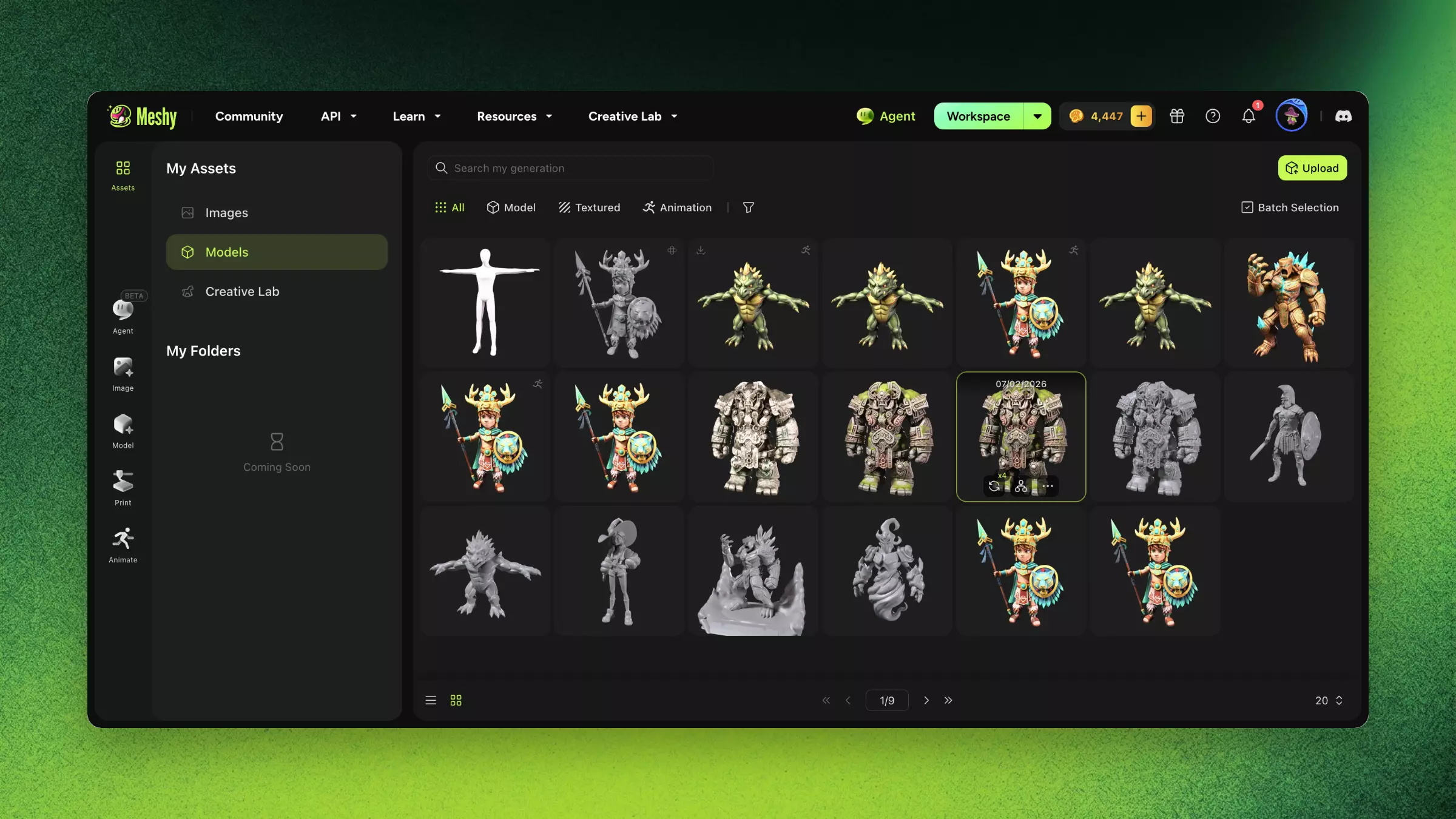
Meshy salva automaticamente ogni generazione in Asset. Mentre lavori, l'elenco accanto al visualizzatore mostra le stesse generazioni. Ogni fase di post-elaborazione, come la texturizzazione o il remesh, salva il risultato come nuovo asset e conserva l'originale, così puoi tornare a una versione precedente.
Trova un modello
Per trovare un modello, segui questi passaggi:
-
Nella barra laterale sinistra, fai clic su Asset. Si apre I miei asset con i tuoi Modelli. Per vedere invece le tue immagini, fai clic su Immagini.
-
Nella casella di ricerca, inserisci una parola dal nome del modello o dal prompt.
-
Facoltativo: per restringere l'elenco, fai clic su Tutti, Modello, Texturizzato o Animazione.
-
Facoltativo: fai clic su Filtro per filtrare per stato, etichetta, origine, geometria e altro.
-
Fai clic sul modello per aprirlo nel visualizzatore.
Per vedere ogni generazione insieme agli asset creati a partire da essa, passa alla visualizzazione Vista Elenco in fondo all'elenco. Fai clic su un gruppo per vedere tutti i suoi asset.
Ogni scheda modello ha un menu con azioni come Rinomina, Aggiungi etichetta, Scarica ed Elimina. Puoi aggiungere fino a 20 etichette a un modello e creare fino a 100 etichette in totale.
Agire su più modelli contemporaneamente
Le azioni batch richiedono un piano Pro o superiore. Per scaricare, etichettare o eliminare più modelli contemporaneamente, segui questi passaggi:
-
In I miei asset, fai clic su Selezione batch.
-
Seleziona i modelli. Puoi scaricare fino a 10 modelli alla volta.
-
Fai clic su Scarica, Aggiungi etichetta o Elimina.
-
Se hai fatto clic su Scarica, seleziona un formato in Impostazioni di download, quindi fai clic su Scarica.
-
Fai clic su Fatto per uscire dalla selezione batch.
Carica un modello
Per texturizzare, rifare il remesh o eseguire altre post-elaborazioni su un modello creato con un altro strumento, caricalo su Meshy:
-
In I miei asset, fai clic su Carica.
-
Trascina il tuo file nell'area di caricamento, oppure fai clic sull'area per selezionarlo. Meshy accetta file
.fbx,.obj,.stl,.gltfe.glbfino a 100 MB. -
In Nome modello, inserisci un nome per il modello.
-
Facoltativo: attiva Mantieni texture e UV originali per conservare la texture e la mappa UV del modello.
-
Fai clic su Continua.
Il modello caricato appare tra i tuoi asset e puoi sottoporlo a post-elaborazione come un modello che hai generato.
FAQ
- Dove vengono archiviati i miei modelli generati in Meshy?
- Meshy salva automaticamente ogni generazione. Fai clic su Asset nella barra laterale sinistra per cercare, filtrare e agire sui tuoi modelli.
- Posso caricare i miei modelli su Meshy?
- Sì. Carica un file FBX, OBJ, STL, glTF o GLB fino a 100 MB, quindi sottoponilo a post-elaborazione con strumenti come AI Texturing e Remesh.
- Posso vedere le versioni precedenti di un modello?
- Sì. Ogni fase di post-elaborazione salva un nuovo asset e conserva l'originale. Nella vista elenco di Asset, Meshy raggruppa ogni generazione con gli asset creati a partire da essa.
- Come faccio a scaricare più modelli contemporaneamente?
- In Asset, fai clic su Selezione batch, seleziona fino a 10 modelli e fai clic su Scarica. Le azioni batch richiedono un piano Pro o superiore.
- Perché non riesco a scaricare il mio modello?
- Verifica che la generazione sia terminata. Se Meshy indica che hai raggiunto il limite di download, aggiorna il tuo piano per scaricare più modelli.
Prossimi passi
-
Per scegliere il formato di file corretto prima di scaricare, vedi Esportazione e formati di file.
-
Per aggiungere texture a un modello che hai caricato, vedi AI Texturing.
-
Per generare un nuovo modello da testo, vedi Testo in 3D.