Batch Immagine in 3D
Trasforma fino a 10 immagini in 10 modelli 3D separati in un'unica esecuzione, quando hai bisogno di un set di asset come oggetti di scena per giochi o modelli di prodotti.
Batch Immagine in 3D offre i modelli High Detail e Smart Topology elencati nei passaggi seguenti, senza le opzioni Multi-vista, Split e Texture. Per trasformare una singola immagine in un modello, o diverse foto dello stesso oggetto in un modello, usa Immagine in 3D. Per generare un set di concept in uno stile coerente tramite una chat, usa 3D Agent.
Prima di iniziare
-
Batch Immagine in 3D richiede un piano a pagamento.
-
Ogni immagine deve essere un file
.png,.jpg,.jpego.webpfino a 20 MB.
Genera modelli da più immagini
Per generare modelli da più immagini, segui questi passaggi:
-
Nella barra laterale sinistra, fai clic su Model.
-
Nella parte superiore del pannello, fai clic sulla scheda Batch Immagine in 3D.
-
Seleziona High Detail per una mesh dettagliata, oppure Smart Topology per meno poligoni e una topology più pulita.
-
Nell'elenco dei modelli, seleziona un modello AI. High Detail offre Meshy 7.1 - Flagship, Meshy 6 e Meshy 6 Lite. Smart Topology offre Meshy T2 e Meshy T1.
-
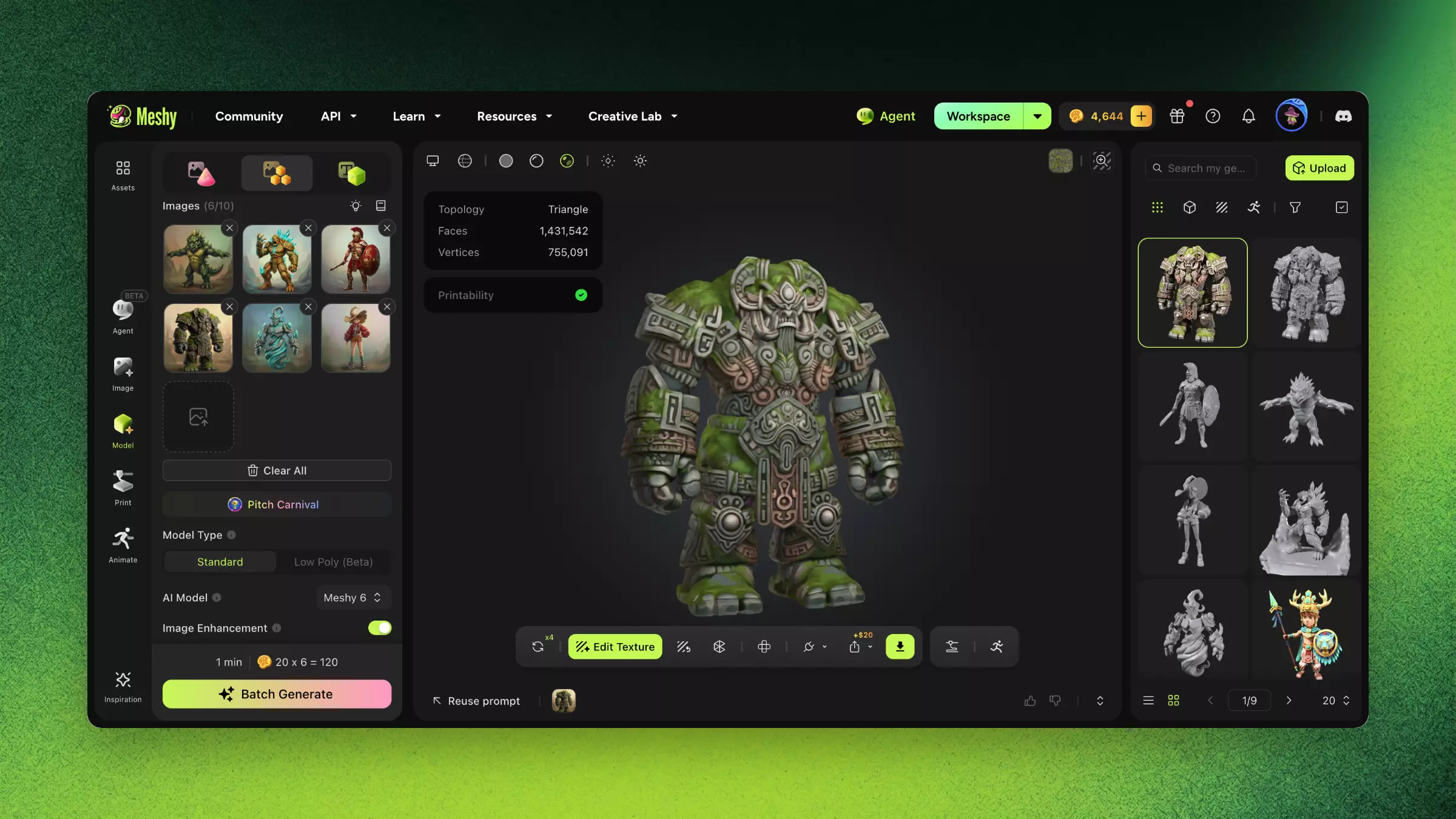
In Images, aggiungi fino a 10 immagini. Fai clic sull'area di caricamento, trascina i file su di essa, oppure incolla un'immagine. L'etichetta mostra quante immagini hai aggiunto, ad esempio 6/10.
-
Opzionale: Imposta le opzioni. Si applicano a ogni immagine del batch:
-
Resolution: Con Meshy 7.1, seleziona Standard, Ultra 2K o Ultra 4K.
-
Pose: Seleziona A-Pose o T-Pose per i personaggi che intendi riggare.
-
Image Enhancement: Attivo per impostazione predefinita con Meshy 7.1 e Meshy 6. Meshy ridisegna ogni immagine per un modello più pulito e completo. Disattivalo per mantenere i dettagli di opere grafiche già rifinite.
-
-
Fai clic su Batch Generate. Il pannello mostra il costo prima di generare, calcolato come crediti per immagine moltiplicati per il numero di immagini.
Meshy avvia una generazione per ogni immagine. Ogni modello appare nell'elenco delle tue generazioni, dove puoi selezionarlo per controllarlo nel visualizzatore.
Scarica i modelli insieme
Per scaricare più modelli in un unico file, segui questi passaggi:
-
Nella parte superiore dell'elenco delle tue generazioni, fai clic su Multi-select. Multi-select richiede un piano Pro o superiore.
-
Seleziona fino a 10 modelli.
-
Fai clic su Download.
-
In Download Settings, seleziona un formato, quindi fai clic su Download.
FAQ
- Come posso convertire più immagini in 3D contemporaneamente?
- Nella barra laterale sinistra, fai clic su Model, quindi fai clic sulla scheda Batch Immagine in 3D. Aggiungi fino a 10 immagini, scegli le impostazioni e fai clic su Batch Generate.
- Quando dovrei usare Batch Immagine in 3D?
- Usalo quando hai diverse immagini, fino a 10 per batch, che devono diventare ciascuna un modello separato, come un set di oggetti di scena per giochi o foto di prodotti.
- Posso impostare parametri diversi per ogni immagine in un batch?
- No. Le impostazioni che scegli si applicano a ogni immagine del batch. Per usare impostazioni diverse per una singola immagine, generala in Immagine in 3D.
- In cosa differisce l'elaborazione in batch da una singola Immagine in 3D?
- Batch Immagine in 3D avvia una generazione per ogni immagine in un unico passaggio. Offre High Detail con Meshy 7.1, Meshy 6 e Meshy 6 Lite, e Smart Topology con Meshy T2 e Meshy T1, ma non Multi-vista, Split o Texture.
- Posso scaricare tutti i risultati del batch insieme?
- Sì. Nell'elenco delle tue generazioni, fai clic su Multi-select, seleziona fino a 10 modelli e fai clic su Download.
Prossimi passi
-
Per aggiungere colore e materiali ai modelli, consulta AI Texturing.
-
Per generare un singolo modello con Multi-vista, Split o Texture, consulta Immagine in 3D.