Texto a 3D
Describe un objeto en lenguaje natural y la IA de Meshy genera un modelo 3D texturizado directamente, sin necesidad de imagen de referencia.
TL;DR
-
Describe en lenguaje natural, y la IA genera un modelo 3D texturizado directamente.
-
Soporta Meshy 6. Meshy 6 produce una salida de mayor calidad a 20 créditos. Meshy 7 está disponible solo en Imagen a 3D.
-
Mejor para: exploración de conceptos, prototipado rápido, escenarios sin imágenes de referencia.
-
La calidad depende de la especificidad del prompt. Descripciones detalladas de materiales, estilo y proporciones producen los mejores resultados.
-
La salida incluye malla + texturas base; puede mejorarse aún más con AI Texturing.
Cuándo usar
-
Tienes una idea pero no una imagen de referencia.
-
Necesitas explorar rápidamente múltiples direcciones de diseño.
-
Quieres generar variantes de concepto en lote.
Cuándo NO usar
-
Tienes una imagen de referencia clara → Usa Imagen a 3D (más preciso)
-
Necesitas coincidir precisamente con un personaje IP específico → Imagen a 3D + referencias multivista es más confiable
-
Necesitas modelos de ingeniería con precisión CAD → Meshy está orientado hacia assets de arte/juegos
-
Quieres un proceso creativo guiado con lluvia de ideas → Usa 3D Agent
Paso a Paso
-
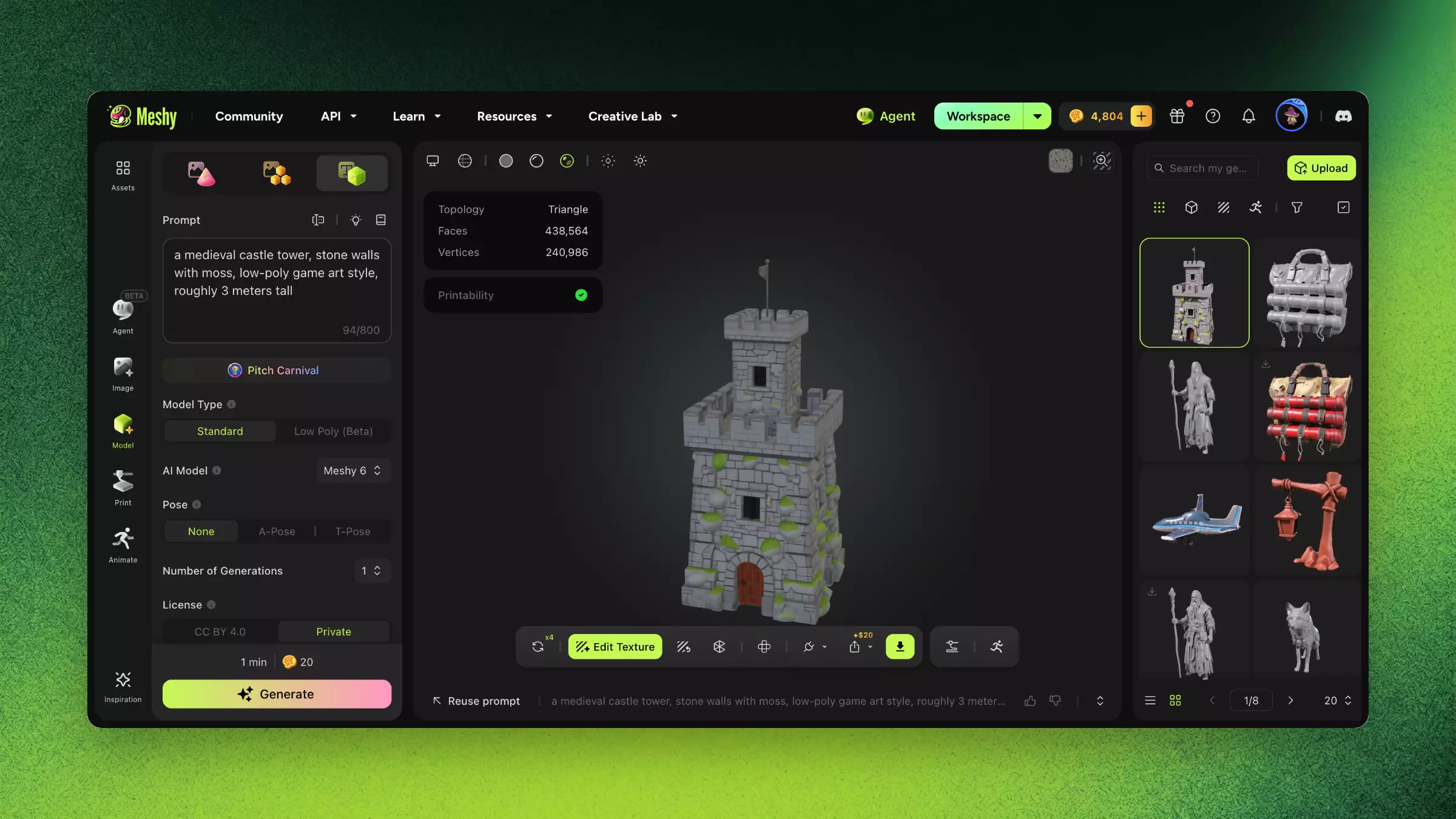
Navega al módulo Modelo 3D en la barra lateral izquierda.
-
Selecciona Texto a 3D.
-
Elige la versión del modelo:
- Meshy 6: Alta calidad y estructura estable. 20 créditos, aproximadamente un minuto.
-
Escribe tu prompt:
-
Describe el sujeto: "una torre de castillo medieval"
-
Añade material/textura: "paredes de piedra con musgo"
-
Especifica el estilo de arte: "estilo de arte de juego low-poly"
-
Declara la escala: "aproximadamente 3 metros de altura"
-
-
Selecciona la calidad de salida: Estándar o Smart Topology.
-
Haz clic en Generar y espera, generalmente menos de un minuto.
-
Inspecciona el resultado en el visor 3D.
-
Procede al post-procesamiento o exporta directamente.
Configuraciones y Compromisos
| Configuración | Opciones | Compromiso |
|---|---|---|
| Calidad de Salida | Estándar / Smart Topology | Estándar: más detalle y caras. Smart Topology: menos caras, más rápido, mejor para juegos. |
| Estilo de Arte | Especificado en el prompt | "realista" produce alto detalle. "estilizado/cómic" produce una topology más limpia. |
Ejemplos
Ejemplo de Éxito:
-
Prompt: "un reloj de bolsillo steampunk detallado con engranajes visibles a través del vidrio, materiales de latón y cobre, estilo realista"
-
Resultado: Malla limpia con detalles precisos de engranajes, texturas metálicas PBR, ~25K caras.
Ejemplo de Fallo:
-
Prompt: "reloj"
-
Resultado: Ambiguo — genera un reloj de pulsera con detalle mínimo, texturas planas.
-
Solución: Sé específico sobre el tipo, materiales, estilo y características visibles.
Solución de problemas
| Síntoma | Causa | Solución |
|---|---|---|
| El modelo no coincide con la descripción | Prompt demasiado vago | Añadir detalle: materiales, estilo, punto de vista, colores |
| El modelo tiene fragmentos flotantes | El prompt describe múltiples objetos separados | Enfócate en un solo sujeto; usa Scene Compose para escenas complejas |
| Mala topology (exceso de triángulos) | Comportamiento normal de generación de IA | Usa Remallado para optimizar la topology |
| Costuras de textura visibles | Problemas de distribución UV | Usa AI Texturing para regenerar texturas |
Preguntas Frecuentes
- ¿Cómo funciona Texto a 3D en Meshy?
- Describe un objeto en lenguaje natural y la IA de Meshy genera un modelo 3D texturizado directamente, sin necesidad de imagen de referencia.
- ¿Cómo escribo un buen prompt de texto a 3D?
- Combina sujeto, material/textura, estilo de arte y especificaciones técnicas, por ejemplo, "una torre de castillo medieval, paredes de piedra con musgo, estilo de arte de juego low-poly."
- ¿Cuántos créditos cuesta Texto a 3D?
- Una generación completa de Texto a 3D cuesta 20 créditos, incluyendo las etapas de malla y textura.
- ¿Puedo usar Meshy 7 para texto a 3D?
- No actualmente. Meshy 7 es un modelo de imagen a 3D y está disponible en el módulo Imagen a 3D.
- ¿Puedo usar un prompt negativo en Texto a 3D?
- Sí — añade exclusiones como "sin elementos de fondo" o "sin texto o etiquetas" para eliminar características no deseadas.
Enlaces Relacionados
-
Imagen a 3D — Método de generación alternativo con referencia visual
-
3D Agent — Enfoque conversacional para la creación de 3D basado en texto
-
Guía de Prompts — Técnicas detalladas de escritura de prompts