Imagen a 3D
Sube una imagen y la IA de Meshy genera un modelo 3D texturizado que coincide con tu referencia visual, más preciso que solo con indicaciones de texto.
Resumen
-
Sube una imagen y la IA genera un modelo 3D correspondiente con texturas.
-
Dos tipos de modelos: Estándar para máximo detalle y Smart Topology para mallas optimizadas listas para juegos.
-
Parámetros de control ricos: Mejora de Imagen, Imágenes Multivista a 3D, Control de Pose.
-
Más preciso que Texto a 3D — una referencia visual da a la IA un objetivo claro de generación.
-
Opciones de licencia: CC BY 4.0 (plan gratuito) o Privado (Pro y superior).
Cuándo Usar
-
Tienes arte conceptual, fotos o bocetos dibujados a mano para convertir a 3D.
-
Necesitas coincidir precisamente con un diseño visual específico.
-
Quieres activos optimizados y listos para juegos para tiempo real o web 3D.
Cuándo NO Usar
-
No tienes imagen de referencia → Usa Texto a 3D o genera una referencia con Generación de Imágenes IA.
-
Quieres hacer una lluvia de ideas sobre qué crear primero → Usa Agente 3D.
-
Tienes fotos de múltiples ángulos para reconstrucción de alta fidelidad → Usa Imágenes Multivista a 3D.
Paso a Paso
-
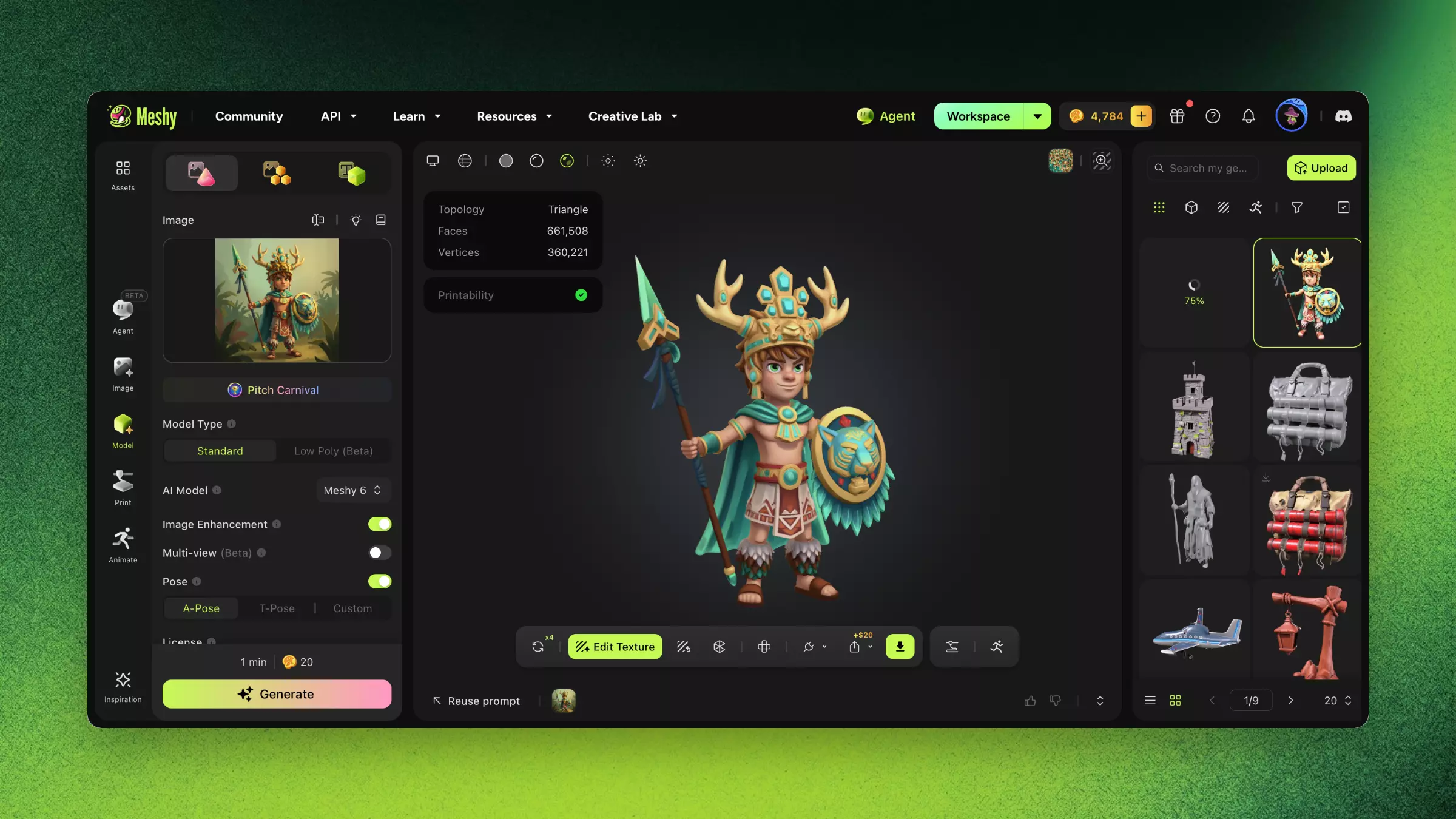
Navega al módulo Modelo 3D → Imagen a 3D.
-
Sube tu imagen:
-
Soporta formatos JPG, PNG.
-
Recomendado: sujeto claro, fondo simple, resolución ≥ 512×512.
-
Para fondos complejos, usa primero Eliminación de Fondo IA.
-
-
Selecciona Calidad de Salida: Estándar (alto detalle) o Smart Topology (optimizado para juegos y tiempo real).
-
Configura parámetros:
-
Multivista: Genera un modelo 3D más completo a partir de múltiples imágenes en diferentes ángulos.
-
Control de Pose: Especifica la pose para el modelo generado (modelos humanoides).
-
Mejora de Imagen: Habilita para que la IA mejore la calidad de la imagen de entrada.
-
-
Haz clic en Generar y espera (~1 minuto).
-
Rota y revisa el resultado en el visor 3D desde todos los ángulos.
-
Procede al post-procesamiento o descarga.
Smart Topology
Smart Topology es un modo de generación construido para pipelines de producción reales: desarrollo de juegos, renderizado en tiempo real y 3D basado en web.
Dos modelos están disponibles:
-
Meshy T2. El más rápido para activos de juegos. 5 créditos, aproximadamente 2 segundos. El actual predeterminado.
-
Meshy T1. Modelo Legacy, mantenido para compatibilidad con flujos de trabajo existentes. 20 créditos, aproximadamente 3 minutos.
| Modelo | Créditos | Tiempo de generación |
|---|---|---|
| Meshy T2 | 5 | Aproximadamente 2 segundos |
| Meshy T1 | 20 | Aproximadamente 3 minutos |
Lo que obtienes:
-
Segmentación de partes nativa: el modelo viene dividido en partes limpias y precisas, para que puedas seleccionar, re-texturizar o animar cada pieza por separado en lugar de luchar con una malla fusionada.
-
Iteración rápida: aproximadamente 10 segundos de imagen a malla, lo suficientemente rápido para probar varias versiones en una sola sesión.
-
Control completo del conteo de polígonos: establece un objetivo en cualquier lugar de 100 a 15,000 polígonos, desde activos web y móviles ligeros hasta modelos en tiempo real más detallados.
Por qué importa:
-
Una topology más limpia se deforma de manera más predecible, por lo que el rigging y la animación se comportan mejor.
-
Un conteo de polígonos bajo y controlable mantiene los activos lo suficientemente ligeros como para integrarse directamente en tu motor sin un impacto en el rendimiento.
-
Las partes segmentadas facilitan las ediciones posteriores, como cambiar un material o ajustar un componente.
Elige Estándar en su lugar cuando desees el máximo detalle de superficie para renders o exhibiciones y la topology no sea una restricción.
Imágenes Multivista a 3D
Sube múltiples imágenes desde diferentes ángulos, y la IA combina todos los puntos de vista para generar un modelo 3D más completo.
-
Combinaciones de ángulos recomendadas: Frontal + Lateral + Posterior + Vista 3/4
-
Requisito de consistencia: Todas las imágenes deben ser del mismo objeto, con condiciones de iluminación similares
-
Ventaja: Los detalles posteriores y laterales son más precisos, reduciendo la "adivinación" de la IA
Pose Personalizada
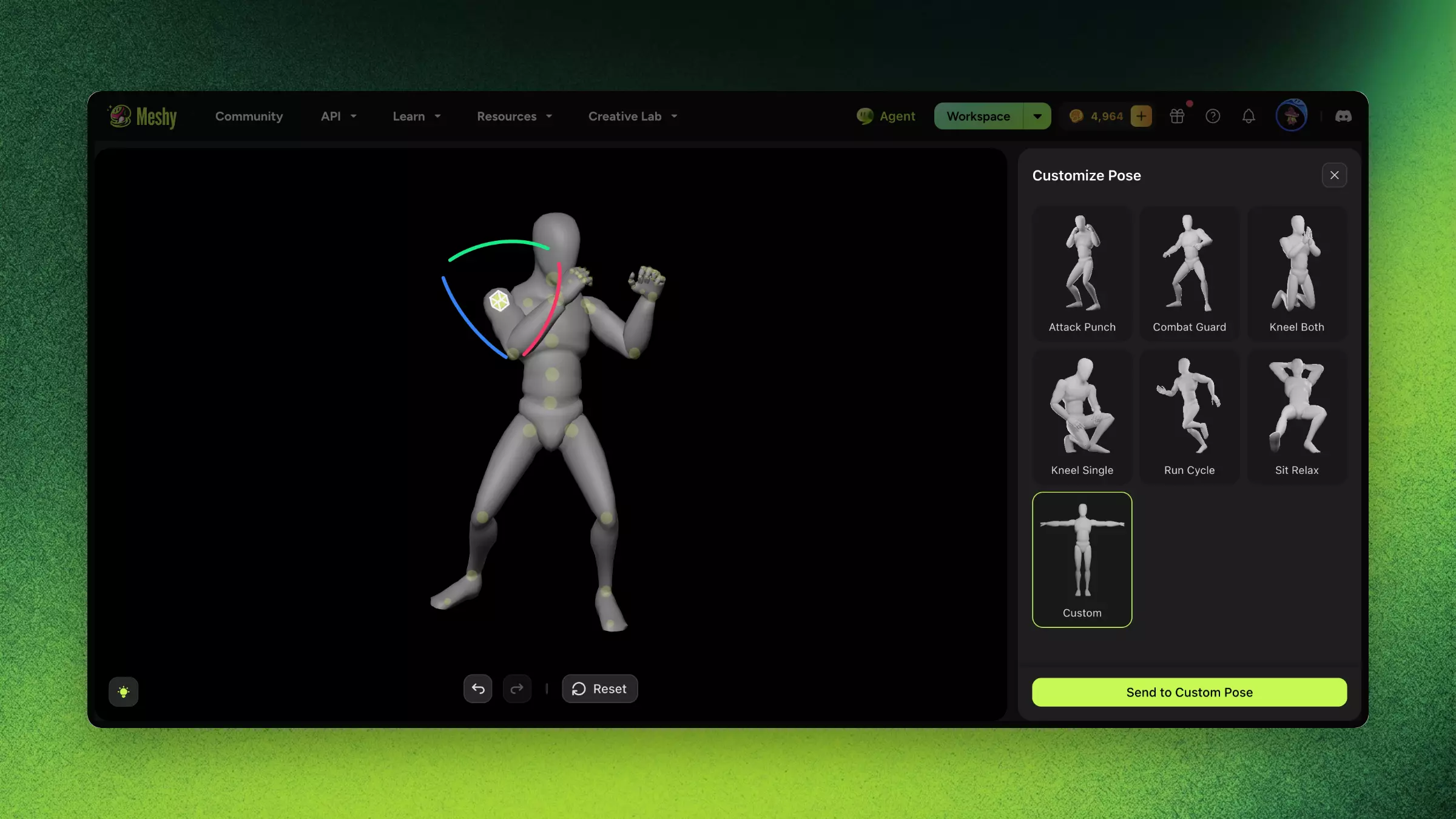
Toma el control total de la pose de tu personaje 3D durante la generación. En lugar de depender de la pose predeterminada de la imagen de entrada, puedes definir la postura exacta en la que se creará tu personaje.
Cómo funciona:
-
Sube una imagen de personaje.
-
Selecciona Pose → Pose Personalizada.
-
Elige entre 6 poses preestablecidas como punto de partida, o ajusta manualmente cada articulación (arrastrar, rotar, refinar) para un control total.
-
Haz clic en Generar — el personaje se creará en la pose exacta que estableciste.
Cuándo usar Pose Personalizada:
-
Necesitas una pose específica para tu proyecto (postura de acción, sentado, T-pose para rigging) pero tu imagen de referencia muestra una pose diferente.
-
Quieres generar el mismo personaje en múltiples poses sin volver a subir diferentes imágenes de referencia.
-
Necesitas una salida en T-pose o A-pose para rigging posterior en Animación, pero tu arte conceptual muestra una pose dinámica.
Consejos:
-
Para obtener los mejores resultados con Animación (auto-rig + presets de animación), establece la pose en T-pose o A-pose.
-
Pose Personalizada se aplica a personajes humanoides. Los sujetos no humanoides usan la pose tal como se muestra en la imagen de entrada.
Configuraciones y Compromisos
| Configuración | Opciones | Compromiso |
|---|---|---|
| Calidad de Salida | Estándar / Smart Topology | Estándar tiene más detalle; Smart Topology es mejor para renderizado en tiempo real |
| Mejora de Imagen | Activado / Desactivado | Activado: IA pre-procesa para mejorar la calidad de la imagen; Desactivado: preserva el original, mejor para entradas de alta calidad |
| Multivista | Única / Múltiple (2–8) | Múltiple es más preciso pero requiere materiales preparados |
| Control de Pose | Predeterminado / Personalizado | Pose personalizada es ideal para modelos tipo personaje |
| Licencia | CC BY 4.0 / Privado | CC BY 4.0: Plan gratuito. Privado: Pro+, uso comercial completo |
Meshy 7
-
¿Qué es Meshy 7? Nuestro último modelo base de imagen a 3D, construido alrededor de la alineación entre tu imagen de entrada y el modelo generado.
-
¿Cuáles son las ventajas de Meshy 7? Meshy 7 maneja personajes orgánicos con expresión, anatomía y pliegues de piel; objetos de múltiples partes donde cada parte mantiene su posición y las partes vecinas permanecen separadas; y letras grabadas y relieves lo suficientemente limpios para CNC y grabado láser.
La alineación se mide en tres cosas: proporción general, distribución espacial y detalles de superficie. Se aplica tanto a la entrada de una sola imagen como a la de cuatro vistas.
-
Modo Ultra Disponible solo en Meshy 7. Activa el interruptor de Modo Ultra en la configuración de generación para habilitarlo.
Ultra genera geometría con mayor precisión de forma nativa, en lugar de agregar detalle a un modelo terminado. Afecta solo a la geometría, no a las texturas.
Una generación en Modo Ultra cuesta 25 créditos y toma aproximadamente un minuto, un poco más que una generación estándar.
El Modo Ultra es recién lanzado. Si estás generando para impresión 3D, revisa el resultado antes de imprimir, ya que el detalle fino y el comportamiento de impresión pueden diferir de la generación estándar.
Ejemplos
Ejemplo de Éxito:
-
Entrada: Foto clara de vista frontal de una zapatilla sobre un fondo blanco, Meshy 7, Estándar.
-
Resultado: Zapatilla 3D precisa con proporciones correctas, patrón de suela detallado, texturas limpias.
Ejemplo de Fallo:
-
Entrada: Foto de escena completa con múltiples objetos, fondo desordenado.
-
Resultado: La IA fusiona múltiples objetos en una malla distorsionada.
-
Solución: Recorta a un solo objeto, elimina el fondo, usa una referencia limpia.
Solución de problemas
| Síntoma | Causa | Solución |
|---|---|---|
| Detalles traseros faltantes o incorrectos | Una sola imagen no proporciona información trasera | Usa Imágenes Multivista a 3D con referencias de ángulo trasero |
| Proporciones del modelo distorsionadas | Distorsión de perspectiva severa en la foto | Usa fotos con proyección casi ortográfica o lente telefoto |
| La generación ignora detalles de la imagen | Resolución de imagen demasiado baja | Habilita Mejora de Imagen o proporciona una entrada de mayor resolución |
| Parches negros en la superficie del modelo | Imagen de entrada tiene sombras o áreas oscuras | Usa fotos con iluminación uniforme, o corrige la iluminación en un editor 2D primero |
Preguntas Frecuentes
- ¿Cómo convierto una foto en un modelo 3D?
- Abre Modelo 3D → Imagen a 3D, sube una imagen clara, selecciona Meshy 7, configura opciones y genera en aproximadamente 1–2 minutos.
- ¿Qué imagen funciona mejor para Imagen a 3D?
- Un sujeto único claro sobre un fondo simple a 512×512 o más; elimina fondos ocupados primero para obtener la mejor precisión.
- ¿Es Imagen a 3D más preciso que Texto a 3D?
- Sí. Una referencia visual da a la IA un objetivo claro, por lo que Imagen a 3D coincide más precisamente con tu diseño.
- ¿Puedo generar un modelo en una pose específica?
- Sí. Usa Pose Personalizada para elegir entre 6 presets o ajustar las articulaciones manualmente — establece una T-pose o A-pose para rigging posterior.
- ¿Puedo usar múltiples fotos del mismo objeto?
- Sí. Imágenes Multivista a 3D combina vistas frontal, lateral, trasera y 3/4 para un modelo más completo y preciso.
Enlaces Relacionados
-
Texto a 3D — Genera sin una imagen de referencia
-
Agente 3D — Explora ideas a través del chat antes de seleccionar conceptos para conversión a 3D
-
Imágenes por Lote a 3D — Procesa múltiples activos a la vez