Animación
Realiza el rigging de un personaje y añade movimientos desde una biblioteca de más de 600 preajustes, luego descárgalo como FBX, GLB o USDZ para Unity, Unreal o Blender.
Para movimientos que la biblioteca no cubre, descarga el FBX con rigging y anímalo a mano en Blender o Maya, o reorienta animaciones de Mixamo. La animación cinemática detallada con expresiones faciales también requiere una herramienta como Maya o Blender.
Animar un personaje
Para animar un personaje, sigue estos pasos:
-
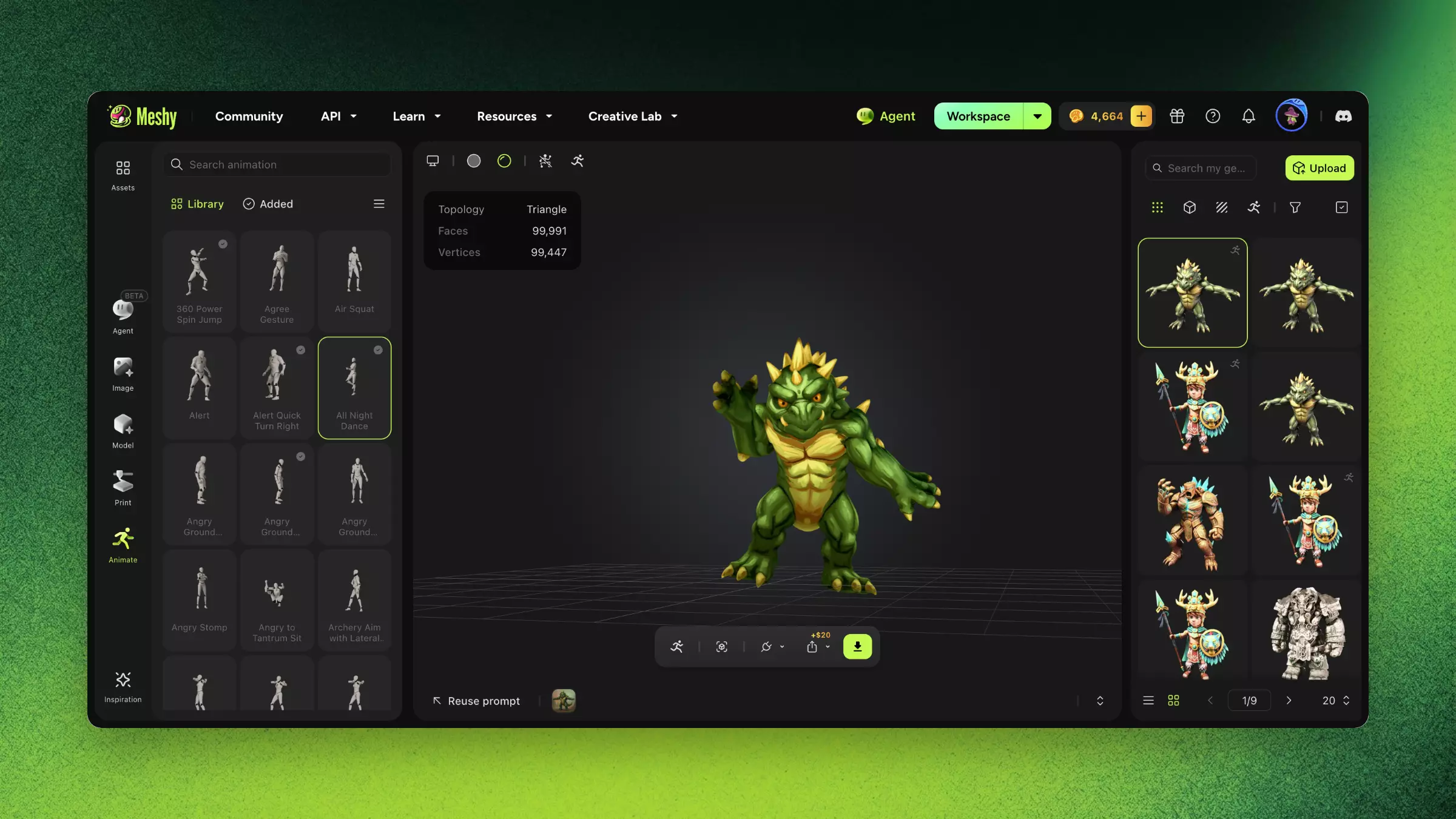
En la barra lateral izquierda, haz clic en Animate.
-
En la lista de tus generaciones, selecciona un modelo de personaje. Un personaje en pose T o pose A da el esqueleto más preciso.
-
Si el modelo no tiene rigging, haz clic en Rig y completa el cuadro de diálogo Rig Model. Para conocer el flujo completo de rigging, consulta Rigging.
-
En la pestaña Library, busca un movimiento. Escribe un nombre en Search motion, o abre Category y selecciona Walk & Run, Daily Actions, Dancing, Fighting o Body Movements.
-
En la tarjeta del movimiento, haz clic en Add. Meshy aplica el movimiento, y puedes hacer clic en la tarjeta para previsualizarlo en el visor.
-
Opcional: Añade más movimientos. Cada movimiento que añadas aparecerá en la pestaña Added.
-
Opcional: Para crear un movimiento que no esté en la biblioteca, en la parte superior de la pestaña Library, haz clic en Text to Motion y luego describe el movimiento.
Algunos movimientos están disponibles en todos los planes, y el resto requiere un plan de pago. Añadir un preajuste no consume créditos. Text to Motion consume créditos. Los personajes de cuatro patas vienen con una animación de caminar, y la biblioteca de preajustes y Text to Motion son para personajes humanoides.
Descargar el modelo animado
Para descargar el modelo animado, sigue estos pasos:
-
En la barra de herramientas del visor, haz clic en Download.
-
En Download Settings, bajo Format, selecciona FBX, GLB o USDZ.
-
Opcional: Elige qué incluir. Por ejemplo, con FBX o GLB, bajo Animation, selecciona Current para el movimiento que se está reproduciendo o All Added para todos los movimientos que añadiste. Para un humanoide, también puedes seleccionar una Skeleton template, como Mixamo, que es la predeterminada.
-
Haz clic en Download.
Consejos
-
Genera personajes en pose T o pose A para obtener el esqueleto más preciso. En Imagen a 3D y Texto a 3D, configura Pose en A-Pose o T-Pose.
-
Para animaciones que van más allá de la biblioteca, descarga el FBX con rigging y luego reorienta clips de Mixamo o crea tus propios fotogramas clave en el Action Editor de Blender.
Preguntas frecuentes
- ¿Cómo animo un personaje 3D en Meshy?
- En la barra lateral izquierda, haz clic en Animate y selecciona el personaje. Realiza el rigging si no lo tiene, añade movimientos desde la biblioteca, previsualízalos en el visor y descarga el resultado.
- ¿Cuántos preajustes de animación tiene Meshy?
- Más de 600 preajustes para personajes humanoides, en cinco categorías: Walk & Run, Daily Actions, Dancing, Fighting y Body Movements.
- ¿Puedo animar un modelo que hice fuera de Meshy?
- Sí. Sube el modelo a la lista de tus generaciones, y luego realiza su rigging y animación. Un modelo en pose T o pose A funciona mejor.
- ¿En qué formatos puedo exportar los modelos animados?
- FBX, GLB o USDZ. FBX incluye el esqueleto y los datos de animación y funciona con Unity, Unreal y Blender.
- ¿Puedo crear animaciones personalizadas que no estén en la biblioteca?
- Sí. Usa Text to Motion para generar un movimiento a partir de una descripción para un personaje humanoide. También puedes descargar el FBX con rigging, y luego crear fotogramas clave o reorientar clips de Mixamo en Blender o Maya.
Próximos pasos
-
Para configurar el esqueleto antes de animar, consulta Rigging.
-
Para llevar un modelo animado a Blender, consulta Animated Models.