Activos
Busca, organiza y descarga cada modelo que generes en Meshy o subas desde otra herramienta.
Meshy guarda automáticamente cada generación en Activos. Mientras trabajas, la lista junto al visor muestra las mismas generaciones. Cada paso de posprocesamiento, como la texturización o el remallado, guarda su resultado como un nuevo activo y conserva el original, para que puedas volver a una versión anterior.
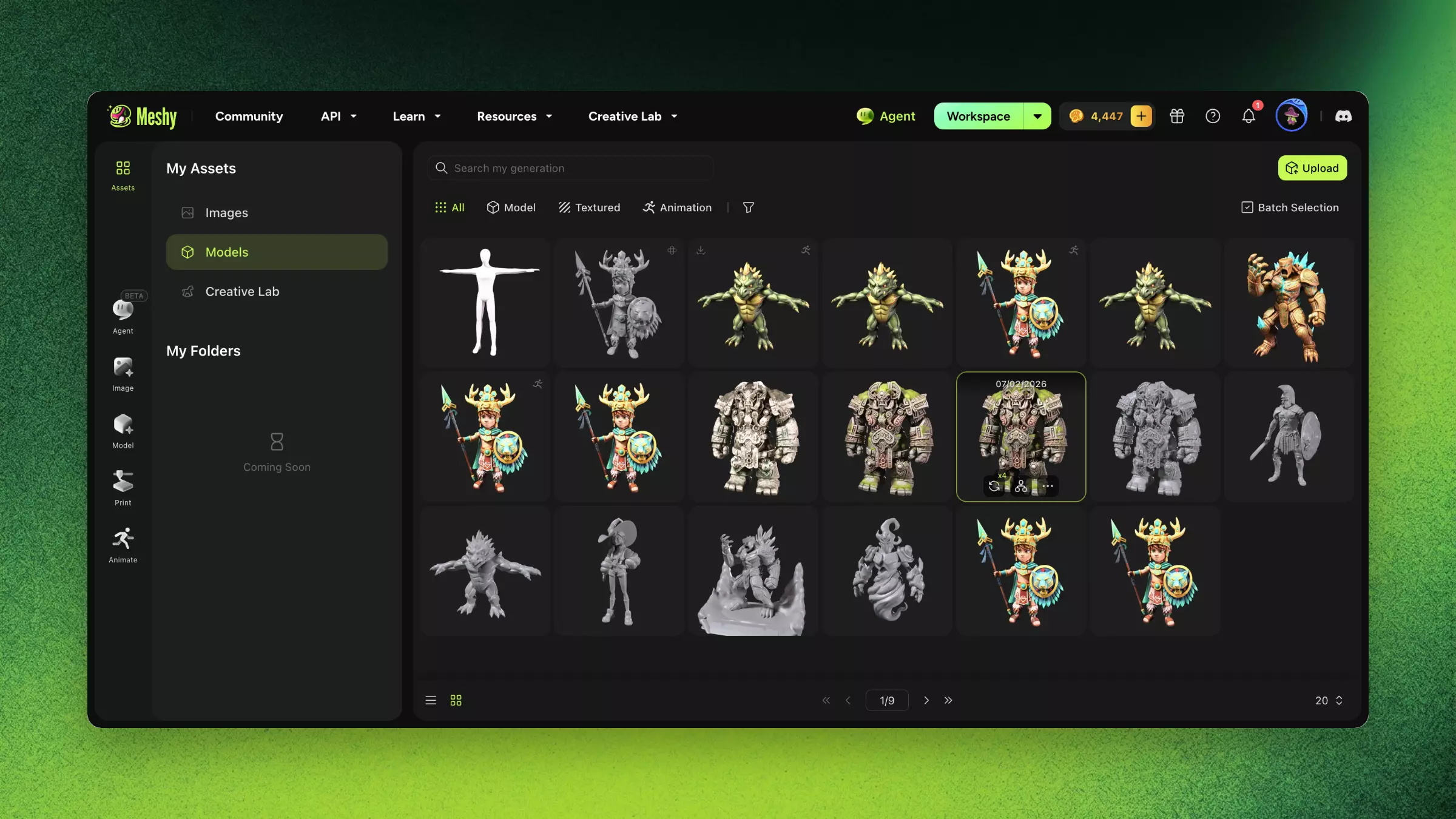
Buscar un modelo
Para buscar un modelo, sigue estos pasos:
-
En la barra lateral izquierda, haz clic en Activos. Se abrirá Mis Activos con tus Modelos. Para ver tus imágenes en su lugar, haz clic en Imágenes.
-
En el cuadro de búsqueda, introduce una palabra del nombre del modelo o del prompt.
-
Opcional: Para reducir la lista, haz clic en Todos, Modelo, Texturizado o Animación.
-
Opcional: Haz clic en Filtro para filtrar por estado, etiqueta, origen, geometría y más.
-
Haz clic en el modelo para abrirlo en el visor.
Para ver cada generación junto con los activos creados a partir de ella, cambia el diseño a Vista de Lista en la parte inferior de la lista. Haz clic en un grupo para ver todos sus activos.
Cada tarjeta de modelo tiene un menú con acciones como Renombrar, Añadir Etiqueta, Descargar y Eliminar. Puedes añadir hasta 20 etiquetas a un modelo y crear hasta 100 etiquetas en total.
Actuar sobre varios modelos a la vez
Las acciones por lotes requieren un plan Pro o superior. Para descargar, etiquetar o eliminar varios modelos a la vez, sigue estos pasos:
-
En Mis Activos, haz clic en Selección por Lotes.
-
Selecciona los modelos. Puedes descargar hasta 10 modelos a la vez.
-
Haz clic en Descargar, Añadir Etiqueta o Eliminar.
-
Si hiciste clic en Descargar, selecciona un formato en Configuración de Descarga y luego haz clic en Descargar.
-
Haz clic en Listo para salir de la selección por lotes.
Subir un modelo
Para texturizar, remallar o posprocesar de otra forma un modelo que hiciste en otra herramienta, súbelo a Meshy:
-
En Mis Activos, haz clic en Subir.
-
Arrastra tu archivo al área de subida, o haz clic en el área para seleccionarlo. Meshy acepta archivos
.fbx,.obj,.stl,.gltfy.glbde hasta 100 MB. -
En Nombre del Modelo, introduce un nombre para el modelo.
-
Opcional: Activa Mantener Textura y UV Originales para conservar la textura y el mapa UV propios del modelo.
-
Haz clic en Continuar.
El modelo subido aparece en tus activos, y puedes posprocesarlo como un modelo que hayas generado.
Preguntas frecuentes
- ¿Dónde se almacenan mis modelos generados en Meshy?
- Meshy guarda automáticamente cada generación. Haz clic en Activos en la barra lateral izquierda para buscar, filtrar y actuar sobre tus modelos.
- ¿Puedo subir mis propios modelos a Meshy?
- Sí. Sube un archivo FBX, OBJ, STL, glTF o GLB de hasta 100 MB, y luego posprocésalo con herramientas como AI Texturing y Remesh.
- ¿Puedo ver versiones anteriores de un modelo?
- Sí. Cada paso de posprocesamiento guarda un nuevo activo y conserva el original. En la vista de lista de Activos, Meshy agrupa cada generación con los activos creados a partir de ella.
- ¿Cómo descargo varios modelos a la vez?
- En Activos, haz clic en Selección por Lotes, selecciona hasta 10 modelos y haz clic en Descargar. Las acciones por lotes requieren un plan Pro o superior.
- ¿Por qué no puedo descargar mi modelo?
- Comprueba que la generación haya finalizado. Si Meshy indica que has alcanzado tu límite de descargas, mejora tu plan para descargar más modelos.
Próximos pasos
-
Para elegir el formato de archivo correcto antes de descargar, consulta Exportación y formatos de archivo.
-
Para añadir texturas a un modelo que subiste, consulta AI Texturing.
-
Para generar un nuevo modelo a partir de texto, consulta Texto a 3D.