Imágenes a 3D por lotes
Convierte hasta 10 imágenes en 10 modelos 3D independientes en una sola ejecución, cuando necesites un conjunto de assets como accesorios de juego o modelos de producto.
Imágenes a 3D por lotes ofrece los modelos High Detail y Smart Topology que se indican en los siguientes pasos, sin las opciones Multivista, Split ni Texture. Para convertir una sola imagen en un modelo, o varias fotos del mismo objeto en un solo modelo, usa Imagen a 3D. Para generar un conjunto de conceptos con un estilo coherente mediante un chat, usa 3D Agent.
Antes de empezar
-
Imágenes a 3D por lotes requiere un plan de pago.
-
Cada imagen debe ser un archivo
.png,.jpg,.jpego.webpde hasta 20 MB.
Generar modelos a partir de varias imágenes
Para generar modelos a partir de varias imágenes, sigue estos pasos:
-
En la barra lateral izquierda, haz clic en Model.
-
En la parte superior del panel, haz clic en la pestaña Batch Images to 3D.
-
Selecciona High Detail para obtener una malla detallada, o Smart Topology para obtener menos polígonos y una topology más limpia.
-
En la lista de modelos, selecciona un modelo de IA. High Detail ofrece Meshy 7.1 - Flagship, Meshy 6 y Meshy 6 Lite. Smart Topology ofrece Meshy T2 y Meshy T1.
-
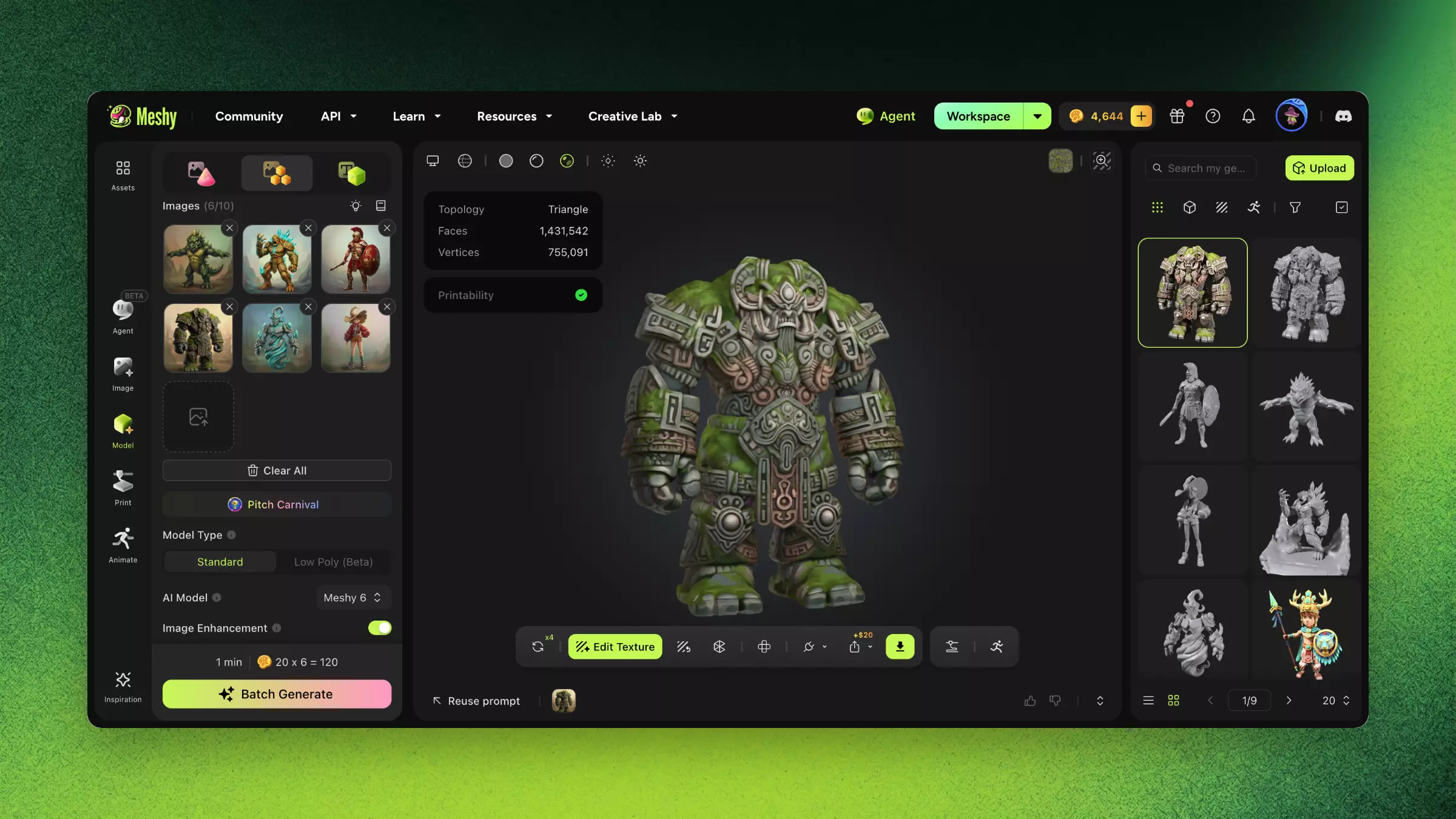
En Images, añade hasta 10 imágenes. Haz clic en el área de carga, arrastra los archivos hasta ella o pega una imagen. La etiqueta muestra cuántas imágenes has añadido, por ejemplo 6/10.
-
Opcional: configura las opciones. Se aplican a todas las imágenes del lote:
-
Resolution: con Meshy 7.1, selecciona Standard, Ultra 2K o Ultra 4K.
-
Pose: selecciona A-Pose o T-Pose para personajes que planeas aplicar un rig.
-
Image Enhancement: activada de forma predeterminada con Meshy 7.1 y Meshy 6. Meshy vuelve a dibujar cada imagen para obtener un modelo más limpio y completo. Desactívala para conservar los detalles de obras de arte ya elaboradas.
-
-
Haz clic en Batch Generate. El panel muestra el costo antes de generar, calculado como los créditos por imagen multiplicados por el número de imágenes.
Meshy inicia una generación por cada imagen. Cada modelo aparece en la lista de tus generaciones, donde puedes seleccionarlo para revisarlo en el visor.
Descargar los modelos juntos
Para descargar varios modelos en un solo archivo, sigue estos pasos:
-
En la parte superior de la lista de tus generaciones, haz clic en Multi-select. Multi-select requiere un plan Pro o superior.
-
Selecciona hasta 10 modelos.
-
Haz clic en Download.
-
En Download Settings, selecciona un formato y, a continuación, haz clic en Download.
Preguntas frecuentes
- ¿Cómo convierto varias imágenes a 3D a la vez?
- En la barra lateral izquierda, haz clic en Model y, a continuación, en la pestaña Batch Images to 3D. Añade hasta 10 imágenes, elige la configuración y haz clic en Batch Generate.
- ¿Cuándo debo usar Imágenes a 3D por lotes?
- Úsala cuando tengas varias imágenes, hasta 10 por lote, que deban convertirse cada una en un modelo independiente, como un conjunto de accesorios de juego o fotos de productos.
- ¿Puedo establecer parámetros distintos por imagen dentro de un lote?
- No. La configuración que elijas se aplica a todas las imágenes del lote. Para usar una configuración distinta en una imagen, genérala en Imagen a 3D.
- ¿En qué se diferencia el procesamiento por lotes de Imagen a 3D individual?
- Imágenes a 3D por lotes inicia una generación por cada imagen en un solo paso. Ofrece High Detail con Meshy 7.1, Meshy 6 y Meshy 6 Lite, y Smart Topology con Meshy T2 y Meshy T1, pero no Multivista, Split ni Texture.
- ¿Puedo descargar todos los resultados del lote juntos?
- Sí. En la lista de tus generaciones, haz clic en Multi-select, selecciona hasta 10 modelos y haz clic en Download.
Próximos pasos
-
Para añadir color y materiales a los modelos, consulta AI Texturing.
-
Para generar un solo modelo con Multivista, Split o Texture, consulta Imagen a 3D.